هل كان هذا المقال مفيدًا؟

شكرًا على ملاحظاتك.
تطبيق Webex | الوصول إلى تسجيلات المكالمات
 هل لديك ملاحظات؟
هل تريد متابعة المناقشة التي حدثت في المكالمة؟ يمكنك الوصول بسهولة إلى جميع تسجيلات المكالمات الواردة والصادرة وتشغيلها مباشرة من تطبيق Webex. تسرد علامة تبويب التسجيلات الجديدة ضمن الاتصال جميع التسجيلات الخاصة بالمكالمات.
لا تتوفر هذه الميزة إلا إذا تم تكوينها باستخدام موفر تسجيل Webex Call.
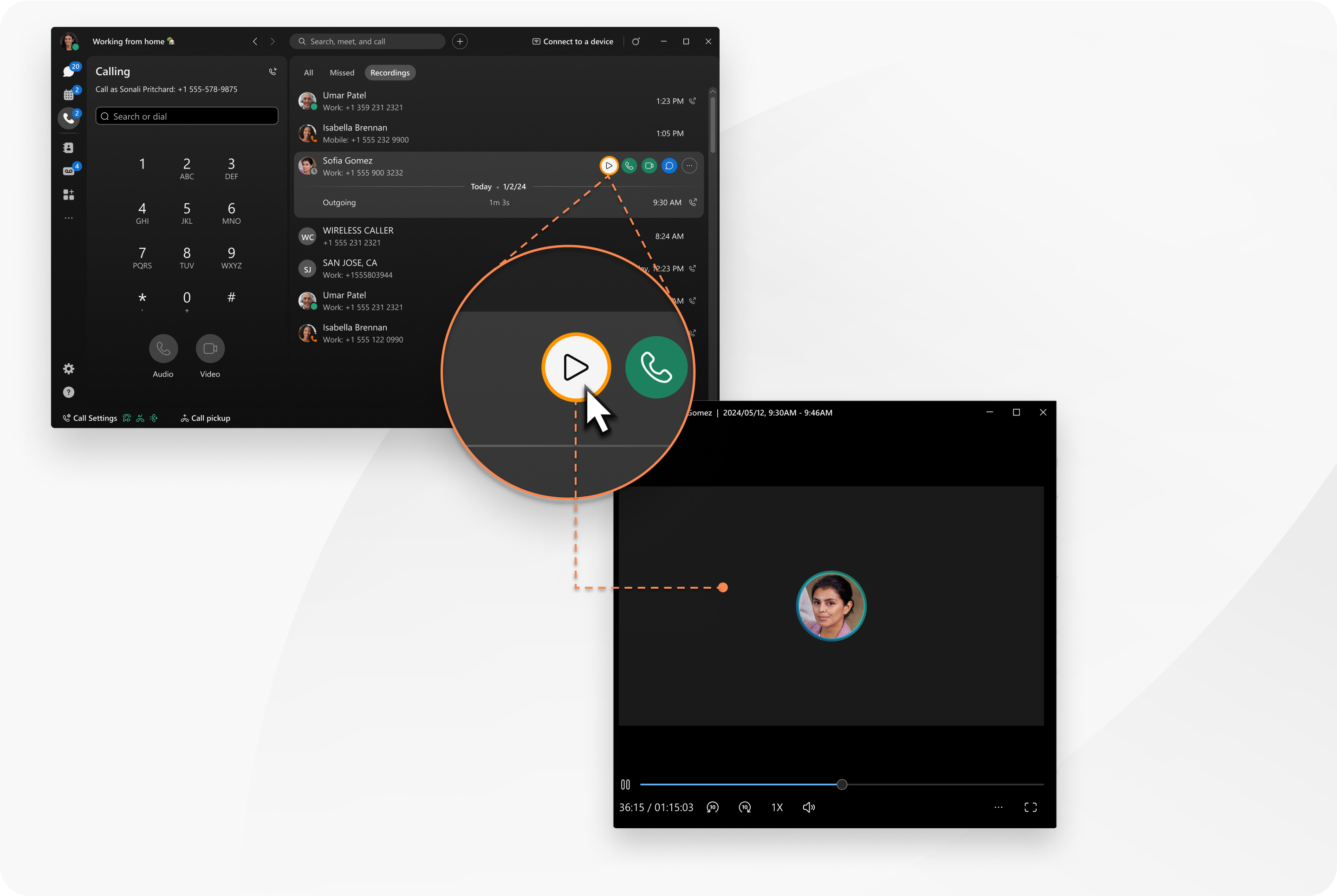
| 1 |
افتح Webex وقم بتسجيل الدخول. |
| 2 |
انتقل إلى تظهر التسجيلات الخاصة بالمكالمات.
|
| 3 |
مرر مؤشر الماوس فوق أي تسجيل واختر ما تريد القيام به:
تظهر خيارات الرسائل والبريد الإلكتروني للمكالمات الداخلية فقط. |

 لتشغيل التسجيل. يتم تشغيل التسجيل في المشغل.
 أو فيديو
  اتصل للاتصال بالشخص.
 لإرسال رسالة إلى الشخص.
 لمزيد من الخيارات، مثل البريد الإلكتروني أو حذف التسجيل.
| 1 |
افتح Webex وقم بتسجيل الدخول. |
| 2 |
انتقل إلى |
| 3 |
ضمن الأحدث، انقر فوق عامل التصفية واختر التسجيلات. تظهر التسجيلات الخاصة بالمكالمات.
|
| 4 |
انقر فوق أي تسجيل واختر ما تريد القيام به:
لحذف تسجيل، مرره إلى اليسار وانقر فوق حذف. يظهر خيار الرسالة للمكالمات الداخلية فقط. |
| 1 |
افتح Webex وقم بتسجيل الدخول. |
| 2 |
انتقل إلى |
| 3 |
ضمن الأحدث، انقر فوق التسجيلات. تظهر التسجيلات الخاصة بالمكالمات.
|
| 4 |
انقر فوق أي تسجيل واختر ما تريد القيام به:
لحذف تسجيل، اضغط عليه مطولاً وانقر فوق حذف. يظهر خيار الرسالة للمكالمات الداخلية فقط. |
هل كان هذا المقال مفيدًا؟


