- الرئيسية
- /
- المقال

شكرًا على ملاحظاتك.


دليل نشر تطبيق Webex للبنية التحتية لسطح المكتب الافتراضي (VDI)
 في هذه المقالة
 هل لديك ملاحظات؟
معلومات جديدة ومُعدَّلة
معلومات جديدة ومُعدَّلة
يغطي هذا الجدول تحديثات المحتوى المتعلقة بالميزات أو الوظائف الجديدة، والتغييرات التي طرأت على المحتوى الحالي، وأي أخطاء رئيسية تم إصلاحها في دليل النشر لتطبيق Webex للبنية التحتية لسطح المكتب الافتراضي (VDI ).
للحصول على مزيد من المعلومات حول تحديثات Webex App VDI والميزات الجديدة ودعم VDI المضاف والقيود، راجع ملاحظات إصدار VDI .
|
التاريخ |
التغييرات التي تم إجراؤها |
|---|---|
|
13 نوفمبر 2023 |
جهّز بيئتك:
|
|
23 أغسطس 2023 |
في جميع أنحاء الوثيقة:
جهّز بيئتك:
نشر تطبيق Webex لبيئة سطح المكتب الافتراضية:
إدارة واستكشاف أخطاء تطبيق Webex لـ VDI:
|
|
18 مايو 2023 |
تم توضيح الملاحظة المتعلقة بـ Azure Virtual Desktop في متطلبات الاجتماعات كاملة الميزات. لا يدعم برنامج AVD الاجتماعات كاملة الميزات. |
|
17 أبريل 2023 |
محتوى جديد حول تعطيل فحص توافق إصدار VDI، في إدارة واستكشاف أخطاء تطبيق Webex لـ VDI وإصلاحها. تم تحديث البنية التحتية المدعومة وإصدارات نظام التشغيل للإصدار 43.4 (أبريل 2023)، في متطلبات سطح المكتب الافتراضي المستضاف والعميل الخفيف. |
|
15 مارس 2023 |
|
|
3 مارس 2023 |
|
|
27 فبراير 2023 |
تمت إضافة توصية لمزامنة بعض المجلدات |
|
11 يناير 2023 |
تمت إضافة أحدث إصدارات البنية التحتية المختبرة وأنظمة تشغيل الأجهزة الطرفية الخفيفة والأجهزة المدعومة في متطلبات سطح المكتب الافتراضي المستضاف والأجهزة الطرفية الخفيفة. يتضمن شريحة Apple M2، ونظام التشغيل macOS Ventura، وHP ThinPro 8، وDell ThinOS 9.3. |
|
26 أكتوبر 2022 |
تم تحديث أمثلة الأوامر في القسم |
|
25 أغسطس 2022 |
تم التحديث لإصدار Webex App VDI 42.8:
تم تحديث وصف مفتاح التسجيل |
|
30 مايو 2022 |
|
|
26 أبريل 2022 |
|
|
25 أبريل 2022 |
|
|
13 أبريل 2022 |
|
|
9 فبراير 2022 |
|
|
3 فبراير 2022 |
|
|
15 ديسمبر 2021 |
|
|
نوفمبر 12, 2021 |
|
|
29 أكتوبر 2021 |
|
|
8 أكتوبر 2021 |
|
|
10 أغسطس 2021 |
|
|
6 يوليو 2021 |
|
|
3 يونيو 2021 |
تحديثات إصدار يونيو (41.6)، بما في ذلك ما يلي:
تحديثات عامة أخرى:
|
|
3 مايو 2021 |
|
|
أبريل 16, 2021 |
|
|
9 أبريل 2021 |
|
|
18 يناير 2021 |
|
|
11 ديسمبر عام 2020 |
|
|
29 سبتمبر 2020 |
|
|
16 يوليو 2020 |
|
|
29 يونيو 2020 |
|
نظرة عامة
نظرة عامة على تطبيق Webex لـ VDI
بدون تحسين، تعمل خدمة المراسلة في تطبيق Webex كما هي في بيئة البنية التحتية لسطح المكتب الافتراضي (VDI). ومع ذلك، فإن تجربة تطبيق Webex الكاملة تشمل أيضًا المكالمات والاجتماعات، والتي تتطلب معالجة الوسائط المرئية والصوتية.
بسبب قيد يُعرف باسم تأثير hairpin effect، فإن إمكانية الاتصال والاجتماعات والفيديو المصاحب غير مدعومة بدون تحسين. يؤدي عرض النطاق الترددي الإضافي المطلوب للمكالمات والفيديو إلى حدوث اختناق في مركز البيانات لأن تدفق الوسائط ينتقل من مستخدم إلى مركز البيانات ثم يعود إلى مستخدم آخر. ونتيجةً لهذا المسار الإعلامي غير المُحسَّن وعدم سهولة الوصول إلى الأجهزة الطرفية مثل مكبرات الصوت والميكروفون والكاميرا، فإن تجربة المستخدم ليست مثالية.
لحل مشكلة تأثير دبوس الشعر، تعمل إضافة Webex App VDI على توسيع تجربة التعاون من Cisco لتشمل عمليات النشر الافتراضية بحيث يمكن للمستخدمين استخدام وظائف المراسلة والاجتماعات والمكالمات الكاملة التي يوفرها تطبيق Webex.
لتقليل زمن الاستجابة وتحسين جودة الوسائط، تعمل إضافة VDI على تحسين سير عمل الوسائط عن طريق بث الوسائط مباشرة بين المستخدمين على نقاط نهاية العميل الخفيف والاستفادة من أجهزة العميل الخفيف للتعامل مع معالجة الوسائط. لا يمر مسار الوسائط هذا عبر أجهزة سطح المكتب الافتراضية المستضافة (HVDs). والنتيجة هي تجربة اتصال واجتماع مستقرة وكاملة الميزات لمستخدمي VDI الخاص بك.
في هذه البنية، يتم تثبيت تطبيق Webex على HVD في بيئة VDI الخاصة بك ويتم تثبيت مكونات VDI الإضافية المطلوبة على جهاز العميل الخفيف للمستخدم (عادةً ما يكون نظامًا خفيف الوزن، مثل جهاز كمبيوتر محمول أو مكتبي معاد استخدامه).
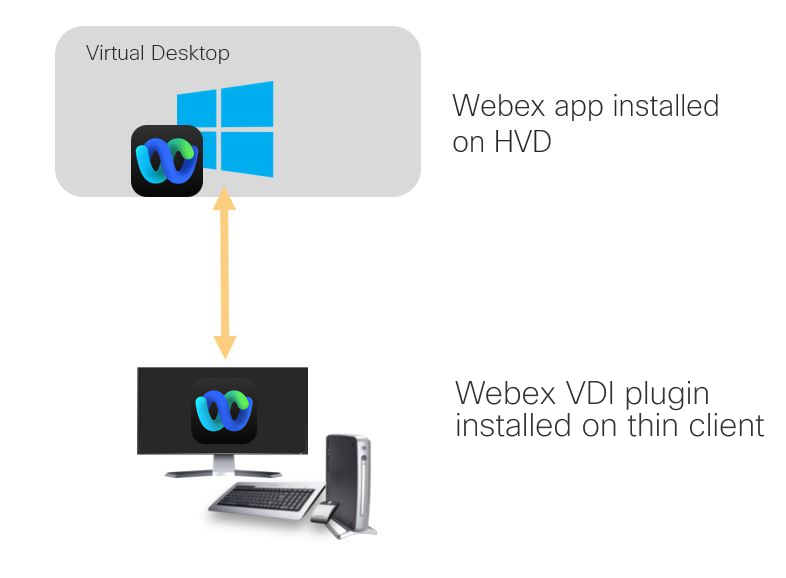
باستخدام عميل خفيف مدعوم يعمل بنظام Linux أو Mac أو Windows، يمكن للمستخدمين الوصول إلى تطبيق Webex على HVD من بيئة سطح مكتب افتراضية بعيدة. مع الإصدارات المدعومة من تطبيق Webex، يمكن للمستخدمين استخدام جميع وظائف المراسلة والاجتماعات والمكالمات المدمجة في تطبيق Webex على جهاز العميل الخفيف الخاص بهم. بالإضافة إلى ذلك، يمكنك دمج تطبيق Webex VDI مع بيئة Unified CM أو Webex Calling، بحيث يمكن للمستخدمين استخدام ميزات الاتصال المدعومة.
-
لا يزال تطبيق Webex على سطح المكتب الافتراضي يعالج البيانات الخفيفة مثل إشارات المكالمات واسترداد التكوين من السحابة.
-
بالنسبة لأجهزة Linux الطرفية الخفيفة، يجب عليك تثبيت ملحق Webex Meetings VDI جنبًا إلى جنب مع ملحق Webex App VDI.
للاطلاع على الميزات الجديدة لكل إصدار، راجع ملاحظات الإصدار لمزيد من المعلومات.
نظرة عامة على بيئة VDI
مكونات VDI
يتطلب استخدام تطبيق Webex في بيئة افتراضية مُحسَّنة المكونات التالية.
-
وسيط الاتصال— مدير الموارد والاتصال (Citrix، VMware) الذي يربط موفر المحاكاة الافتراضية بالعميل الخفيف.
-
سطح المكتب الافتراضي المستضاف (HVD)—الآلة الافتراضية (VM) التي تشغل تطبيق Webex عن بعد.
-
عميل رقيق— نقطة النهاية (على سبيل المثال، جهاز كمبيوتر مكتبي أو محمول منخفض الارتفاع أو معاد استخدامه) التي يستخدمها المستخدم لتسجيل الدخول عن بعد إلى سطح المكتب الافتراضي. يتم تثبيت وسيط الاتصال ومكون VDI الإضافي على جهاز العميل الخفيف حتى يتمكن من الوصول إلى بيئة HVD.
-
Plugin— برنامج يتم تثبيته على العميل الخفيف ويستخدم لتفريغ معالجة الوسائط إلى جهاز المستخدم بدلاً من موارد HVD. يتم ربط الإصدارات المدعومة من ملحق Webex App VDI من علامة التبويب التنزيلاتفي ملاحظات إصدار Webex App VDI.
بالنسبة لأجهزة Linux الطرفية الخفيفة، يجب عليك تثبيت ملحق Webex Meetings VDI بجانب ملحق Webex VDI.
-
تطبيق Webex— التطبيق الذي يتم تثبيته وتشغيله على HVD. تتوفر الإصدارات المدعومة لبرنامج تثبيت HVD في علامة التبويب التنزيلاتفي ملاحظات إصدار تطبيق Webex VDI.
أنواع البيئات
-
الوضع المستمر— في بيئة مستمرة، يتم الاحتفاظ بتغييرات نظام التشغيل المحلي للمستخدم بعد تسجيل خروج المستخدم.
جميع تفضيلات المستخدم موجودة في قاعدة بيانات التجوال (
spark_roaming_store.db). قاعدة البيانات هذه أصغر بكثير من قاعدة البيانات الرئيسية (spark_persistent_store.db). -
الوضع غير المستمر— في بيئة غير مستمرة، لا يتم الاحتفاظ بتغييرات نظام التشغيل المحلي للمستخدم بعد تسجيل خروج المستخدم. يتم تخزين المعلومات الخاصة بالمستخدم (بيانات المستخدم، والملف الشخصي، والإعدادات) مؤقتًا أثناء جلسة المستخدم.
إذا كنت عميل VDI غير دائم (بيئة VDI يتم حذفها في كل مرة يقوم فيها المستخدم بتسجيل الخروج)، فيمكنك إجراء نسخ احتياطي واستعادة بسرعة
spark_roaming_store.dbحتى لا يفقد مستخدمو VDI تفضيلاتهم بين الجلسات.تحتوي قاعدة بيانات التجوال على جميع بيانات اعتماد المستخدم وتفضيلاته، مشفرة باستخدام AES256. بصفتك عميلًا لخدمة VDI، يجب عليك دائمًا عمل نسخة احتياطية من قاعدة البيانات المتنقلة، بحيث يتم الحفاظ على بيانات اعتماد المستخدم وتفضيلاته عبر جلسات VDI.
معمار
توضح مخططات البنية المكونات والإشارات وتدفقات الوسائط المحسّنة التي تشارك في عملية نشر نموذجية لتطبيق Webex VDI مع عملية نشر خدمة مكالمات مدعومة موجودة: إما Unified CM أو Webex Calling أو BroadWorks.
يوجد على يسار كل رسم تخطيطي شبكة شركتك التي تحتوي على البيئة الافتراضية. تعمل هذه البيئة الافتراضية على تخفيف الحمل على أجهزة المستخدم من خلال تشغيل التطبيقات ونظام التشغيل وبيانات المستخدم في مركز البيانات الافتراضي. باستخدام هذا الإطار، يمكنك إدارة البيئة من موقع مركزي ويمكن للمستخدمين الوصول إليها عن بعد من خلال عملاء خفيفين مدعومين.
تتكون المكونات في شبكة الشركة من سطح المكتب الظاهري المستضاف (HVD)، وهو البيئة المركزية التي تديرها حيث يتم تثبيت تطبيق Webex وتشغيله، واتصال قناة ظاهري (عبر Cisco HVDAgent) بنقطة نهاية العميل الخفيف للمستخدم.
على جهاز العميل الخفيف، يقوم المستخدمون بتثبيت المكون الإضافي Webex VDI وتسجيل الدخول إلى وسيط اتصال (Citrix أو VMware)، وهو برنامج يقوم بإنشاء اتصالات بأجهزة HVD. يقوم وسيط الاتصال بعدد من المهام، بما في ذلك ما يلي:
-
التحقق من صحة اسم المستخدم وتوفير اتصال للمستخدم.
-
السماح للمستخدم بالاتصال بسطح مكتب افتراضي محدد.
بمجرد تسجيل الدخول، تحاكي نقطة نهاية العميل الخفيف التفاعلات مع التطبيقات ونظام التشغيل من خلال الأجهزة الطرفية مثل الشاشة ولوحة المفاتيح والماوس وأجهزة USB وما إلى ذلك، كما لو تم تثبيت البرنامج على العميل الخفيف نفسه. يستخدم المستخدمون تطبيق عميل خفيف على نقطة النهاية هذه للوصول إلى تطبيق Webex على الخادم البعيد.
تعمل هذه البنية على تحسين اتجاه الإشارات والوسائط. يتواصل عبر HTTPS و WSS و SIP للإشارة مع سحابة Webex أو سحابة BroadWorks (على الجانب الأيمن). يتم إنشاء تدفقات وسائط منفصلة للاجتماعات (تطبيق Webex) والمكالمات (Unified CM أو Webex Calling أو BroadWorks) من خلال SRTP.
يجب عليك تحديث تطبيق Webex على جهاز HVD. يتم إصدار نسخ جديدة كل شهرين، وتتمتع بتوافق مع الإصدارات السابقة من ملحقات VDI الخاصة بالعميل الخفيف. كما يتم توفير إصدارات جديدة من ملحقات VDI للعملاء الخفيفين كل شهرين. قم بتنزيل البرنامج واطلع على ملاحظات الإصدار لمزيد من المعلومات حول توافق الإصدار.
Webex VDI مع Unified CM
Webex VDI مع Unified CM و Expressways لهيئة الطرق السريعة في مانشستر الكبرى
تُستخدم الطرق السريعة في الرسم التخطيطي لتمثيل نشر الوصول عن بعد عبر الهاتف المحمول (MRA). لكي يعمل MRA مع Webex App VDI، يجب أن يكون HVD قادرًا على إرسال الطلبات إلى Expressway-E، والذي يتم تكوينه عادةً في DMZ.
تطبيق Webex VDI مع مكالمات Webex
Webex VDI مع Webex لـ BroadWorks
تطبيق Webex VDI مع الاجتماعات
وضع التراجع
يوفر وضع التراجع لتطبيق Webex VDI دعمًا قصير المدى للمكالمات الصوتية والمرئية الأساسية عندما يتعذر على VDI إنشاء القناة الافتراضية. يدعم وضع الرجوع المكالمات العادية وتسجيل المكالمات. لا يتم دعم مجموعة الميزات الكاملة. جودة المكالمات أقل بسبب مشاكل في الخادم أو الشبكة التي تتسبب في التحول إلى وضع النسخ الاحتياطي.
جهز بيئتك
عملية تسجيل الدخول إلى تطبيق Webex VDI
تتكون بنية Webex App VDI من مكونين أساسيين: تطبيق Webex لـ VDI ومكون Webex VDI الإضافي للعميل الخفيف. يتم تثبيت المكون الإضافي VDI على جهاز عميل رقيق بينما يتم تثبيت التطبيق على HVD.
عندما يقوم المستخدم بتشغيل عميل وسيط افتراضي (تطبيق Citrix Workspace أو عميل VMWare Horizon)، يقوم برنامج البائع بإنشاء قناة افتراضية. يستخدم كل من المكون الإضافي لتطبيق Webex والوكيل هذه القناة الافتراضية للتواصل.
يوضح هذا الرسم التخطيطي جلسات البروتوكول المتوقعة التي يتم إعدادها أثناء الاستخدام العادي لتطبيق Webex عند نشره مع الاتصال عبر الهاتف المحمول والوصول عن بعد (MRA).
على الرغم من أن الرسم التخطيطي يوضح تطبيق Webex VDI عبر MRA، إلا أن التدفق هو نفسه كما هو الحال في نشر VDI المحلي. ومع ذلك، على عكس VDI عبر MRA، فإن عمليات النشر المحلية لا تقوم بتوجيه حركة المرور عبر DMZ وجميع حركة المرور موجودة على الشبكة المحلية.
-
لبدء جلسة، يقوم المستخدمون أولاً بتشغيل عميل الوسيط الافتراضي الخاص بهم (Citrix Workspace App أو VMware Horizon Client)، والاتصال بوسيط الاتصال، ثم تحديد تطبيق HVD أو تطبيق افتراضي. بمجرد الاختيار، يتم إنشاء قناة افتراضية بين جهاز العميل الخفيف الخاص بالمستخدم (الجهاز الفعلي) وHVD (الجهاز الظاهري) المستضاف على برنامج Hypervisor.
-
بعد أن يقوم المستخدم بتشغيل تطبيق Webex على HVD، يحدد Webex ما إذا كان في بيئة افتراضية وما إذا كان يتم استخدام Unified CM لخدمة الهاتف. إذا تم تمكين Unified CM، يبدأ تطبيق Webex عملية
teamshvdagent.exeويبدأ اكتشاف الخدمة الداخلية. (يشمل اكتشاف الخدمة الداخلية البحث عن سجلات SRV لنظام أسماء النطاقات UDS، ومصادقة Unified CM، والبحث عن مجموعة المنازل، واسترجاع التكوين.) -
ثم يقوم عميل تطبيق Webex ومكون Webex App VDI الإضافي بإعداد جميع تدفقات التحكم المستخدمة لتبادل البيانات عبر القناة الافتراضية. بعد إعداد هذه القنوات، يقوم عميل تطبيق Webex بإرسال معلومات نطاق خدمة الصوت إلى المكون الإضافي لتطبيق Webex VDI.
-
بعد ذلك، يقوم المكون الإضافي لتطبيق Webex VDI باكتشاف الخدمة. يقوم المكون الإضافي لتطبيق Webex VDI بذلك عن طريق الإشارة إلى معلومات نطاق خدمة الصوت التي تم إرسالها إليه من عميل تطبيق Webex. في هذا السيناريو، يقوم المكون الإضافي لتطبيق Webex VDI بحل سجل DNS SRV _collab-edge لأن جهاز المكون الإضافي VDI يتصل من شبكة خارجية، وبالتالي يحتاج إلى الاتصال عبر MRA. بمجرد اكتمال اكتشاف الخدمة، يقوم المكون الإضافي لتطبيق Webex VDI بإرسال اسم المجال المؤهل بالكامل Expressway-E إلى عميل تطبيق Webex.
-
بعد استلام وتخزين اسم النطاق المؤهل بالكامل Expressway-E، يقوم تطبيق Webex (HVD) بعد ذلك بإجراء بحث عن سجل DNS A لاسم النطاق المؤهل بالكامل Expressway-E. بالنسبة لنشر بطاقة شبكة واحدة، تسترجع هذه الخطوة عنوان IP الخاص بـ Expressway-E (عنوان IP داخلي مع نظام أسماء النطاقات المنفصل أو عنوان IP خارجي بدون نظام أسماء النطاقات المنفصل)، والذي يستخدم لتكوين Edge ومصادقة SSO عبر المنفذ 8443.
إذا تم إعداد Expressway-E في نشر ثنائي NIC، فيمكن أن يكون لكلتا الواجهتين عنوان IP داخلي. في هذه الحالة، تكون الواجهة الداخلية عكس ما تم تكوينه للواجهة الخارجية.
-
بعد استرداد تفاصيل Edge، يقوم تطبيق Webex (HVD) بإنشاء اتصالات HTTPS إلى عنوان IP الخاص بـ Expressway-E لطلبات UDS وTFTP. من خلال هذه العملية، يقوم تطبيق Webex (HVD) بالمصادقة واسترداد تفاصيل التكوين، مثل تكوين جهاز الهاتف البرمجي، وقواعد الاتصال بالتطبيق، وقواعد الاتصال بالبحث في الدليل.
-
يقوم المكون الإضافي Webex VDI بحل عنوان IP الخارجي لـ Expressway-E ثم يرسله إلى تطبيق Webex (HVD). من خلال معلومات الجهاز التي تم استرجاعها في الخطوة السابقة، يبدأ تطبيق Webex عملية تسجيل جهاز CSF (سطح مكتب Windows) من خلال واجهة Expressway-E الخارجية.
متطلبات سطح المكتب الافتراضي المستضاف والعميل الخفيف
تأكد من أن بيئة VDI الخاصة بك تفي بمتطلبات الخوادم المدعومة (سطح المكتب الظاهري المستضاف (HVD)، حيث يتم تثبيت تطبيق Webex) والعملاء الخفيفين (جهاز المستخدم حيث يتم تثبيت مكونات Webex VDI الإضافية).
بالنسبة للمستخدمين الذين ينضمون إلى اجتماعات Webex من تطبيق Webex، يرجى الرجوع إلى متطلبات سطح المكتب الافتراضي المستضاف والعميل الخفيف لاجتماعات Webex VDI.
سطح المكتب الافتراضي المستضاف
|
مكون VDI |
الأنظمة الأساسية المدعومة |
|---|---|
| نظام تشغيل بجلسة واحدة - مثبت على جهاز HVD |
|
|
نظام تشغيل متعدد الجلسات - مثبت على جهاز HVD |
|
|
خدمة المحاكاة الافتراضية السحابية متعددة الجلسات |
|
| وسيط اتصال لسطح المكتب الافتراضي المستضاف |
وسيط الاتصال هو برنامج يقوم بإنشاء اتصالات بأجهزة سطح المكتب الافتراضية المستضافة. يقوم وسيط الاتصال بعدد من المهام، بما في ذلك ما يلي:
|
أجهزة عملاء ويندوز الخفيفة
|
مكون VDI |
الأنظمة الأساسية المدعومة |
|---|---|
| أجهزة العميل الخفيف التي تعمل بنظام التشغيل مايكروسوفت ويندوز |
الأجهزة المدعومة
البرامج المدعومة ندعم بنية 64 بت لإصدارات ويندوز التالية:
|
| أجهزة العميل الخفيف القائمة على معيار Windows Embedded Standard |
الأجهزة المدعومة ذاكرة الوصول العشوائي المثبتة 2 جيجابايت مساحة تخزين فعلية متاحة 128 ميجابايت مساحة القرص الحرة 256 ميجابايت يؤثر أداء وحدة المعالجة المركزية على الحد الأقصى لدقة الفيديو. في أجهزة العميل الرقيقة التي تعمل بنظام Windows Embedded Standard، تعتمد الدقة المتوقعة على وحدة المعالجة المركزية (CPU):
تُعد مواصفات الأجهزة هذه مجرد إرشادات للدقة المتوقعة. هناك عوامل أخرى قد تؤثر على دقة الفيديو. وحدة معالجة الرسومات المتوافقة مع DirectX 11 منفذ USB 2.0 لكاميرات USB وأجهزة الصوت البرامج المدعومة
|
|
تطبيق Citrix Workspace أو عميل VMware Horizon |
|
عملاء لينكس الخفيفين
|
مكون VDI |
الأنظمة الأساسية المدعومة |
|---|---|
| نظام تشغيل العميل الرقيق |
أوبونتو (64 بت)
|
|
يونيكون إيلوكس (64 بت)
|
|
|
HP ThinPro 7.1 (نهاية العمر الافتراضي) HP ThinPro 8.0، 8.1 (64 بت)
|
|
|
IGEL OS
تأتي إضافة Webex VDI مع نظام التشغيل IGEL OS. بسبب هذا التكامل مع جهة خارجية، يجب عليك الاتصال بشركة IGEL للحصول على الدعم الفني. للحصول على مزيد من المعلومات، راجع وثائق نظام التشغيل IGEL الخاصة بإصدارك المدعوم ؛ يشير قسم إصدارات |
|
|
ديل وايز ثين أو إس
يتم دعم إصدارات محددة من مكون Webex VDI الإضافي مع نظام التشغيل Dell Wyse ThinOS. بسبب هذا التكامل مع جهة خارجية، يجب عليك الاتصال بشركة Dell للحصول على الدعم الفني. للحصول على مزيد من المعلومات، راجع وثائق Dell Wyse ThinOS الخاصة بإصدارك المدعوم ؛ ويذكر قسم الحزم |
|
|
عملاء 10ZiG Zero Client Thin Clients يتم دعم إصدارات محددة من مكون Webex VDI الإضافي مع عملاء 10ZiG الخفيفين بدون عميل. بسبب هذا التكامل مع جهة خارجية، يجب عليك الاتصال بشركة 10ZiG للحصول على الدعم الفني. للمزيد من المعلومات، راجع صفحة 10ZiG الخاصة بجهاز العميل الخفيف المحدد لديك. |
|
|
نظام التشغيل ستراتوديسك نو تاتش يتم دعم إصدارات محددة من مكون Webex VDI الإضافي مع نظام التشغيل Stratodesk NoTouch OS. بسبب هذا التكامل مع جهة خارجية، يجب عليك الاتصال بشركة ستراتوديسك للحصول على الدعم الفني. للحصول على مزيد من المعلومات، راجع وثائق نظام التشغيل Stratodesk NoTouch الخاصة بإصدارك المدعوم. |
|
| Ubuntu/Thinpro أجهزة العميل الخفيف |
الحد الأدنى لمتطلبات الأجهزة للأجهزة الطرفية الخفيفة هو كما يلي:
|
| أجهزة عملاء eLux RP 6 الرقيقة |
الحد الأدنى لمتطلبات الأجهزة تتيح خصائص النظام التالية استخدام الميزات الأساسية لجهاز eLux RP 6.
|
| الأجهزة المختبرة والموصى بها |
* استنادًا إلى متطلبات الأجهزة، فإن طرازات HP thin clients t640 و t540 و t630 لا تدعم الخلفيات الافتراضية على الإطلاق. راجع متطلبات الخلفية الافتراضية لمزيد من المعلومات. (يحتوي تطبيق Webex لـ VDI على نفس متطلبات تطبيق Windows المستقل.) |
|
تطبيق Citrix Workspace أو عميل VMware Horizon |
|
أجهزة عملاء macOS الخفيفة
|
مكون VDI |
الأنظمة الأساسية المدعومة |
|---|---|
| أجهزة العميل الخفيف التي تعمل بنظام التشغيل MacOS |
الأجهزة المدعومة
معالجات Intel Core 2 Duo أو أحدث على أي من أجهزة Apple التالية:
البرامج المدعومة يدعم برنامج Webex App VDI الإضافي إصدارات macOS التالية:
|
|
تطبيق Citrix Workspace أو عميل VMware Horizon |
|
متطلبات تطبيق Webex والمكونات الإضافية
-
احصل على إصدارات التثبيت اللازمة لتطبيق Webex (المثبت على HVD) وملحق تطبيق Webex (المثبت على جهاز العميل الخفيف للمستخدم) من علامة التبويب "التنزيلات" في ملاحظات إصدار Webex App VDI.
-
بينما ندعم التوافق مع الإصدارات السابقة، كما هو موضح في ملاحظات الإصدار ، فإننا نوصي باستخدام أحدث إصدارات التثبيت كلما أمكن ذلك.
-
بالنسبة للمستخدمين الذين ينضمون إلى اجتماعات Webex من تطبيق Webex، يرجى الرجوع إلى متطلبات سطح المكتب الافتراضي المستضاف والعميل الخفيف لاجتماعات Webex VDI.
-
لا يملك مستخدمو VDI عادةً تحكمًا إداريًا على أجهزتهم، ولا تتطلب الإضافة امتيازات إدارية. ومع ذلك، إذا كان المستخدمون بحاجة إلى التكامل مع Outlook، فيجب عليك تسجيل ملف .dll الخاص بتكامل Office باستخدام الإرشادات الواردة في تمكين عرض حالة المستخدمين في Microsoft Outlook.
متطلبات سماعة الرأس
بالنسبة لتطبيق Webex VDI، فإننا ندعم نفس سماعات الرأس التي يدعمها تطبيق Webex المستقل ما لم يُذكر خلاف ذلك. راجع تفاصيل حول دعم سماعة الرأس لمزيد من المعلومات.
دعم سير عمل الوسائط في الوقت الفعلي للمكالمات والاجتماعات
يدعم تطبيق Webex VDI سير العمل التالي للوسائط في الوقت الفعلي:
-
المكالمات عبر Webex (المدمجة في التطبيق)
-
Unified CM
-
Webex Calling
-
Webex من أجل BroadWorks
-
Webex Meetings
لدمج خدمة الاتصال المدعومة واجتماعات Webex، يجب عليك اتباع خطوات التكوين الواردة في وثائق تلك الحلول. اختر أحد الخيارات ثم استخدم الوثائق الموجودة في ذلك القسم.
متطلبات إدارة التكوين الموحدة
إذا كنت ترغب في استخدام Unified CM كخدمة اتصال لمستخدمي Webex App VDI، فاستخدم دليل النشر للتنقل خلال خطوات التكوين المطلوبة. تحتوي الوثيقة على نظرة عامة على الخدمة والمتطلبات الأساسية وخطوات النشر.
تحويل المكالمة إلى اجتماع
لدعم هذه الميزة، تأكد من أنك قمت بتكوين نشر مكالماتUnified CM بشكل صحيح.
بالإضافة إلى ذلك، تأكد من وجود إعدادات VDI التالية لدعم نقل المهام إلى الاجتماعات: متطلبات الاجتماعات كاملة الميزات.
الوصول عبر الهاتف المحمول والوصول عن بعد (MRA)
يتم دعم الوصول عبر الأجهزة المحمولة والوصول عن بعد (MRA). اتبع خطوات نشر MRA القياسية في وثائق Expressway MRA ، وراعِ النقاط التالية لنشر VDI مدعوم:
-
راجع متطلبات الوصول عبر الأجهزة المحمولة والوصول عن بعد (MRA) لمزيد من الإرشادات حول دعم VDI.
-
يجب عليك تشغيل الإصدار X12.7 كحد أدنى أو إصدار أحدث.
-
يتم دعم عمليات نشر بطاقات الشبكة المزدوجة. يجب عليك التأكد من وجود اتصال من جهاز HVD إلى كل من عناوين IP الخارجية والداخلية لجهاز Expressway-E. يجب عليك إضافة NAT بين HVD وعنوان IP الخارجي لـ Expressway-E.
متطلبات مكالمات Webex
إذا كان جهاز HVD الخاص بك يدعم IPv4 و IPv6، فإننا نوصي بتعطيل IPv6 في بيئة HVD الخاصة بك لمنع مشاكل التوافق مع Webex Calling.
التكوين في مركز التحكم (الشركاء والمسؤولون)
مركز التحكم ( https://admin.webex.com) عبارة عن بوابة إدارة قائمة على الويب تتكامل مع Webex Calling لتبسيط طلباتك وتكوينها، وتوحيد إدارة العرض المجمع - Webex Calling وWebex App وMeetings.
بصفتك مزود خدمة شريكا ، يمكنك وضع علامة تجارية وتسويق وبيع Webex Call لعملائك. يمكنك إعداد الإصدارات التجريبية وتوسيعها، ونشر الخدمات لعملائك، وإنشاء أوامر وتوفيرها لعملائك. لمزيد من موارد الشركاء، راجع مواردWebex Calling Sales Connect. (يتطلب بيانات اعتماد الشريك).
بصفتك مسؤول عميل في نسخة تجريبية أو اشتراك مدفوع في Webex Calling، يمكنك إعداد مؤسستك في مركز التحكم عن طريق إضافة المواقع والتراخيص وأرقام الهواتف وميزات الاتصال والمستخدمين ومساحات العمل (أجهزة الغرف التي تسجل في سحابة Webex).
تأكد من أن بيئتك تدعم مكالمات Webex من خلال اتباع المتطلبات الأساسية ومواد مرجع المنفذ قبل البدء في خطوات التكوين المحددة في مركز التحكم. يمكنك الرجوع إلى مخطط سير العمل الخاص بالتكوين التالي وروابط المقالات، بالترتيب المعروض، لتجهيز مؤسستك وتشغيلها باستخدام خدمة Webex Calling:
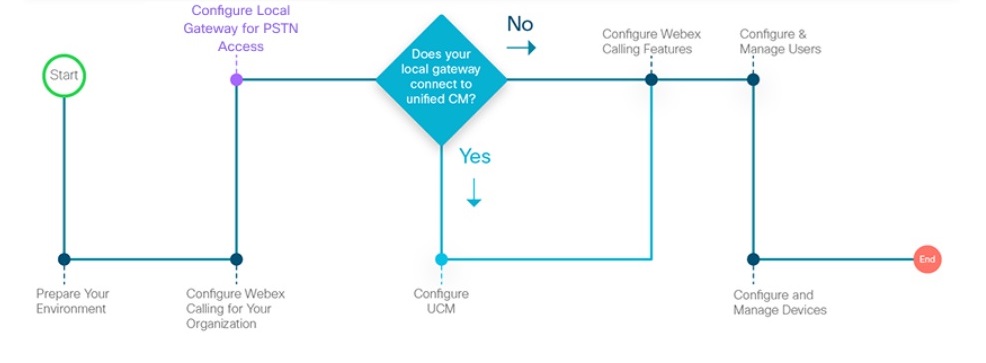
للحصول على مزيد من المعلومات حول عرض Webex Calling، راجع Cisco Webex Calling في ورقة بيانات خطة Cisco Collaboration Flex للعملاء النهائيين.
متطلبات Webex لـ BroadWorks
يدعم تطبيق Webex في بيئة VDI برنامج Webex for BroadWorks. Webex for BroadWorks هو عرض يدمج خدمة BroadWorks Calling في Webex. يستخدم المشتركون تطبيقًا واحدًا (تطبيق Webex) للاستفادة من الميزات التي توفرها كلتا المنصتين.
متطلبات الاجتماعات كاملة الميزات
ضع هذه النقاط في اعتبارك عند نشر تطبيق Webex VDI لعقد اجتماعات كاملة الميزات:
-
قم بتثبيت تطبيق Webex على سطح المكتب الافتراضي المستضاف (HVD).
-
يجب عليك تثبيت إضافة Webex App VDI للمستخدمين الذين ينضمون إلى اجتماعات Webex كاملة الميزات.
راجع متطلبات سطح المكتب الافتراضي المستضاف والعميل الخفيف لاجتماعات Webex VDI.
-
بالنسبة لأجهزة Linux الطرفية الخفيفة، يجب عليك أيضًا تثبيت ملحق Webex Meetings VDI لنظام Linux (انظر تثبيت ملحق Webex Meetings VDI على أنظمة العميل الطرفية الخفيفة).
متطلبات الوصول عبر الأجهزة المحمولة والوصول عن بعد (MRA)
المتطلبات المسبقة
-
يجب عليك تشغيل Expressway X12.7 كحد أدنى لزوج المرور لكي يعمل MRA مع Webex VDI. يجب ترقية الإصدارات السابقة إلى X12.7 أو أحدث لتجنب مشاكل التوجيه.
-
ضمان الاتصال بين Webex في بيئة HVD، والواجهة الخارجية، والواجهة الداخلية (نشر بطاقة شبكة مزدوجة) لـ Expressway.
سير عمل MRA مع تطبيق Webex VDI
للحصول على معلومات حول سير عمل MRA مع Webex VDI، انظر سير عمل تسجيل الدخول إلى تطبيق Webex VDI.
اعتبارات بطاقة الشبكة المزدوجة
ضع هذه الاعتبارات التصميمية في الحسبان عند نشر تطبيق Webex VDI عبر MRA مع نشر Expressway-E ثنائي NIC.
-
مسار ثابت— تحقق من البوابة الافتراضية على الطريق السريع E. عادةً، تكون هذه هي البوابة الافتراضية لشبكة IP الفرعية للواجهة الخارجية. بمجرد التحقق من تكوين البوابة الافتراضية لـ Expressway، يجب عليك إضافة مسار ثابت إلى Expressway-E لشبكة IP الفرعية المستخدمة لأجهزة HVD.
يقوم المسار الثابت بإرسال حركة المرور من الواجهة الداخلية لـ Expressway-E إلى الشبكة الفرعية HVD. هذا التكوين ضروري، بسبب استعلامات تكوين UDS وTFTP المرسلة من HVD إلى الواجهة الداخلية لـ Expressway E. بمجرد أن يستجيب Unified CM للطلب، يقوم Expressway-E بإرسال الاستجابة عبر البوابة الافتراضية إذا لم يكن المسار الثابت إلى الشبكة الفرعية HVD موجودًا.
-
انتقال NAT— يجب تغيير عنوان IP المصدر لحركة مرور SIP من HVD إلى الواجهة الخارجية Expressway-E قبل الوصول إلى Expressway لتجنب مشكلة التوجيه. تعالج تقنية NAT هذه المشكلة. يجب وضع ترجمة NAT على جهاز الشبكة الذي يمثل المسار بين HVD و Expressway-E.
تكوين نظام أسماء النطاقات (DNS)
نظام أسماء النطاقات الداخلي
-
بالنسبة لعمليات نشر بطاقات الشبكة المزدوجة، يمكنك تحديد عنوان Expressway-E باستخدام اسم المجال المؤهل بالكامل الذي يتم حله إلى عنوان IP الخاص بالواجهة الداخلية. باستخدام نظام أسماء النطاقات المنفصل، يمكنك اختيارياً استخدام نفس اسم النطاق المؤهل بالكامل (FQDN) المتاح على نظام أسماء النطاقات العام (DNS). إذا لم تستخدم نظام أسماء النطاقات المنفصل، فيجب عليك استخدام اسم نطاق مؤهل بالكامل مختلف.
لتجنب مشكلة التوجيه، يجب تغيير عنوان IP المصدر لحركة مرور SIP من HVD إلى الواجهة الخارجية Expressway-E قبل الوصول إلى Expressway. يجب عليك إعداد ترجمة NAT على جهاز شبكة يقع بين HVD و Expressway-E.
-
بالنسبة لبطاقة الشبكة الفردية مع NAT الثابت، يجب عليك تحديد عنوان Expressway-E باستخدام اسم نطاق مؤهل بالكامل (FQDN) يتم حله إلى عنوان IP العام. هذا الإعداد يعني أيضًا أنه يجب على جدار الحماية الخارجي السماح بحركة المرور من تطبيق Webex في HVD إلى FQDN الخارجي لـ Expressway-E. يُعرف هذا التصميم باسم انعكاس NAT، وقد لا تدعمه جميع أنواع جدران الحماية.
-
يجب تكوين نظام أسماء النطاقات الداخلي باستخدام سجلات SRV
_cisco-uds._tcp.حتى يتمكن تطبيق Webex من اكتشاف Unified CM.
نظام أسماء النطاقات العام
سجلات SRV
يجب تكوين نظام أسماء النطاقات الخارجي العام باستخدام سجلات SRV_collab-edge._tls.حتى تتمكن نقاط النهاية من اكتشاف Expressway-Es لاستخدامها في MRA.
GeoDNS
في الإصدارات 43.6 وما بعدها، يمكنك تهيئة تطبيق Webex للعمل مع GeoDNS. يعمل هذا الخيار على تحسين كفاءة الشبكة من خلال تمكين التطبيق من الاتصال بأقرب طريق سريع E من الناحية الجغرافية.
إذا قمت بتكوين GeoDNS لسجلات SRV الخاصة بك، فنوصي بتعديل السجل على جهاز HVD الخاص بك على النحو التالي:
-
افتح سجل النظام إلى
HKEY_LOCAL_MACHINE\SOFTWARE\Cisco Spark Native. -
أنشئ مفتاح DWORD جديدًا باسم
VDIGeoDnsEnabled. -
اضبط
VDIGeoDnsEnabledعلى1.(قم بتعيين
VDIGeoDnsEnabledإلى0(الوضع الافتراضي) إذا كنت ترغب في تعطيل توافق GeoDNS لتطبيق Webex على هذا HVD). -
احفظ سجل النظام.
تكوين جدار الحماية
يجب أن يسمح كل من جدار الحماية الداخلي والخارجي بالاتصالات الصادرة التالية من تطبيق Webex على HVD إلى Expressway-E:
-
SIP—TCP 5061
-
HTTPS—TCP 8443
يجب أن يسمح جدار الحماية الخارجي أيضًا بالاتصالات الواردة التالية من جهاز العميل النحيف الخاص بالمستخدم إلى Expressway:
-
الوسائط—UDP 36002–59999
وضع التراجع
عندما يقوم جهاز المستخدم المحلي بالوصول إلى الإنترنت بدون MRA، فإن تطبيق Webex عادةً ما يعود إلى وضع VDI الاحتياطي. ومع ذلك، يمكن للمستخدمين الحفاظ على وضع VDI المحسن عن طريق إضافة مفتاح التسجيل "VDIFallbackNoMRA" في HVD.
- في نظام التشغيل ويندوز ، ابحث عن أو شغّل، ثم افتح محرر التسجيل بكتابة
regeditواضغط على ثم Enter - انتقل إلى HKEY_LOCAL_MACHINE\Software\Cisco شرارة Native\.
- أنشئ مفتاح تسجيل جديد من نوع DWORD (32 بت) باسم
VDIFallbackNoMRA.قيم مفاتيح التسجيل
- 1- إذا لم يتم تكوين MRA، فإن تطبيق Webex يتحول إلى وضع الرجوع عند تسجيل الدخول. لا يزال بإمكان المستخدمين إجراء واستقبال المكالمات والانضمام إلى الاجتماعات، ولكن في وضع غير مُحسَّن. (افتراضي)
- 0- بدون تكوين MRA، تفشل المكالمات في ظل MRA، لكن Webex VDI يظل في الوضع الأمثل. تم تحسين الاجتماعات، لكن المستخدمين لا يستطيعون إجراء أو استقبال المكالمات بسبب عدم توفر خدمة الهاتف.
نشر تطبيق Webex VDI
سير عمل نشر تطبيق Webex VDI
توضح لك هذه الخطوات كيفية نشر تطبيق Webex في بيئة VDI الخاصة بك. تتضمن الخطوات ما تحتاج إلى القيام به في بيئة سطح المكتب الافتراضي المستضاف (HVD) وما يحتاج المستخدمون إلى القيام به على أجهزة العميل الخفيفة الخاصة بهم.
قبل البدء
قم بإعداد بيئتك لتطبيق Webex لـ VDI
إذا كنت تريد أن يتمكن مستخدمو تطبيق Webex VDI من الوصول إلى ميزات الاتصال في مؤسستك، فيجب عليك استخدام الإرشادات الواردة في فصل إعداد بيئتك لنشر خدمة اتصال (Unified CM أو Webex Calling أو BroadWorks) قبل نشر VDI.
| 1 |
قم بتكوين أحد أنواع سطح المكتب الافتراضي المستضاف التالية:
للاستعداد لرغبة المستخدمين في الوصول إلى تطبيق Webex عن بعد من أجهزة العميل الخفيف، قم بإعداد تطبيق Webex على بيئة سطح المكتب الافتراضي المستضاف المركزي (HVD). |
| 2 |
قم بتثبيت إضافة Webex App VDI على أجهزة العميل الخفيف للمنصات التالية:
بعد تثبيت تطبيق Webex على بيئة HVD المركزية الخاصة بك، تقوم بعد ذلك بجعل المستخدمين يقومون بتثبيت مكون Webex App VDI الإضافي على أجهزة العميل الرقيقة الخاصة بهم. عادةً ما تكون أجهزة الكمبيوتر الطرفية الخفيفة عبارة عن أجهزة كمبيوتر خفيفة الوزن أو معاد استخدامها يستخدمها المستخدمون لإنشاء اتصال عن بعد مع خادم HVD مركزي حيث يتم استضافة تطبيق Webex. تتوفر مكونات العميل الخفيف الإضافية للأنظمة الأساسية المدعومة من ملاحظات إصدار تطبيق Webex VDI . |
| 3 |
(اختياري) على أجهزة العميل الخفيف التي تعمل بنظام Linux، يجب عليك أيضًا تثبيت ملحق Webex Meetings VDI على أنظمة العميل الخفيف. لعقد اجتماعات كاملة الميزات في تطبيق Webex، يجب عليك تثبيت مكونين إضافيين منفصلين لـ VDI على أجهزة عملاء Linux الخفيفة. |
قم بتهيئة سطح المكتب الافتراضي المستضاف وتثبيت تطبيق Webex
للاستعداد لرغبة المستخدمين في الوصول إلى تطبيق Webex عن بعد من أجهزة العميل الخفيف، قم بإعداد تطبيق Webex على بيئة سطح المكتب الافتراضي المستضاف المركزي (HVD).
قبل البدء
-
اتبع جميع المتطلبات الأساسية في جهّز بيئتك لتطبيق Webex لـ VDI.
إذا كنت تريد أن يتمكن مستخدمو تطبيق Webex VDI الخاص بك من الوصول إلى ميزات الاتصال في مؤسستك، فيجب عليك نشر خدمة اتصال (Unified CM أو Webex Calling أو BroadWorks) قبل نشر VDI.
-
يغطي هذا القسم فقط كيفية تثبيت تطبيق Webex في بيئة HVD موجودة. راجع وثائق Citrix أو Vmware للاطلاع على أفضل الممارسات لنشر HVD.
| 1 |
قم بتسجيل الدخول إلى Microsoft Windows HVD كمستخدم جديد يتمتع بحقوق إدارة المجال. |
| 2 |
انضم إلى HVD في المجال المؤسسي. |
| 3 |
قم بإعداد الوصول إلى أجهزة HVDs باستخدام Citrix أو VMware. |
| 4 |
إذا كان لدى مؤسستك موقع تنزيل خاص بها يتضمن تطبيق Webex الخاص بموقعك، فانتقل إلى ذلك الموقع وقم بتنزيل الإصدار الخاص بمؤسستك. أما بالنسبة للإصدار العام، فانتقل إلى ملاحظات إصدار تطبيق Webex VDI > التنزيلات وقم بتنزيل تطبيق Webex الذي تحتاجه:
|
| 5 |
باستخدام صلاحيات المسؤول، قم بتثبيت التطبيق على HVD باستخدام هذا الأمر والوسائط (تستخدم هذه الأمثلة دليل تنزيل
راجع الجدول التالي للاطلاع على شرح للحجج التي يمكنك استخدامها عند تثبيت تطبيق Webex في بيئة VDI. |
| 6 |
استنسخ صورة HVD. للحصول على مزيد من المعلومات حول أفضل الممارسات لاستنساخ صور Microsoft Windows HVD، راجع الوثائق الخاصة بمنتج Citrix أو VMware الخاص بك. |
التصرف التالي
للحصول على معلومات حول تفضيلات المستخدم وكيفية حفظها، انظر تفضيلات المستخدم.
حجج التثبيت، والتوضيحات، والصلاحيات المطلوبة
راجع الجدول التالي للاطلاع على شرح للحجج التي يمكنك استخدامها عند تثبيت تطبيق Webex في بيئة VDI.
| دعوى | ملاحظات | يتطلب صلاحيات تثبيت المسؤول |
|---|---|---|
ALLUSERS=1 |
يقوم بتثبيت تطبيق Webex في c:\program ملفات. يُعد هذا مفيدًا في بيئة مشتركة (عادةً ما تكون بيئة سطح مكتب افتراضية غير مستمرة). هذا شرط أساسي للتثبيت. يجب تثبيت VDI وفقًا لـ HVD. التثبيت لكل مستخدم غير مدعوم حاليًا. | ✓ |
|
|
تمنع القيمة استخدم هذا الخيار إذا كنت تفضل إجراء التحديثات يدويًا. استخدم الإصدارات المرتبطة بملاحظات إصدار تطبيق Webex VDI. لا يؤثر هذا النقاش على بيئة غير VDI. تتيح القيمة يجب أن يكون هذا الوسيط مصحوبًا بـ | ✓ |
|
|
يتحكم في حل VDI الأمثل. (مدعوم رسمياً.)
| ✓ |
|
خاص بمثبت الحزمة فقط. عند تثبيت المكونات المجمعة لتطبيق Webex، يمكنك استخدام هذه الوسيطة لقفل إصدار التطبيق المستخدم للانضمام إلى الاجتماعات، إذا كان الإصدار متوافقًا مع إصدار الموقع. | ✓ |
INSTALLWV2=1 |
قم بتثبيت متصفح WebView2 المدمج من مايكروسوفت أثناء تثبيت تطبيق Webex باستخدام معلمة سطر الأوامر للحصول على مزيد من المعلومات حول متطلبات تطبيق Webex و WebView2، انظر تطبيق Webex | متطلبات WebView2. | ✓ |
ROAMINGENABLED=1 |
إذا تم تحديد هذه الوسيطة، فسيتم تخزين قاعدة بيانات التجوال ( يجب أن يكون هذا الوسيط مصحوبًا بـ راجع تفضيلات المستخدم لمزيد من المعلومات. | ✓ |
مقارنة التركيب
قد يكون المستخدمون في بيئة Citrix ولم يتم تثبيت العميل الخفيف لديهم أو تم فصل القناة الافتراضية. ندعم هذا السيناريو بالرجوع إلى تثبيت تطبيق Webex غير الافتراضي. في هذا الوضع، يعرض التطبيق تحذيراً بأن جودة الفيديو قد تتأثر. بمجرد الاتصال بالقناة الافتراضية، يمكن للتطبيق التغيير إلى وضع VDI.
استخدم هذا الجدول لفهم تركيبات التثبيت المختلفة وكيف تؤثر على تحسين الوسائط لـ Unified CM و Webex Calling والمكالمات على تطبيق Webex.
| حجة HVD VDI | إضافة العميل الخفيف | خدمة الاتصال بالمستخدم | المكالمات في تطبيق Webex |
|---|---|---|---|
| ENABLEVDI=0 | لم يتم التثبيت | الوسائط غير مُحسَّنة | الوسائط غير مُحسَّنة |
| ENABLEVDI=0 | تم التثبيت | الوسائط غير مُحسَّنة | الوسائط غير مُحسَّنة |
|
ENABLEVDI=1 * ENABLEVDI=2 ** | تم التثبيت | النشر مدعوم؛ الوسائط مُحسّنة | النشر مدعوم؛ الوسائط مُحسّنة |
|
ENABLEVDI=1 * ENABLEVDI=2 ** | لم يتم التثبيت | اللجوء إلى الوسائط غير المحسّنة | اللجوء إلى الوسائط غير المحسّنة |
* لا تقوم هذه الوسيطة بالكشف عن بيئة VDI تلقائيًا.
** تقوم هذه الوسيطة بالكشف عن بيئة VDI تلقائيًا.
تفضيلات المستخدم
جميع تفضيلات المستخدم موجودة في قاعدة بيانات التجوال (spark_roaming_store.db). قاعدة البيانات هذه أصغر بكثير من قاعدة البيانات الرئيسية (spark_persistent_store.db).
إذا كنت عميل VDI غير دائم (بيئة VDI يتم حذفها في كل مرة يقوم فيها المستخدم بتسجيل الخروج)، فيمكنك إجراء نسخ احتياطي سريع واستعادة المجلد Appdata\Roaming\CiscoSpark حتى لا يفقد مستخدمو VDI تفضيلاتهم بين الجلسات.
تحتوي قاعدة بيانات التجوال على جميع بيانات اعتماد المستخدم وتفضيلاته، مشفرة باستخدام AES256. بصفتك عميلًا لخدمة VDI، يجب عليك دائمًا نسخ المجلد المذكور أعلاه احتياطيًا، وذلك للحفاظ على بيانات اعتماد المستخدم وتفضيلاته عبر جلسات VDI.
لفك تشفير قاعدة البيانات المتنقلة، يجب عليك أيضًا مزامنة المجلدات التالية عبر جلسات VDI:
-
AppData\Roaming\Microsoft\Credentials -
AppData\Roaming\Microsoft\Crypto -
AppData\Roaming\Microsoft\Protect -
AppData\Roaming\Microsoft\SystemCertificates
قم بتهيئة سطح المكتب الظاهري Azure لتطبيق Webex
استخدم هذه الخطوات عالية المستوى لنشر بيئة Windows جديدة على Azure Virtual Desktop (المعروف سابقًا باسم Windows Virtual Desktop). AVD هو حل VDI مُدار عبر السحابة. يصل المستخدمون إلى تطبيق Webex من خلال بيئة ويندوز افتراضية.
نحن لا ندعم الاجتماعات كاملة الميزات باستخدام تطبيق Webex على Azure Virtual Desktop.
قبل البدء
-
يتطلب هذا الحل اشتراكًا في مايكروسوفت أزور.
-
يجب أن يكون لديك حساب مستخدم بدور TenantCreator.
-
يجب مزامنة حسابات المستخدمين مع Azure Active Directory.
| 1 |
اتبع خطوات النشر في بوابة إدارة Azure لإنشاء مجموعة المضيفين والأجهزة الظاهرية والإعدادات ذات الصلة. مجموعة المضيفين هي مجموعة من الأجهزة الافتراضية التي تقدم خدمة مماثلة. يشير Azure إلى متى تكون البيئة الافتراضية جاهزة. |
| 2 |
استخدم عميل Windows لاختبار ما إذا كان بإمكان المستخدم الوصول إلى مجموعة المضيفين. للاطلاع على خطوات النشر المحددة، راجع وثائق مايكروسوفت حول بدء استخدام AVD. |
قم بتثبيت إضافة Webex App VDI على أنظمة Windows ذات العميل الخفيف
بعد تثبيت تطبيق Webex على بيئة HVD المركزية الخاصة بك، يجب عليك تثبيت مكون Webex App VDI الإضافي على أجهزة العميل الرقيقة.
قم بتنزيل مكونات العميل الخفيف من ملاحظات إصدار تطبيق Webex VDI .
إذا لم تتمكن من تثبيت ملحق VDI لمستخدميك، فقم بتوجيههم خلال هذه الخطوات على أجهزة العميل الخفيف الخاصة بهم.
قبل البدء
-
راجع عملاء Windows الخفيفين للحصول على قائمة بالأنظمة الأساسية المدعومة لمكون Webex App VDI الإضافي لنظام التشغيل Windows.
-
يجب تثبيت تطبيق Webex على بيئة HVD المركزية الخاصة بك.
| 1 |
انتقل إلى ملاحظات إصدار تطبيق Webex VDI > قم بتنزيل، وقم بتنزيل برنامج تثبيت المكون الإضافي لتطبيق Webex VDI لنظام التشغيل Windows. |
| 2 |
قم بتشغيل |
| 3 |
لفتح الملف القابل للتنفيذ، انقر فوق موافق. |
| 4 |
اقرأ اتفاقية ترخيص المستخدم النهائي، وإذا كنت موافقًا، فانقر فوق قبول وتثبيت. |
| 5 |
لإكمال التثبيت، انقر فوق إنهاء. |
| 6 |
(اختياري) إذا كنت أنت أو المستخدمون تقومون بتثبيت المكونين الإضافيين يدويًا للاجتماعات كاملة الميزات، فاتبعوا الخطوات الواردة في تثبيت مكون Meetings VDI الإضافي على أنظمة العميل الخفيف. |
التصرف التالي
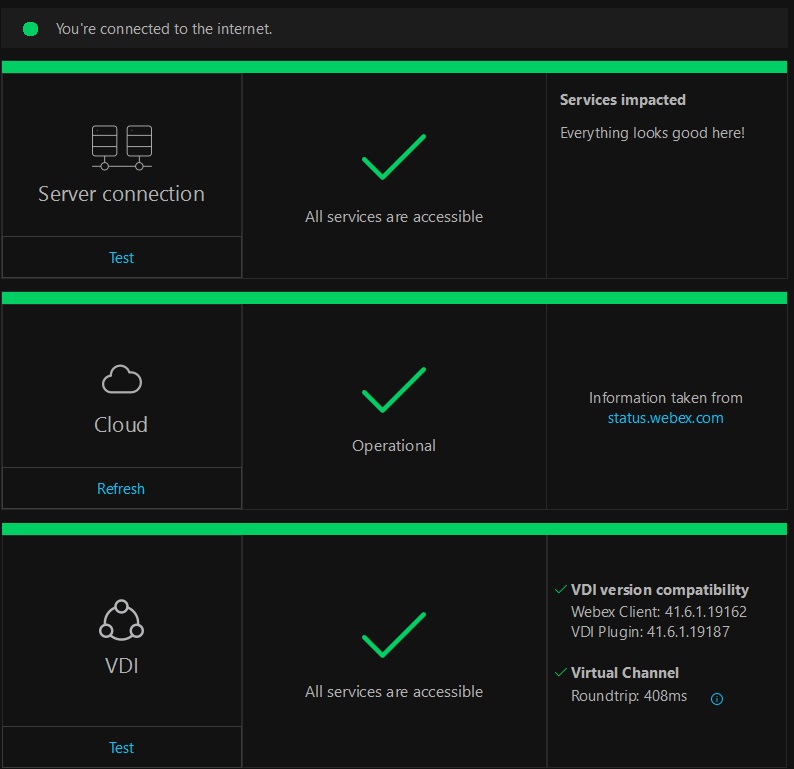
لكي يعمل تطبيق Webex بشكل صحيح لمستخدميك، يجب عليك استخدام المكون الإضافي الرسمي للعميل الخفيف. وللتأكيد، يُظهر فحص الحالة الصحية حالة اتصال للقناة الافتراضية.
قم بتثبيت إضافة Webex App VDI على أنظمة Linux ذات العميل الخفيف
بعد تثبيت تطبيق Webex على بيئة HVD المركزية الخاصة بك، تقوم بعد ذلك بجعل المستخدمين يقومون بتثبيت مكون Webex App VDI الإضافي على أجهزة العميل الرقيقة الخاصة بهم. عادةً ما تكون أجهزة الكمبيوتر الطرفية الخفيفة عبارة عن أجهزة كمبيوتر خفيفة الوزن أو معاد استخدامها يستخدمها المستخدمون لإنشاء اتصال عن بعد مع خادم HVD مركزي حيث يتم استضافة تطبيق Webex. يتم ربط مكونات العميل الخفيف للأنظمة الأساسية المدعومة من ملاحظات إصدار تطبيق Webex VDI .
قبل البدء
راجع عملاء Linux الخفيفين للحصول على قائمة بالأنظمة الأساسية المدعومة لمكون Webex App VDI الإضافي لنظام Linux.
لكي يعمل تطبيق Webex بشكل صحيح لمستخدميك ويتم تحسينه لبيئة سطح المكتب الافتراضي (VDI)، يجب عليك استخدام إصدار العميل الخفيف. وللتأكيد، يُظهر فحص الحالة في تطبيق Webex حالة اتصال للقناة الافتراضية.
قم بتثبيت إضافة Webex App VDI على أنظمة macOS ذات العميل الخفيف
بعد تثبيت تطبيق Webex على بيئة HVD المركزية الخاصة بك، تقوم بعد ذلك بجعل المستخدمين يقومون بتثبيت مكون Webex App VDI الإضافي على أجهزة العميل الرقيقة الخاصة بهم. عادةً ما تكون أجهزة الكمبيوتر الطرفية الخفيفة عبارة عن أجهزة كمبيوتر خفيفة الوزن أو معاد استخدامها يستخدمها المستخدمون لإنشاء اتصال عن بعد مع خادم HVD مركزي حيث يتم استضافة تطبيق Webex. يتم ربط مكونات العميل الخفيف للأنظمة الأساسية المدعومة من ملاحظات إصدار تطبيق Webex VDI .
قم بتشغيل برنامج تثبيت نظام التشغيل MacOS (PKG) لتثبيت ملحق Webex VDI.
قبل البدء
راجع عملاء macOS الرقيقين للحصول على قائمة بالأنظمة الأساسية المدعومة لمكون Webex App VDI الإضافي لنظام macOS.
| 1 |
قم بتنزيل إضافة تطبيق Webex لأنظمة macOS الطرفية من ملاحظات إصدار Webex App VDI > التنزيلات. |
| 2 |
قم بتشغيل الملف |
| 3 |
اقرأ اتفاقية ترخيص المستخدم النهائي، وإذا كنت موافقًا، فانقر على متابعة. |
| 4 |
انقر فوق تثبيت، وإذا ظهرت مطالبة تفيد بأنه يجب إغلاق عميل Citrix Workspace أو عميل VMware Horizon أولاً، فانقر فوق إغلاق التطبيق وتثبيت. يمكنك أيضًا النقر فوق التثبيت لاحقًا إذا لم تتمكن من إغلاق Citrix أو VMware في ذلك الوقت. |
| 5 |
انقر على الشاشات المتبقية لإكمال التثبيت. |
التصرف التالي
عند تشغيل المستخدمين لملحق Webex App VDI لأول مرة، يجب قبول الأذونات المطلوبة التالية:
| الإذن | الوصف |
|---|---|
| كاميرا مراقبة الدخول | يستخدم الكاميرا في مكالمة فيديو، أو يحاول فتح الكاميرا في الإعدادات. |
| ميكروفون الوصول | يستخدم الميكروفون لإجراء المكالمات الصوتية. |
| تسجيل الشاشة | يستخدم الكاميرا في مكالمة فيديو، أو يحاول فتح الكاميرا في الإعدادات. |
لكي يعمل تطبيق Webex بشكل صحيح لمستخدميك، يجب عليك استخدام المكون الإضافي الرسمي للعميل الخفيف من موقع التنزيل. وللتأكيد، يُظهر فحص الحالة الصحية حالة اتصال للقناة الافتراضية.
قم بتثبيت إضافة Webex Meetings VDI على أنظمة العميل الخفيف
للاجتماعات كاملة الميزات باستخدام تطبيق Webex:
-
على أجهزة العميل الخفيفة التي تعمل بنظامي التشغيل Windows أو MacOS، قم بتثبيت التطبيق المرفق (App). + إضافة الاجتماعات.
-
على أجهزة Linux الطرفية الخفيفة، قم بتثبيت المكون الإضافي Meetings VDI المنفصل بعد تثبيت المكون الإضافي App VDI المنفصل.
قبل البدء
-
قم بتثبيت تطبيق Webex فقط في بيئة HVD. لا حاجة إلى تطبيقات أخرى.
-
تأكد من اتباع متطلبات الاجتماعات كاملة الميزات.
المشكلات والقيود المعروفة في تطبيق Webex لبيئة سطح المكتب الافتراضي (VDI)
السمات
للاطلاع على قيود الميزات لكل إصدار، راجع ملاحظات إصدار تطبيق Webex VDI .
تطبيق Webex وعميل VDI
-
بالنسبة لوضع VDI، فإننا ندعم فقط إصدارات تطبيق Webex لنظام التشغيل Windows (مثبت HVD) وإصدارات المكون الإضافي للعميل الخفيف لتطبيق Webex المنشورة على ملاحظات إصدار تطبيق Webex VDI.
-
نحن ندعم بروتوكول IPv4 فقط لبيئات HVD وبيئات العميل الخفيف.
-
عندما لا يستخدم المستخدمون حل VDI المحسن أو يكونون في وضع الرجوع للخلف، يتم تعطيل فيديو HD ويعرض تطبيق Webex إشعارًا يفيد باحتمالية وجود مشكلة في جودة الوسائط.
لا نوصي المستخدمين باستخدام VDI في الوضع غير المُحسَّن أو وضع التراجع. قد لا تعمل الكاميرا أو سماعة الرأس الخاصة بهم وقد يواجهون جودة وسائط رديئة.
-
في عميل MacOS VDI، يتم بث الفيديو إلى شريط نظام MacOS أو قائمة التطبيقات عندما يكون اتصال HVD في وضع ملء الشاشة.
-
في عملاء Linux VDI، لا ترن المكالمة الواردة على جميع الأجهزة (بما في ذلك مكبرات الصوت على العميل الخفيف) حتى إذا تم تحديد هذا الخيار في تطبيق Webex على مضيف HVD. لا يتم تشغيل نغمة الرنين إلا بواسطة جهاز الصوت المحدد على جهاز HVD.
الاتصال الموحد لإدارة المحتوى
-
للاتصال داخل المبنى فقط عبر خدمة Expressways: إذا لم يكن هناك NAT بين HVD و Expressway-E في زوج العبور المستخدم لـ MRA، فإن Expressway يتعامل مع SIP وإشارات الوسائط على أنها داخلية ولا ينقل الوسائط إلى العميل الرقيق. لحل هذه المشكلة، قم بنشر NAT بين HVD والطرق السريعة. وبهذه الطريقة، عندما يرسل HVD طلب SIP INVITE إلى Expressway-E، فإنه يذهب إلى NAT أولاً. بعد ذلك، يمكن لـ Expressway-E الإرسال إلى العميل الخفيف.
-
في وضع التراجع، لا يمكن لمفتاح تسجيل تحديد الوضع التحكم في الوسائط لمكالمة Unified CM التي يتم الرد عليها تلقائيًا.
-
لا يدعم الاتصال الموحد لإدارة الاتصالات سوى مشاركة الشاشة.
سيتريكس
-
لا تعمل ميزة تعدد المهام مع تطبيق Webex على VDI.
-
في وضع عدم التحسين أو وضع التراجع، يدعم تعيين أجهزة Citrix الحد الأقصى من 4 أجهزة.
-
في Citrix لنظام Linux، ندعم فقط تشغيل البريد الصوتي باستخدام الجهاز الافتراضي على العميل الخفيف. لذلك عندما تريد تشغيل البريد الصوتي باستخدام جهاز الصوت المفضل لديك، فأنت بحاجة إلى فتح إعدادات الصوت على العميل الخفيف لتعيين الجهاز الذي تريد استخدامه افتراضيًا.
-
يجب عليك تثبيت Citrix Receiver/Workspace قبل تثبيت عميل Webex App VDI، بما في ذلك عند تحديث Receiver/Workspace بيئة. إذا لم يتم تثبيت عميل Citrix أو VMWare، فسيظهر عميل Webex App VDI خطأً وينتهي التثبيت.
-
بالنسبة لنظام التشغيل Windows، إذا كنت تستخدم إصدارًا من Citrix Workspace أقدم من 2002، فيجب عليك إعادة تثبيت عميل Webex App VDI (إلغاء تثبيته ثم إعادة تثبيته أو إصلاحه) بعد إلغاء تثبيت Citrix وإعادة تثبيته. Receiver/Workspace. إذا كنت تستخدم الإصدار 2002 أو أحدث، فلن تحتاج إلى إلغاء التثبيت وإعادة التثبيت.
بالنسبة لجميع الإصدارات المدعومة من Citrix Workspace لنظام Linux، يجب إعادة تثبيت عميل Webex App VDI (إلغاء تثبيته ثم إعادة تثبيته أو إصلاحه) بعد إلغاء تثبيت Citrix وإعادة تثبيته. Receiver/Workspace.
-
سيتريكس Receiver/Workspace يستخدم بنية 32 بت. يعمل تطبيق Webex VDI مع هذه البيئة.
سطح المكتب الظاهري Azure (كان يُعرف سابقًا باسم سطح المكتب الظاهري Windows)
-
في Azure Virtual Desktop (AVD) لإجراء مكالمات Unified CM المحلية، ندعم حاليًا فقط العميل الخفيف الذي يعمل ضمن MRA. يعمل تطبيق Webex في سطح مكتب WVD (سطح مكتب بعيد قائم على السحابة) على MRA. إذا كان جهاز العميل الخفيف موجودًا في الموقع، فقد يتم حظر مكالمات Unified CM بواسطة بعض إعدادات جدار الحماية. لا تتأثر خدمة الاتصال عبر Webex وخدمة الاتصال المدمجة في تطبيق Webex.
-
لا يدعم برنامج AVD خيار "ملاءمة الجلسة مع النافذة" في إعدادات عميل AVD.
-
بالنسبة لعمليات نشر AVD، يجب عليك تمكين اتصالات UDP بين الشبكة الداخلية و Expressway-E - نطاقات المنافذ من 16384 إلى 32767.
برنامج VMware
-
يجب عليك تثبيت عميل VMware Horizon قبل تثبيت عميل Webex App VDI. إذا لم يتم تثبيت عميل Citrix أو VMware، فسيظهر عميل Webex App VDI خطأً وينتهي التثبيت.
-
يتم دعم إصدار عميل VMware Horizon 8.x (2103) بدءًا من إصدار المكون الإضافي Webex VDI 41.4 فصاعدًا.
لوضع التوافق: إذا كان لدى المستخدمين إصدار VDI plugin السابق (بما في ذلك ترقية تطبيق Webex إلى الإصدار 41.4 فقط)، فقد لا يظهر الفيديو في المكالمة بشكل صحيح.
-
نحن لا ندعم عميل VMWare Horizon على بنية 32 بت، لأننا أوقفنا المكون الإضافي 32 بت لنظام التشغيل Windows.
يجب أن يكون لعميل تطبيق Webex VDI نفس بنية عميل VMware Horizon: يعمل عميل VMware Horizon ذو 64 بت مع عميل Webex App VDI ذو 64 بت. يحتوي عميل VMware Horizon على مُثبِّت واحد فقط، والتثبيت الافتراضي هو 64 بت.
إذا كان
vdpService.dllموجودًا فيC:\Program Files (x86)\VMware\VMware Horizon View Client\x64، فلديك عميل VMware Horizon ذو 64 بت.إذا كان
vdpService.dllموجودًا أسفلC:\Program Files (x86)\VMware\VMware Horizon View Client\، فلديك عميل VMware Horizon ذو 32 بت. -
في VMware لنظامي التشغيل Linux و Windows، ندعم فقط تشغيل البريد الصوتي باستخدام الجهاز الافتراضي على العميل الخفيف. لذلك عندما تريد تشغيل البريد الصوتي باستخدام جهاز الصوت المفضل لديك، فأنت بحاجة إلى فتح إعدادات الصوت على العميل الخفيف لتعيين الجهاز الذي تريد استخدامه افتراضيًا.
-
في VMware Cloud desktop للاتصال الموحد المحلي، ندعم حاليًا فقط العميل الخفيف الذي يعمل تحت MRA. يعمل تطبيق Webex في سطح مكتب VMware السحابي (سطح مكتب بعيد قائم على السحابة) على MRA. إذا كان جهاز العميل الخفيف موجودًا في الموقع، فقد يتم حظر مكالمات Unified CM بواسطة بعض إعدادات جدار الحماية. لا تتأثر خدمة الاتصال عبر Webex وخدمة الاتصال المدمجة في تطبيق Webex.
-
بالنسبة لعمليات نشر سطح المكتب السحابي VMware، يجب عليك تمكين اتصالات UDP بين الشبكة الداخلية و Expressway-E - نطاقات المنافذ من 16384 إلى 32767.
-
بعد التحقق من الكاميرا أو جهاز الصوت في توصيل جهاز USB على عميل VMware Horizon، لا يستطيع Webex في HVD اكتشاف هذه الأجهزة أو عرضها.
مساحات عمل أمازون
- على سطح المكتب الافتراضي المستضاف، يرجى اتباع التعليمات هنا لتمكين ملحقات WSP بواسطة GPO.
- في حال ظهور رسالة "لم يتم الكشف عن بيئة VDI" في مدقق صحة تطبيق Webex بعد التثبيت اليدوي الجديد عبر سطر الأوامر، يُرجى محاولة تسجيل الدخول. out/sign في بيئة سطح المكتب التي تعمل بنظام ويندوز المستضافة أولاً.
المتنوع
-
في بيئات Citrix و Windows Virtual Desktop vGPU، لا يتم اكتشاف تطبيق Webex على أنه يعمل في بيئة VDI.
نوصي بتثبيت تطبيق Webex باستخدام الوسيطة
ENABLEVDI=1، لفرض تحسين VDI. -
نحن ندعم عميل Webex App VDI واحدًا يعمل جنبًا إلى جنب مع نسخة واحدة من تطبيق Webex. يمكن للمستخدمين بدء جلسات Citrix أو VMware متعددة، ولكن يعمل مثيل اتصال واحد فقط، وتعود المثيلات الأخرى إلى وضع غير VDI.
-
يكتشف تطبيق Webex VDI برنامج Citrix في البداية ثم برنامج VMware في بيئة HVD. إذا كنت ترغب في استخدام VMware، فتأكد من عدم تثبيت Citrix Agent.
إدارة تطبيق Webex لبيئة سطح المكتب الافتراضي (VDI)
إدارة الترقية
تحديثات تطبيق Webex على سطح المكتب الافتراضي
بالنسبة لبيئات VDI، يتم إصدار نسخة جديدة من تطبيق Webex كل شهرين. يمكنك الحصول على أحدث الإصدارات المدعومة من ملاحظات إصدار تطبيق Webex VDI > التنزيلات.
نوصي بتمكين التحديثات التلقائية لتطبيق Webex على سطح المكتب الافتراضي. يضمن هذا الخيار حصول المستخدمين تلقائيًا على أحدث الميزات. خيار آخر هو الترقية يدويًا عند توفر الإصدار الجديد.
لديك خياران لتمكين التحديث التلقائي لتطبيق Webex على سطح المكتب الافتراضي:
-
قم بتمكينه أثناء التثبيت الأولي من سطر الأوامر (انظر تكوين سطح المكتب الظاهري المستضاف لتطبيق Webex في فصل النشر من هذا الكتاب).
-
قم بتحرير مفتاح سجل ويندوز على سطح المكتب الافتراضي:
في إدخال التسجيل الخاص بـ
HKEY_LOCAL_MACHINE\SOFTWARE\Cisco Spark Native، قم بتعيينAutoUpgradeEnabled=1.إذا كنت ترغب في ترقية تطبيق Webex يدويًا، فقم بتعيين
AutoUpgradeEnabled=0.
-
لا يتلقى مستخدمو تطبيق Webex VDI تحديثات شهرية، لأن إصدارات العميل السميك الشهرية لا يتم دفعها إلى أجهزة سطح المكتب الافتراضية المستضافة.
يتم مطالبة مستخدمي VDI بالترقية عندما يصبح إصدار سطح المكتب الافتراضي من تطبيق Webex متاحًا (يتم إصداره مرة كل شهرين).
-
يتم تخزين حزمة الترقية في
%appdata%\Local\CiscoSparkLauncher. إذا كان هذا المجلد غير ثابت في بيئة المستخدم، فسيعود تطبيق Webex إلى الإصدار السابق بعد إعادة تشغيل سطح المكتب الافتراضي. -
تطبيق Webex على جهاز HVD الخاص بك متوافق مع الإصدارات السابقة من ملحقات Webex App VDI (N-4) على أجهزة المستخدمين الطرفية الرقيقة. ضع في اعتبارك أن أحدث الميزات والوظائف قد لا تعمل إذا لم تكن أنت أو المستخدمون لديك تستخدمون أحدث إصدار من HVD ومكون VDI الإضافي. راجع قسم دعم الإصدار في ملاحظات الإصدار لمزيد من المعلومات.
-
يتم تطبيق التحديث التلقائي لتطبيق Webex على القناة البطيئة منذ الإصدار 44.10.
ترقيات الأجهزة الطرفية الخفيفة
يتم إصدار إضافة Webex App VDI مرة كل شهرين.
نوصي بتفعيل التحديثات التلقائية للملحقات. لتمكين التحديثات التلقائية لملحق VDI، يجب عليك تعديل مفتاح سجل Windows على سطح المكتب الظاهري:
-
في إدخال التسجيل الخاص بـ
HKEY_LOCAL_MACHINE\SOFTWARE\Cisco Spark Native، قم بتعيينAutoUpgradeVDIPluginEnabled=1. -
في نفس المسار، تحقق من وجود
AutoUpgradeEnabled=1.
إذا كنت ترغب في منع التحديث التلقائي للملحق، فقم بتعيين AutoUpgradeVDIPluginEnabled=0 على سطح المكتب الافتراضي. إذا اخترت هذا الخيار، فيجب عليك ترقية المكونات الإضافية يدويًا للحفاظ على توافق الإصدار مع التطبيق.
-
لا تتوفر الترقية التلقائية للمكونات الإضافية إلا مع تطبيق Webex الإصدار 42.2 والإصدارات الأحدث.
-
يتم دعم التحديث التلقائي للملحق على أجهزة العميل الخفيفة التي تعمل بنظامي التشغيل Windows و MacOS. لا يتم تحديث الملحق تلقائيًا على أجهزة Linux الطرفية الخفيفة.
-
يُطلب من المستخدمين ترقية المكون الإضافي بعد ترقية تطبيق Webex على سطح المكتب الافتراضي.
-
نوصيك بالاحتفاظ بالملحق وتطبيق Webex لسطح المكتب الافتراضي على أحدث إصدار. يوجد بعض التوافق مع الإصدارات السابقة إذا لم تتمكن من ترقيتها معًا. راجع
دعم الإصدار
في ملاحظات الإصدار لمزيد من المعلومات. -
يتم تطبيق التحديث التلقائي للمكونات الإضافية أيضًا على القناة البطيئة.
ترقيات Citrix أو VMware
ضع هذه المعلومات في اعتبارك أثناء إدارة الترقيات أو التغييرات التي تطرأ على وسطاء اتصال Citrix أو VMware. تأكد من استخدام الإصدارات المدعومة المدرجة في فصل "إعداد بيئتك".
سيتريكس
|
قم بالتثبيت أو الترقية |
عملاء خفيفون لأنظمة ويندوز وماك |
عملاء لينكس الخفيفين |
|---|---|---|
|
تثبيت جديد |
قم بتثبيت Citrix Receiver أو Workspace قبل تثبيت المكون الإضافي Webex App VDI على جهاز عميل رقيق يعمل بنظام Windows أو Mac. سترى أنت ومستخدموك تحذيرًا في خطوات تثبيت المكون الإضافي لـ VDI يذكرك بتثبيت وسيط الاتصال أولاً. |
قم بتثبيت Citrix Receiver أو Workspace قبل تثبيت مكون Webex App VDI الإضافي على جهاز عميل Linux خفيف. سترى أنت ومستخدموك تحذيرًا في خطوات تثبيت المكون الإضافي لـ VDI يذكرك بتثبيت وسيط الاتصال أولاً. |
|
ترقية |
إذا رأيت إشعار ترقية في بيئة Citrix، فإن إجراء هذه الترقية لا يؤثر على المكون الإضافي Webex App VDI على عميل Windows أو Mac خفيف. |
إذا رأيت إشعار ترقية في بيئة Citrix، فيجب عليك إعادة تثبيت المكون الإضافي Webex App VDI على عميل Linux خفيف بعد ترقية بيئة Citrix الخاصة بك. |
|
أعد تثبيت النظام |
|
لإعادة تثبيت أي إصدار مدعوم من Citrix Workspace، يجب عليك إعادة تثبيت المكون الإضافي Webex App VDI على عميل Linux رقيق. |
برنامج VMware
|
قم بالتثبيت أو الترقية |
عميل ويندوز خفيف |
عملاء لينكس وماك الخفيفين |
|---|---|---|
|
تثبيت جديد |
قم بتثبيت عميل VMware Horizon قبل تثبيت مكون Webex App VDI الإضافي على عميل Windows رقيق. سترى أنت ومستخدموك تحذيرًا في خطوات تثبيت المكون الإضافي لـ VDI يذكرك بتثبيت وسيط الموصل أولاً. |
قم بتثبيت عميل VMware Horizon قبل تثبيت مكون Webex App VDI الإضافي على عميل Linux أو Mac خفيف. سترى أنت ومستخدموك تحذيرًا في خطوات تثبيت المكون الإضافي لـ VDI يذكرك بتثبيت وسيط الموصل أولاً. |
|
ترقية | إذا رأيت إشعار ترقية في بيئة VMware، فإن إجراء هذه الترقية لا يؤثر على المكون الإضافي Webex App VDI على جهاز عميل Windows رقيق. |
إذا رأيت إشعار ترقية في بيئة VMware، فيجب عليك إعادة تثبيت المكون الإضافي Webex App VDI على عميل Linux أو Mac خفيف بعد ترقية بيئة Citrix الخاصة بك. |
|
أعد تثبيت النظام |
بالنسبة لإعادة تثبيت VMware، فإن مكون Windows VDI الإضافي يعمل ولا يتأثر. |
لإعادة تثبيت VMware، يجب عليك إعادة تثبيت المكون الإضافي لتطبيق Webex على عميل Linux أو Mac خفيف. |
قم بتعطيل خاصية اكتشاف VDI بعد التثبيت
إذا كان لديك مستخدمون لا يرغبون في استخدام عميل VDI وتم نشر تطبيق Webex بالفعل، فيمكنك تعطيل اكتشاف VDI بعد التثبيت. بعد هذا التكوين، يعمل تطبيق Webex على الحل غير المُحسَّن.
| 1 |
افتح أحد مسارات التثبيت التالية، وذلك حسب طريقة نشر تطبيق Webex في جهاز HVD الخاص بك:
|
| 2 |
أعد تسمية الملف |
التصرف التالي
إذا قمت بإلغاء تثبيت تطبيق Webex لاحقًا، فسيظل ملف TSDetectionLib_b.dll موجودًا في المجلد. يجب عليك إما إعادة تسمية الملف إلى TSDetectionLib.dll قبل إلغاء تثبيت تطبيق Webex أو حذف ملف TSDetectionLib_b.dll يدويًا بعد إلغاء تثبيت تطبيق Webex.
تفعيل أو تعطيل ميزات الفيديو المتقدمة في وضع التراجع لـ Webex App VDI
من خلال تعديل سجل النظام، يمكنك تمكين أو تعطيل ميزات معينة لتطبيق Webex مثل الدقة العالية (HD) ومشاركة الشاشة. يمكن أن يؤدي القيام بذلك إلى توفير الموارد على الخادم في مركز البيانات. يمكنك أيضًا تحديد ما إذا كان بإمكان المستخدمين مشاركة الشاشة بملء الشاشة أو مشاركة نافذة HVD فقط. إذا كان المستخدمون لديك يستخدمون أنظمة قادرة على توفير ميزات فيديو أكثر تقدماً، فيمكنك تمكين هذه الميزات حسب الحاجة.
قبل البدء
-
يمكنك تعديل مفاتيح التسجيل قبل أو بعد تثبيت ملحق VDI.
يجب إجراء التغييرات على سجل نظام التشغيل ويندوز بحذر شديد. نوصي بعمل نسخة احتياطية من سجل النظام قبل استخدام هذه الخطوات.
-
الخلفيات الافتراضية معطلة افتراضياً.
-
لتمكينها، اتبع الخطوات الواردة في تكوين الخلفيات الافتراضية لمستخدمي Webex.
-
تأكد من أن أجهزة العميل الخفيف الخاصة بمستخدميك تفي بمتطلبات النظام للخلفيات الافتراضية.
-
| 1 |
في بحث ويندوز أو نافذة التشغيل، اكتب regedit ثم اضغط على Enter |
| 2 |
انتقل إلى HKEY_LOCAL_MACHINE\Software\Cisco Spark Native\. |
| 3 |
قم بتغيير قيم مفاتيح التسجيل التالية حسب الحاجة: |
| 4 |
اختر قيمة DWORD لـ VDIFallBackConf:
يعمل مفتاح التسجيل هذا فقط عند |
| 5 |
اختر قيمة DWORD لـ VDIBackgroundEnabled:
|
| 6 |
اختر قيمة DWORD لـ VDIScreenShareEnabled:
|
تكوين إشعارات ملحقات VDI
بشكل افتراضي، يتم إخطار المستخدمين إذا كان عميل Citrix أو VMware الخاص بهم يتصل بـ HVD بدون مكون VDI الإضافي. يظهر إشعار لإعلامهم بضرورة تثبيت ملحق VDI حتى يتم تمكين وضع VDI المحسن. يمكن للمستخدمين تجاهل التذكير إذا رغبوا في ذلك.
أيضًا، إذا لم يكن إصدار مكون Webex App VDI الإضافي متوافقًا مع Webex App على HVD، فسيتم إشعار المستخدمين بترقية مكون Webex App VDI الإضافي. يظهر التذكير أسبوعياً حتى يتخذ المستخدمون إجراءً ما. يمكن للمستخدمين أيضاً تجاهل هذا الإشعار.
بصفتك مسؤولاً، يمكنك تمكين أو تعطيل هذه الإشعارات على مستوى المؤسسة بأكملها.
قبل البدء
يمكنك تعديل مفاتيح التسجيل قبل أو بعد تثبيت ملحق VDI.
يجب إجراء التغييرات على سجل نظام التشغيل ويندوز بحذر شديد. نوصي بعمل نسخة احتياطية من سجل النظام قبل استخدام هذه الخطوات.
| 1 |
في بحث ويندوز أو نافذة التشغيل، اكتب regedit ثم اضغط على Enter |
| 2 |
انتقل إلى HKEY_LOCAL_MACHINE\Software\Cisco Spark Native\. |
| 3 |
اختر قيمة مفتاح تسجيل DWORD (32 بت) لـ VDIPluginNotificationEnabled:
|
تعطيل التحقق من توافق إصدار VDI
بشكل افتراضي، يتحقق تطبيق Webex على HVD من توافق الإصدار مع مكون Webex VDI الإضافي على العميل الخفيف. يجب ألا يتجاوز إصدار البرنامج المساعد أربعة إصدارات كل شهرين متأخرة عن تطبيق Webex. على سبيل المثال، إذا كان تطبيق Webex على جهاز HVD هو الإصدار 43.8 (أغسطس 2023)، فإن إصدارات المكونات الإضافية التالية متوافقة:
-
43.8 (شمالاً) أغسطس 2023
-
43.6 (N-1) يونيو 2023
-
43.4 (N-2) أبريل 2023
-
43.2 (N-3) فبراير 2023
-
42.12 (N-4) ديسمبر 2022
يمنحك هذا التوافق مدة تصل إلى 6 أشهر لترقية مكونات العميل الخفيف الخاصة بك، بعد ترقية أجهزة سطح المكتب الافتراضية المستضافة.
إذا لم يكن المكون الإضافي Webex VDI متوافقًا مع تطبيق Webex على HVD، فسيدخل تطبيق Webex في وضع التراجع. يرى المستخدمون إشعارًا منبثقًا لتحديث البرنامج المساعد. يظهر التذكير أسبوعياً حتى يتخذ المستخدمون إجراءً ما.
يمكنك استخدام سجل النظام على جهاز HVD للتحكم في فحص توافق الإصدار:
نوصي بعمل نسخة احتياطية من سجل النظام قبل استخدام هذه الخطوات.
-
في نافذة التشغيل في نظام التشغيل ويندوز، اكتب
regeditثم اضغط على مفتاح الإدخال (Enter). -
انتقل إلى
HKEY_LOCAL_MACHINE\Software\Cisco Spark Native\. -
أنشئ مفتاح تسجيل DWORD (32 بت) باسم
VDIDisableCompatibilityVersionCheckوأعطه إحدى هذه القيم:0—يُمكّن فحص توافق الإصدار (افتراضي).1—يعطل فحص توافق الإصدار.
إعدادات الرنين والتنبيهات لا تعمل على جميع الأجهزة
في عملاء Linux VDI، لا يرن نغمة الرنين للمكالمة الواردة على جميع الأجهزة (بما في ذلك مكبرات الصوت على العميل الخفيف) حتى إذا تم تحديد هذا الخيار في تطبيق Webex على مضيف HVD. لا يتم تشغيل نغمة الرنين إلا بواسطة جهاز الصوت المحدد على جهاز HVD.
قد تنشأ هذه المشكلة بسبب تعيين جهاز الصوت على Citrix أو VMware.
تحقق من مفتاح التسجيل VDIDisablePlaytoneOnLinuxTCEnabled في بيئة HVD الخاصة بك. إذا كان مستخدم عميل Linux خفيف يلاحظ مشكلة نغمة الرنين هذه، فقم بتعيين قيمة هذا المفتاح إلى 1.
التشخيص في تطبيق Webex
تساعدك أدوات التشخيص المتوفرة في تطبيق Webex (سطح المكتب و VDI) أنت ومستخدميك على حل مشكلات الاتصال، والتحقق من جودة الوسائط، وجمع معلومات مهمة حول استكشاف الأخطاء وإصلاحها.
عند إعداد الاتصال في تطبيق Webex (Unified CM)، قد تواجه مشكلات تتعلق بالاتصال أو الإعدادات المطلوبة (مثل نطاق الصوت وخدمات الاتصالات الموحدة). باستخدام هذه الأداة، يمكنك تشخيص الخدمات التي تم تكوينها بشكل صحيح وما هو مفقود. تُعد هذه الميزة مفيدة لحالات استكشاف الأخطاء وإصلاحها وتقليل حالات الدعم، سواء كنت تقوم بالترحيل إلى تطبيق الاتصال في Webex (Unified CM) أو إعداد مستخدمين جدد.
عندما يواجه المستخدمون مشاكل في تجربة المستخدم، يمكنهم الوصول إلى عرض التشخيص وتصدير البيانات لمشاركتها معك أو مع فريق الدعم.
-
إعدادات إدارة الاتصالات الموحدة— الإعدادات الأساسية (لترحيل Jabber وكذلك إعداد المستخدم الجديد) لكي تعمل خدمات الهاتف بشكل صحيح، مثل:
-
نسخة CM موحدة
-
مجال خدمة الاتصالات الموحدة
-
SSO
-
خدمات الاتصالات الموحدة مثل البريد الصوتي
-
طريق سريع لهيئة إعادة تطوير منطقة العاصمة
-
-
جودة الوسائط— جودة الفيديو والصوت والمشاركة في كلا الاتجاهين
-
الأجهزة— معلومات الجهاز، عندما يكون المستخدمون متصلين بالأجهزة
للاطلاع على اختصارات لوحة المفاتيح لعرض نافذة التشخيص، انظر اختصارات لوحة المفاتيح والتنقل.
إعادة توجيه محتوى المتصفح
إعادة توجيه محتوى المتصفح (BCR) هي عملية تحسين لبيئة VDI تقلل الحمل على جهاز سطح المكتب الافتراضي.
عند تمكين BCR على سطح المكتب الافتراضي، لا يمكن لتطبيق Webex مشاركة محتوى المتصفح عن طريق مشاركة الشاشة عن بعد أو مشاركة التطبيق أو مشاركة جزء الشاشة.
يمكن لمستخدمي Webex استخدام خاصية مشاركة الشاشة المحلية لمشاركة متصفحهم.


