
شكرًا على ملاحظاتك.
 هل لديك ملاحظات؟
كمضيف، يمكنك بث محتويات اجتماعاتك إلى IBM Video Streaming. تتضمن جميع عمليات البث الصوت والفيديو والمحتوى الذي تتم مشاركته أثناء نشاط الاجتماع.
لا يتم دعم مشاركة لوح المعلومات ومشاركة ملف باستخدام Share File، بما في ذلك مشاركة ملف فيديو، أثناء البث المباشر.
عندما تقوم ببث اجتماع إلى IBM Video Streaming، فستستمر في الحصول على الوظائف الكاملة لاجتماع Webex الخاص بك. يمكنك بدء البث أو إيقافه في أي وقت.
قبل أن تبدأ
ينطبق على جميع إصدارات Webex MeetingsWBS39.5.11 النشطة والإصدارات الأحدث مع خطة المؤسسة.
| 1 |
قم بتسجيل الدخول إلى موقع Webex الخاص بك وابدأ اجتماعك. |
| 2 |
انتقل إلى المزيد من الخيارات
|
| 3 |
(اختياري) انقر فوق تغيير تخطيطات البث لتعيين تخطيط الفيديو للبث الخاص بك. لمزيد من المعلومات حول تحديد تخطيط الفيديو المتدفق الخاص بك، راجع البث المباشر الخاص بك Webex Meetings أو الأحداث.  |
| 4 |
حدد IBM Video Streaming واختر خيار تسجيل الدخول إلى IBM Video Streaming.
|
| 5 |
أدخل اسم مستخدم IBM وكلمة المرور، ثم انقر فوق تسجيل الدخول. يتم حفظ معلومات حساب IBM Video Streaming الخاص بك على الموقع الذي تستخدمه للاجتماع الخاص بك. |
| 6 |
للتأكد من أنك تقوم بالبث، تحقق من البث المباشر |
| 7 |
عندما تريد إنهاء البث، حدد المزيد من الخيارات
|
 ثم اختر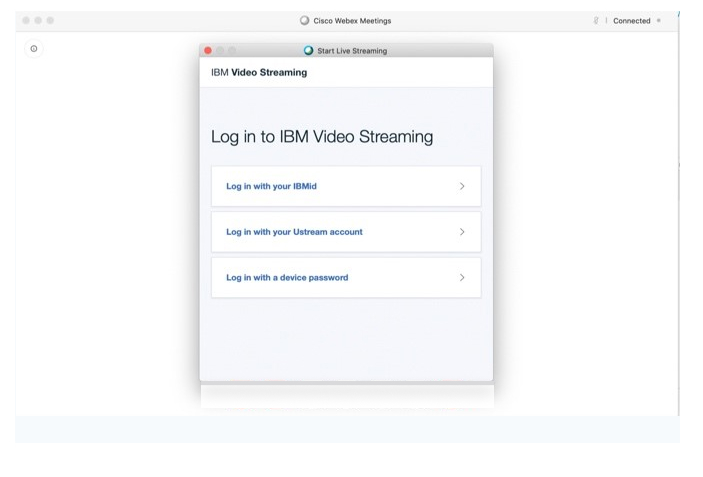
 مؤشر في الزاوية العلوية اليمنى من اجتماعك.
قبل أن تبدأ
ينطبق على:
-
جميع إصدارات Webex Meetings WBS40.8 النشطة والإصدارات الأحدث لنظامي Android و WBS40.12 والإصدارات الأحدث لنظام iOS مع خطة المؤسسة.
-
البث المباشر لنظامي التشغيل Android و iOS يدعم حاليًا فقطWebex Meetings.
| 1 |
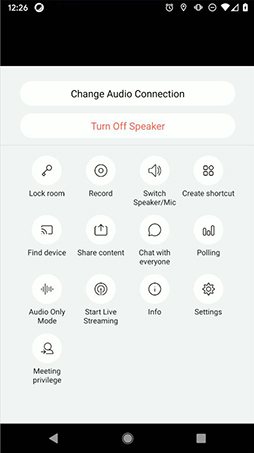
على جهازك، ابدأ اجتماعك، انتقل إلى المزيد من الخيارات
 |
| 2 |
حدد IBM Cloud Video واختر خيار تسجيل الدخول إلى IBM Video Streaming. 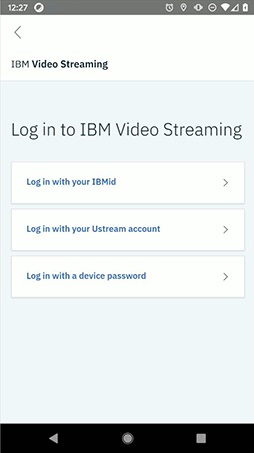 |
| 3 |
أدخل اسم مستخدم IBM وكلمة المرور، ثم انقر فوق تسجيل الدخول. يتم حفظ معلومات حساب IBM Video Streaming الخاص بك على الموقع الذي تستخدمه للاجتماع الخاص بك. |
| 4 |
للتأكد من أنك تقوم بالبث، تحقق من البث المباشر |
| 5 |
عندما تريد إنهاء البث المباشر، ارجع إلى اجتماعك، انقر فوق المزيد من الخيارات
|
 ، ثم انقر فوق
يمكنك عرض كل اجتماع يتم بثه إلى IBM Video Streaming بشكل مباشر أو كتسجيل. يصبح البث الخاص بك متاحًا تلقائيًا كتسجيل في حساب IBM الخاص بك عندما ينتهي.
البث المباشر للمؤسسات غير متاح لعروض Webex المعتمدة من FedraMP.


