
شكرًا على ملاحظاتك.
تطبيق Webex | تغيير معرف المتصل الخاص بك
 هل لديك ملاحظات؟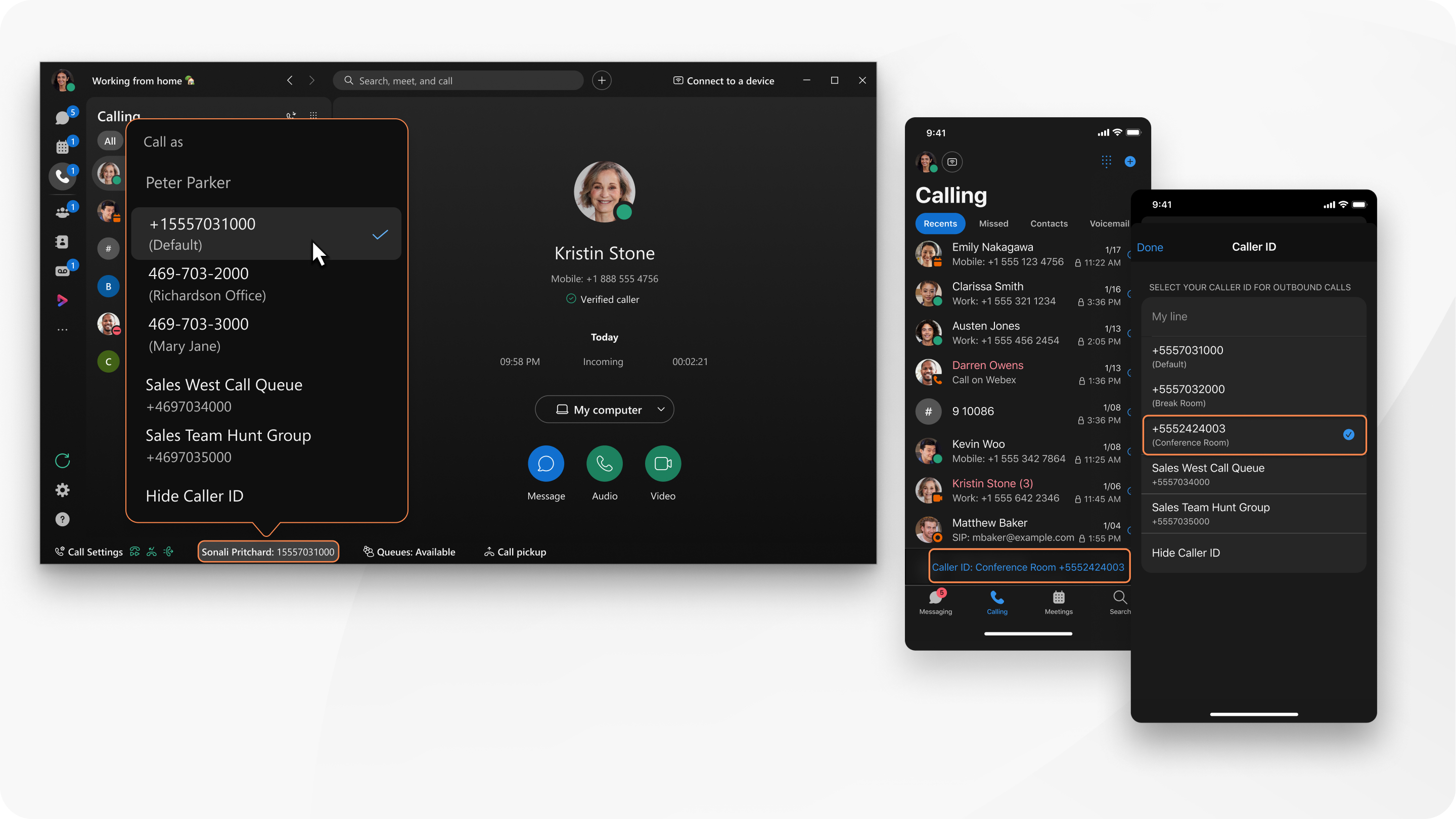
بعد المكالمة، يظهر معرف المتصل الذي استخدمته في سجل المكالمات.
| 1 |
افتح Webex وقم بتسجيل الدخول. |
| 2 |
من تذييل التطبيق الخاص بك، انقر فوق محدد رقم السطر. |
| 3 |
اختر معرف المتصل من القائمة المتاحة. يمكن أن يكون معرف المتصل رقم خط مباشر أو رقم موقع أو رقم قائمة انتظار المكالمات أو رقم مجموعة البحث أو أي رقم آخر داخل مؤسستك. عندما تقوم بإجراء مكالمة لشخص ما، فإنه يرى معرف المتصل هذا. حاليًا، ينطبق خيار Hunt Group فقط علىWebex Calling. |
ينطبق هذا Webex Calling على المكالمات التي يستضيفها مزود الخدمة. يجب أن يقوم المسؤول بتمكين الخيار نيابة عنك.
| 1 |
افتح Webex وقم بتسجيل الدخول. |
| 2 |
انتقل إلى الاتصال
سترى معرف المتصل الحالي والرقم معروضين في الجزء السفلي من الشاشة. يمكنك أيضًا رؤيتها على عرض لوحة الاتصال. |
| 3 |
انقر فوق معرف المتصل: ثم على شاشة معرف المتصل، اختر معرف المتصل من القائمة المتاحة. يمكن أن يكون معرف المتصل رقم خط مباشر أو رقم موقع أو رقم قائمة انتظار المكالمات أو رقم مجموعة البحث أو أي رقم آخر داخل مؤسستك. عندما تقوم بإجراء مكالمة لشخص ما، فإنه يرى معرف المتصل هذا. حاليًا، ينطبق خيار Hunt Group فقط علىWebex Calling. |
 .
.


