
Tak for din feedback.
Webex App | Skift dit opkalds-id
 Har du feedback?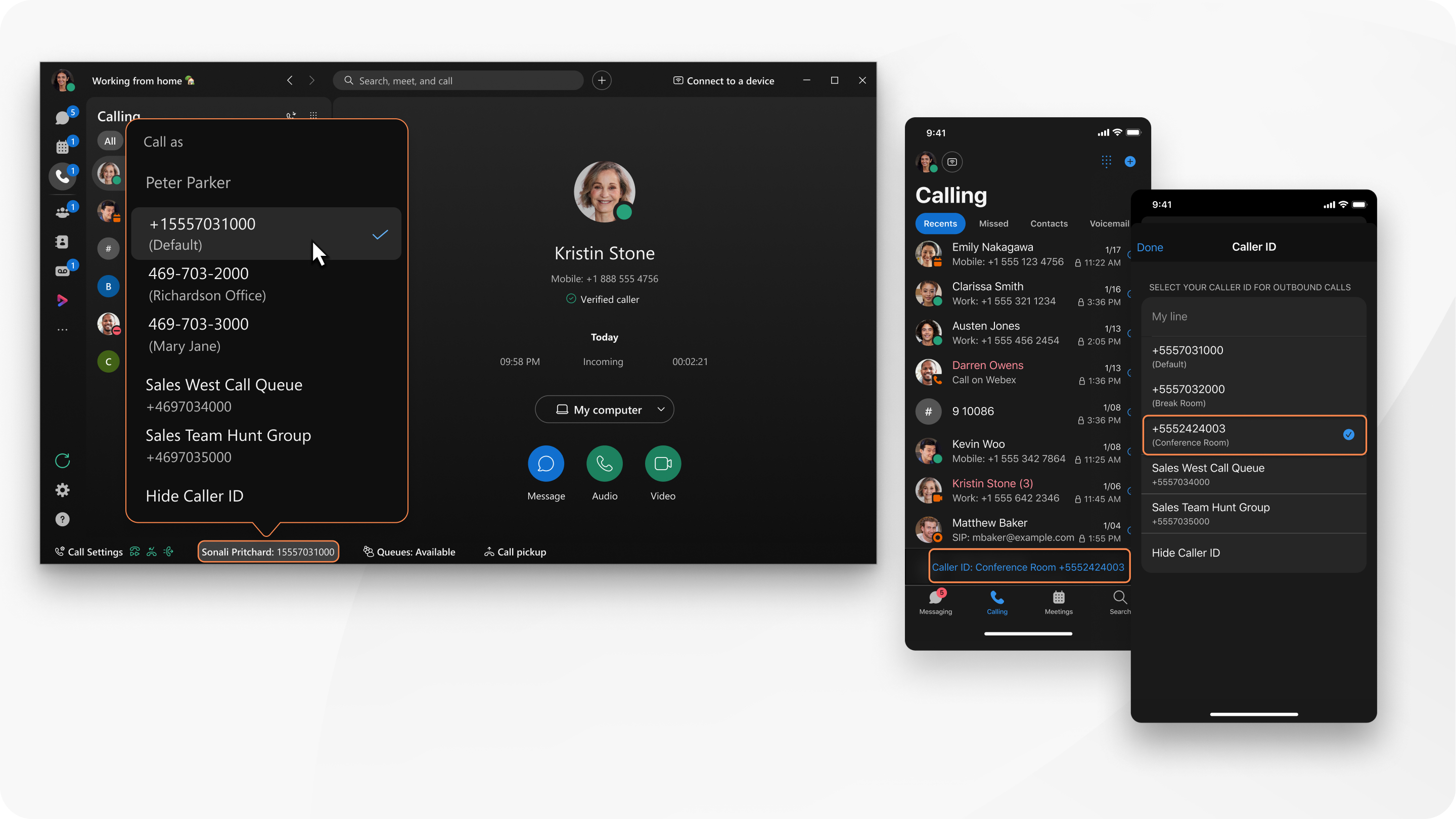
Efter dit opkald vises det opkalds-id, du brugte, i din opkaldshistorik.
| 1 |
Åbn Webex, og log ind. |
| 2 |
Klik på linjenummervælgeren i sidefoden i din app. |
| 3 |
Vælg et opkalds-id fra den tilgængelige liste. Opkalds-id'et kan være et direkte linjenummer, placeringsnummer, opkaldskønummer, jagtgruppenummer eller ethvert andet nummer i din organisation. Når du foretager et opkald til nogen, de ser dette opkalds-id. I øjeblikket gælder Hunt Group-indstillingen kun forWebex Calling. |
Dette gælder for opkald Webex Calling hostet af en tjenesteudbyder. Din administrator skal aktivere indstillingen for dig.
| 1 |
Åbn Webex, og log ind. |
| 2 |
Gå til Op kald
Du kan se dit aktuelle opkalds-id og nummer nederst på skærmen. Du kan også se det på dialtastvisningen. |
| 3 |
Klik på Opkalds-id: og vælg derefter et opkalds-id på den tilgængelige liste på skærmen for opkalds-id. Opkalds-id'et kan være et direkte linjenummer, placeringsnummer, opkaldskønummer, jagtgruppenummer eller ethvert andet nummer i din organisation. Når du foretager et opkald til nogen, de ser dette opkalds-id. I øjeblikket gælder Hunt Group-indstillingen kun forWebex Calling. |
 .
.


