
Mulțumim pentru feedback.
Aplicația Webex | Schimbați ID-ul apelantului
 Feedback?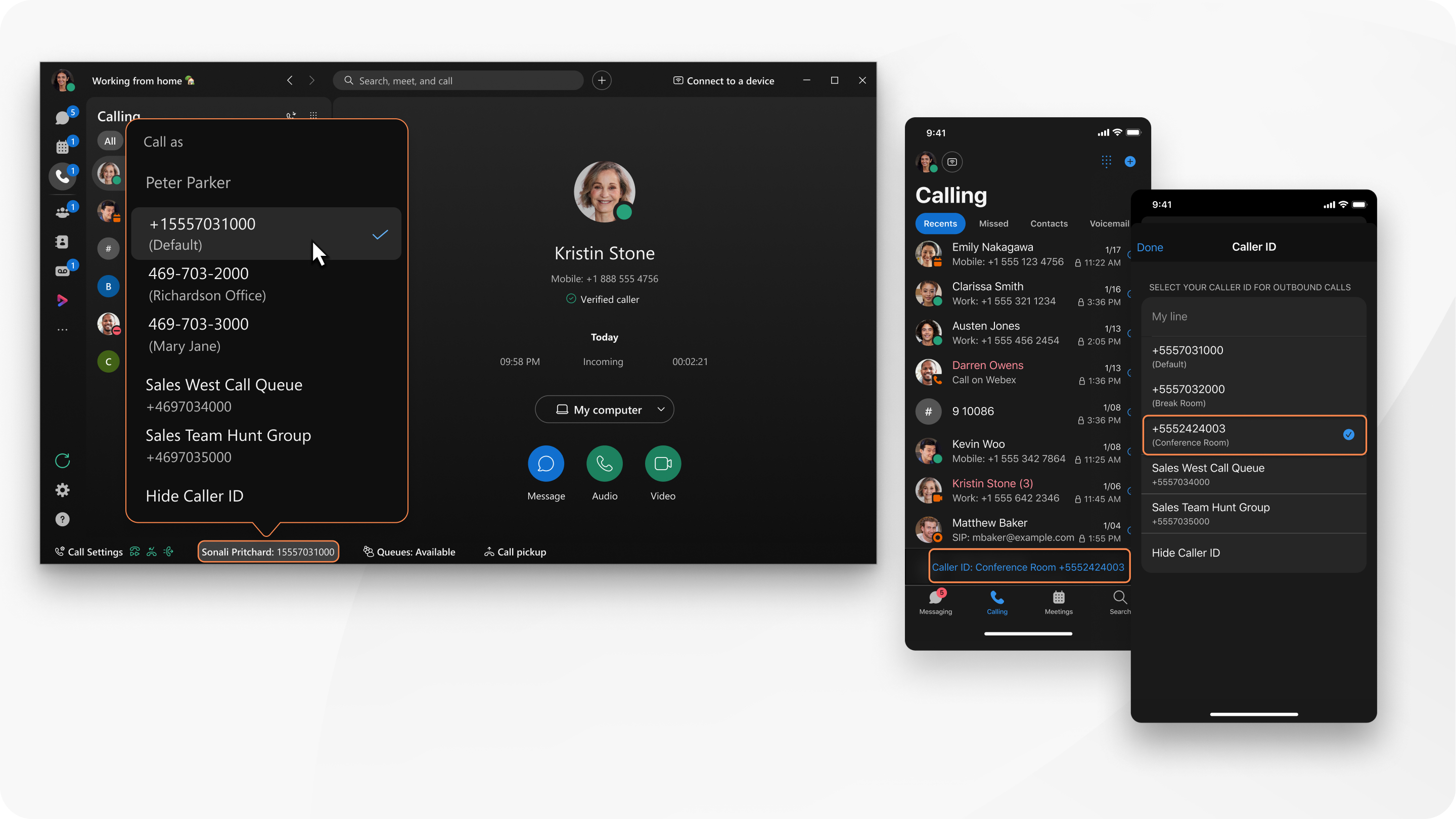
După apel, ID-ul apelantului pe care l-ați utilizat apare în istoricul apelurilor.
| 1 |
Deschideți Webex și conectați-vă. |
| 2 |
Din subsolul aplicației, faceți clic pe selectorul de numere de linie. |
| 3 |
Alegeți un ID de apelant din lista disponibilă. ID-ul apelantului poate fi un număr de linie directă, un număr de locație, un număr de coadă de apel, un număr de grup de căutare sau orice alt număr din organizația dvs. Când efectuați un apel către cineva, acesta vede acest ID de apelant. În prezent, opțiunea Hunt Group se aplică numai pentruWebex Calling. |
Acest lucru se aplică apel Webex Calling urilor găzduite de un Furnizor de servicii. Administratorul dvs. trebuie să activeze opțiunea pentru dvs.
| 1 |
Deschideți Webex și conectați-vă. |
| 2 |
Du-te la A pelare
Veți vedea ID-ul și numărul apelantului curent afișate în partea de jos a ecranului. De asemenea, îl puteți vedea în vizualizarea tastaturii. |
| 3 |
Faceți clic pe ID apelant: și apoi, pe ecranul ID apelant, alegeți un ID apelant din lista disponibilă. ID-ul apelantului poate fi un număr de linie directă, un număr de locație, un număr de coadă de apel, un număr de grup de căutare sau orice alt număr din organizația dvs. Când efectuați un apel către cineva, acesta vede acest ID de apelant. În prezent, opțiunea Hunt Group se aplică numai pentruWebex Calling. |
 .
.


