
شكرًا على ملاحظاتك.
 هل لديك ملاحظات؟
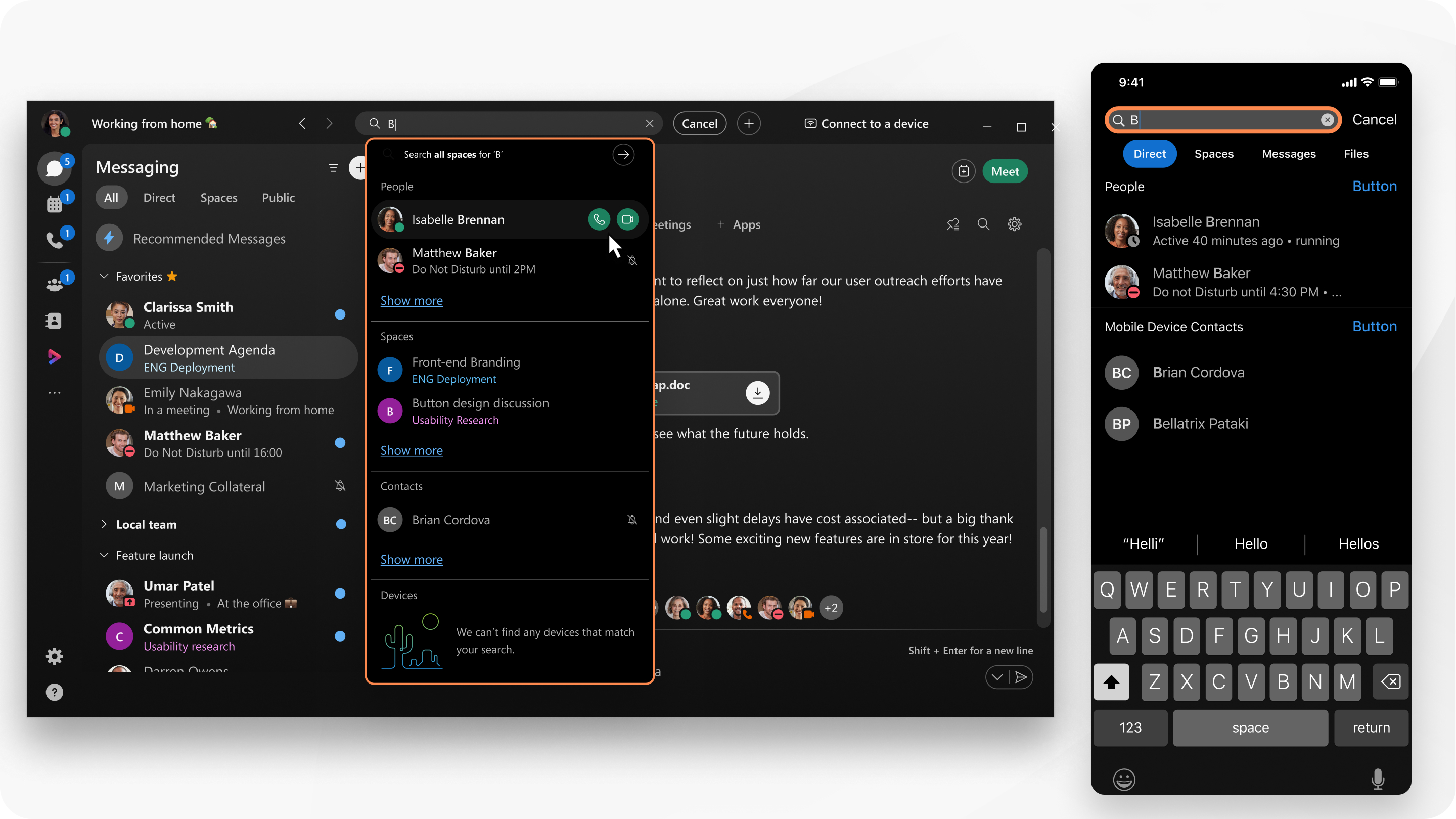
إذا قام المسؤول بإضافة جهات اتصال خارجية، فستظهر جهات الاتصال هذه في نتائج البحث.
يبحث تطبيق Webex أيضًا عن جهات الاتصال في Microsoft Outlook Windows أو دفتر العناوين المحلي على Mac، ويتم تضمين أي نتائج بحث في القوائم.
| 1 |
في عنوان التطبيق، انقر يمكنك أيضًا إجراء مكالمة من قائمة النتائج. بعد إدخال اسم أو عنوان بريد إلكتروني أو عنوان فيديو، ما عليك سوى النقر فوق Enter لإجراء المكالمة. إذا تم إعدادك للاتصال بالأرقام، فيمكنك:
|
| 2 |
اختر من الرسائل والملفات والأشخاص والمساحات لتحسين البحث. لمساعدتك في العثور على مساحة، يمكنك رؤية الطابع الزمني للرسالة الأخيرة في تلك المساحة. اكتب: أو من: أو مع: مباشرةً في منطقة البحث، ثم اختر من القائمة لتحسين البحث.
يمكنك استخدام فلاتر In: and From: معًا. يمكنك فقط استخدام فلتر With: بمفرده. يمكنك أيضًا الاتصال بشخص ما مباشرة في قائمة النتائج. إذا لم يتم تحسين البحث باستخدام فلاتر In: أو From: أو With:، فلن ترى سوى نتائج البحث من المساحات التي تمت مشاهدتها مؤخرًا. لعرض المزيد من النتائج، انتقل مرة أخرى عبر قائمة المساحات الخاصة بك. |
| 3 |
انقر فوق إلغاء الأمر للخروج من البحث. |

يبحث تطبيق Webex أيضًا عن جهات الاتصال في دفتر العناوين المحلي الخاص بك، ويتم تضمين أي نتائج بحث في قائمة الأشخاص.
|
انقر فوق البحث يمكنك فرز النتائج باستخدام قوائم الأشخاص أو المسافات أو الرسائل أو الملفات أو الأجهزة التي تطابق النص الخاص بك. إذا تم إعدادك للاتصال بالأرقام، فيمكنك:
|
 لإجراء مكالمة.
يبحث تطبيق Webex أيضًا عن جهات الاتصال في دفتر العناوين المحلي الخاص بك، ويتم تضمين أي نتائج بحث في قائمة الأشخاص.
|
انقر فوق البحث يمكنك فرز النتائج باستخدام قوائم الأشخاص أو المسافات أو الرسائل أو الملفات أو الأجهزة التي تطابق النص الخاص بك. إذا تم إعدادك للاتصال بالأرقام، فيمكنك:
|
| 1 |
انقر فوق البحث |
| 2 |
أدخل النص الذي تبحث عنه. اختر من بين الأشخاص أو المساحات أو الرسائل أو الملفات، لفرز النتائج بسهولة. |
| 3 |
انقر فوق إلغاء الأمر للخروج من البحث. |


