- الرئيسية
- /
- المقال

شكرًا على ملاحظاتك.

 في هذه المقالة
 هل لديك ملاحظات؟
تتيح ردود الفعل المتحركة للمشاركين التعبير عن أنفسهم دون قول أي شيء في اجتماع أو ندوة عبر الإنترنت أو جلسة فرعية. شجع المتحدث برد فعل التصفيق، أو قدّر النكتة مع رد فعل هاها. بصفتك مقدمًا، يمكنك تكوين فكرة عن استجابة الجمهور من خلال مطالبة المشاركين بإبداء الإعجاب أو الإعجاب بسرعة.
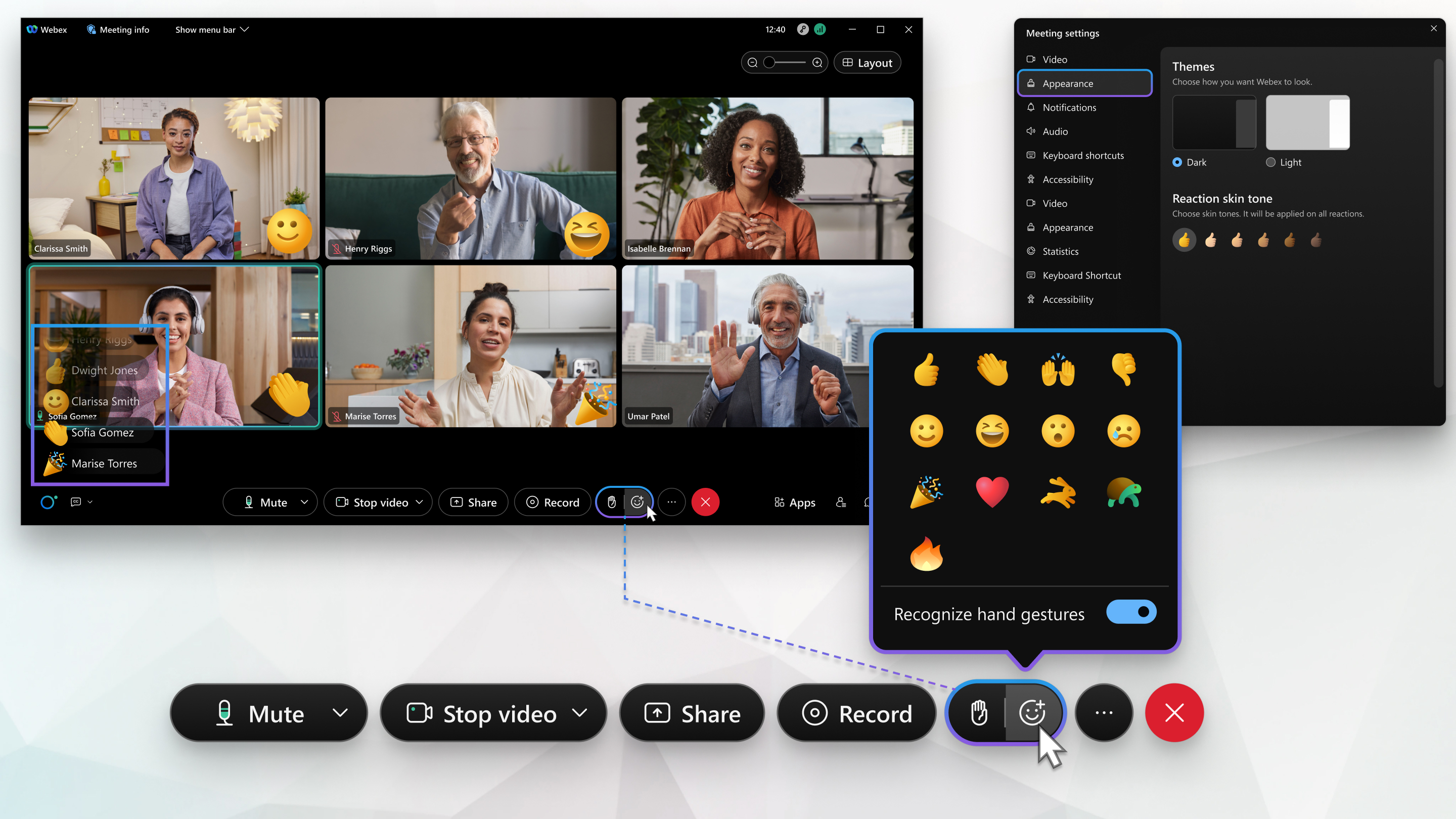
يمكنك الاختيار من بين 12 رمزًا تعبيريًا لتقديم تعليقات فورية:
-
ممتاز
-
أيدي مصفَّقة
-
احتفل
-
ابتسامة
-
هاها
-
رائع
-
حزين
-
بالإبهام
-
تمهل
-
قم بالتسريع
-
شكرًا
-
النار
هذه الميزة متاحة للاجتماعات والندوات عبر الإنترنت. إنه غير متاح للندوات عبر الإنترنت في وضع البث الشبكي.
| 1 |
في عناصر تحكم الاجتماع أو الندوة عبر الويب في الجزء السفلي من النافذة، انقر فوق ردود الفعل
|
| 2 |
انقر فوق رمز تعبيري لاستخدامه كرد فعل. يظهر رد الفعل في الزاوية السفلية اليسرى من الصورة المصغرة للفيديو. يرى الآخرون رد فعلك في الزاوية السفلية اليسرى من الفيديو الخاص بك، عندما يكون الفيديو الخاص بك في مرمى نظرهم. عندما لا يكون الفيديو الخاص بك في عرض الآخرين - على سبيل المثال، عندما يشارك شخص ما المحتوى أو عندما يكون الاجتماع أو الندوة عبر الويب يضم عددًا كبيرًا جدًا من المشاركين في نافذة الاجتماع - يظهر رد فعلك في الزاوية السفلية اليسرى من نافذة الاجتماع أو الندوة عبر الويب. يمكن للمضيف اختيار ما إذا كان سيتم عرض الأسماء مع ردود الفعل في الاجتماع أو الندوة عبر الويب. |
بصفتك المضيف، يمكنك تعطيل ردود الفعل في الاجتماعات والندوات عبر الإنترنت.
|
بالنسبة لـ Windows، حدد أو ، ثم قم بإلغاء تحديد خانة الاختيار ردود الفعل. بالنسبة لنظام التشغيل Mac، حدد أو ، ثم قم بإلغاء تحديد خانة اختيار ردود الفعل. |
تسمح لك عناصر التحكم بالإيماءات باستخدام ردود الفعل دون الحاجة إلى تحديدها من قائمة ردود الفعل. اجذب انتباه مضيف الاجتماع أو الندوة عبر الإنترنت عن طريق رفع يدك جسديًا أو تشجيع المتحدث من خلال منحه إعجابًا. بمجرد أن يتعرف Webex على إيماءتك، تتم مشاركتها مع الجميع في الاجتماع أو الندوة عبر الويب.
هناك ثلاث إيماءات يدوية يمكنك استخدامها لإنشاء رد فعل: الإبهام لأعلى، والإبهام لأسفل، والتصفيق باليدين. يتم تحديد ردود الفعل التي تتعرف على إيماءات اليد في
 قائمة ردود الفعل. يمكنك أيضًا رفع يدك باستخدام إيماءة لجذب انتباه المضيف أو المتحدث.
تدعم إصدارات Webex وأنظمة التشغيل وأجهزة الكمبيوتر والأجهزة التالية التعرف على إيماءات اليد. إذا كان جهاز الكمبيوتر أو الكمبيوتر المحمول الخاص بك لا يفي بالمتطلبات، فلن يتم التعرف على إيماءات اليد.
شبابيك
نظام التشغيل:
-
الإصدار 10.0.17763 من نظام التشغيل Windows 10 أو الأحدث
المعالج:
-
4 أنوية مادية أو أكثر
ذاكرة
-
4 جيجابايت أو أكثر من ذاكرة الوصول العشوائي
ماك
إصدار ويبكس:
-
الاجتماعات - WBS41.1 أو مواقع لاحقة
-
الأحداث - WBS41.6 أو مواقع لاحقة
نظام التشغيل
-
ماك أو إس هاي سييرا (الإصدار 10.13) أو الأحدث
المعالج:
-
معالج Intel Core i5 6000 ثنائي النواة أو أعلى
-
معالج Intel Core i7 5000 ثنائي النواة أو أعلى
-
معالج Intel Core i7 رباعي النواة أو أعلى
-
معالج Intel Core i9 ثنائي النواة أو أعلى
-
معالج Intel Xeon ثنائي النواة أو أعلى
-
معالج Intel Core m3 7000 ثنائي النواة أو أعلى
-
معالجات Intel الأخرى: 6 أنوية أو أعلى
-
معالجات غير Intel: 8 أنوية أو أعلى
| 1 |
أثناء الاجتماع أو الندوة عبر الويب، انتقل إلى ردود الفعل
|
| 2 |
انقر فوق شريط التمرير بجوار التعرف على إيماءات اليد لتشغيلها أو إيقاف تشغيلها. عندما يكون شريط التمرير باللون الأزرق، يتم تشغيل ميزة التعرف على إيماءات اليد. |
| 1 |
لإرسال رد فعل باستخدام إيماءة اليد، قم بعمل الإيماءة أمام الكاميرا حتى يتعرف Webex على الإيماءة. |
| 2 |
استمر في الضغط على الإيماءة حتى يتم رسم الدائرة الزرقاء على الشاشة ويتم تشغيل الرسوم المتحركة للتفاعل. إذا توقفت عن القيام بالإيماءة قبل تشغيل الرسوم المتحركة، فلن تتم مشاركة الإيماءة.  إذا رفعت يدك باستخدام الإيماءة وأردت خفض يدك، فانقر فوق ردود الفعل
|
بصفتك المضيف، يمكنك إظهار أو إخفاء اسم أحد الحاضرين مع رد فعله.
|
بالنسبة لـ Windows، حدد أو ، ثم حدد خانة الاختيار إظهار اسم العرض مع ردود الفعل أو قم بإلغاء تحديدها. بالنسبة لنظام التشغيل Mac، حدد أو ، ثم حدد خانة الاختيار إظهار اسم العرض مع ردود الفعل أو قم بإلغاء تحديدها. |
أضف لمسة شخصية إلى ردود فعل إيماءات اليد من خلال تخصيصها. متاح على 41.12 والمواقع الأحدث. لمعرفة الإصدار الذي تستخدمه، انتقل إلى البحث عن رقم Webex Meetings الإصدار الخاص بك.
بالنسبة لنظام التشغيل Windows:
إذا كنت في اجتماع، فحدد ، ثم حدد الخيار الذي تريده.
إذا كنت في ندوة عبر الويب، فحدد ، ثم حدد البرنامج الذي تريده.
بالنسبة لأجهزة Mac:
إذا كنت في اجتماع، فحدد ، ثم حدد الخيار الذي تريده.
إذا كنت في ندوة عبر الويب، فحدد ، ثم حدد الخيار الذي تريده.
| 1 |
انقر على المزيد
|
| 2 |
انقر فوق رمز تعبيري لاستخدامه كرد فعل. يظهر رد الفعل في منتصف الصورة المصغرة للفيديو. يرى الآخرون رد فعلك في وسط الفيديو الخاص بك عندما يكون الفيديو الخاص بك في وجهة نظرهم. عندما لا يكون الفيديو الخاص بك في عرض الآخرين - على سبيل المثال، عندما يشارك شخص ما المحتوى أو عندما يكون الاجتماع أو الندوة عبر الويب يضم عددًا كبيرًا جدًا من المشاركين في نافذة الاجتماع - يظهر رد فعلك في الزاوية السفلية اليسرى من نافذة الاجتماع أو الندوة عبر الويب حتى يعرف الجميع ما تشعر به. قد يظهر اسمك أو لا يظهر مع رد فعلك، اعتمادًا على كيفية إعداد المضيف للاجتماع أو الحدث. |
 (هواتف iOS وأندرويد) أو
 إذا كنت ترغب في الاستمرار في التركيز على المتحدث الحالي أو المحتوى المشترك، يمكنك إخفاء ردود أفعال الأشخاص غير المرئيين حاليًا.
|
انقر تتحول أيقونة ردود الفعل إلى اللون الرمادي
 عندما تخفيها. عندما تخفيها. |
 لإخفاء ردود الفعل.
بصفتك المضيف، يمكنك تعطيل ردود الفعل في ندوات الويب الخاصة بالاجتماعات والأحداث إذا كنت ترغب في الحفاظ على التركيز على المتحدث.
| 1 |
أثناء الاجتماع أو الندوة عبر الويب، انقر على المزيد
|
| 2 |
قم بتنفيذ أحد الإجراءات التالية استنادًا إلى جهازك:
|
| 3 |
قم بإيقاف تشغيل التفاعلات بحيث يتحول شريط التمرير إلى اللون الرمادي. |
بصفتك المضيف، يمكنك إظهار أو إخفاء اسم أحد الحاضرين مع رد فعله.
| 1 |
أثناء الاجتماع أو الندوة عبر الويب، انقر على المزيد
|
| 2 |
قم بتنفيذ أحد الإجراءات التالية استنادًا إلى جهازك:
|
| 3 |
قم بتبديل عرض اسم العرض مع تشغيل ردود الفعل أو إيقاف تشغيلها. لن يظهر خيار عرض أسماء العرض مع ردود الفعل إلا إذا قمت بتشغيل ردود الفعل. |
المشكلات والقيود المعروفة لردود الفعل
-
لا يمكن للأشخاص الذين يشاهدون البث المباشر للاجتماع رؤية ردود الفعل.
-
لا يتم تضمين ردود الفعل في تسجيلات الاجتماعات والندوات عبر الإنترنت.
-
لا يمكنك استخدام ردود الفعل حتى ينضم المضيف إلى الاجتماع.


