- בית
- /
- מאמר

תודה על המשוב.

 במאמר זה
 משוב?
משוב?תגובות מונפשות מאפשרות למשתתפים לבטא את עצמם מבלי לומר דבר בפגישה, סמינר מקוון או מפגש פריצה. עודדו את הרמקול בתגובת הידיים המחיאות, או העריכו בדיחה עם תגובת האהה. כמגיש, אתה יכול לקבל תחושה של תגובת הקהל על ידי בקשת המשתתפים לתת אגודל מהיר או אגודלים למטה.
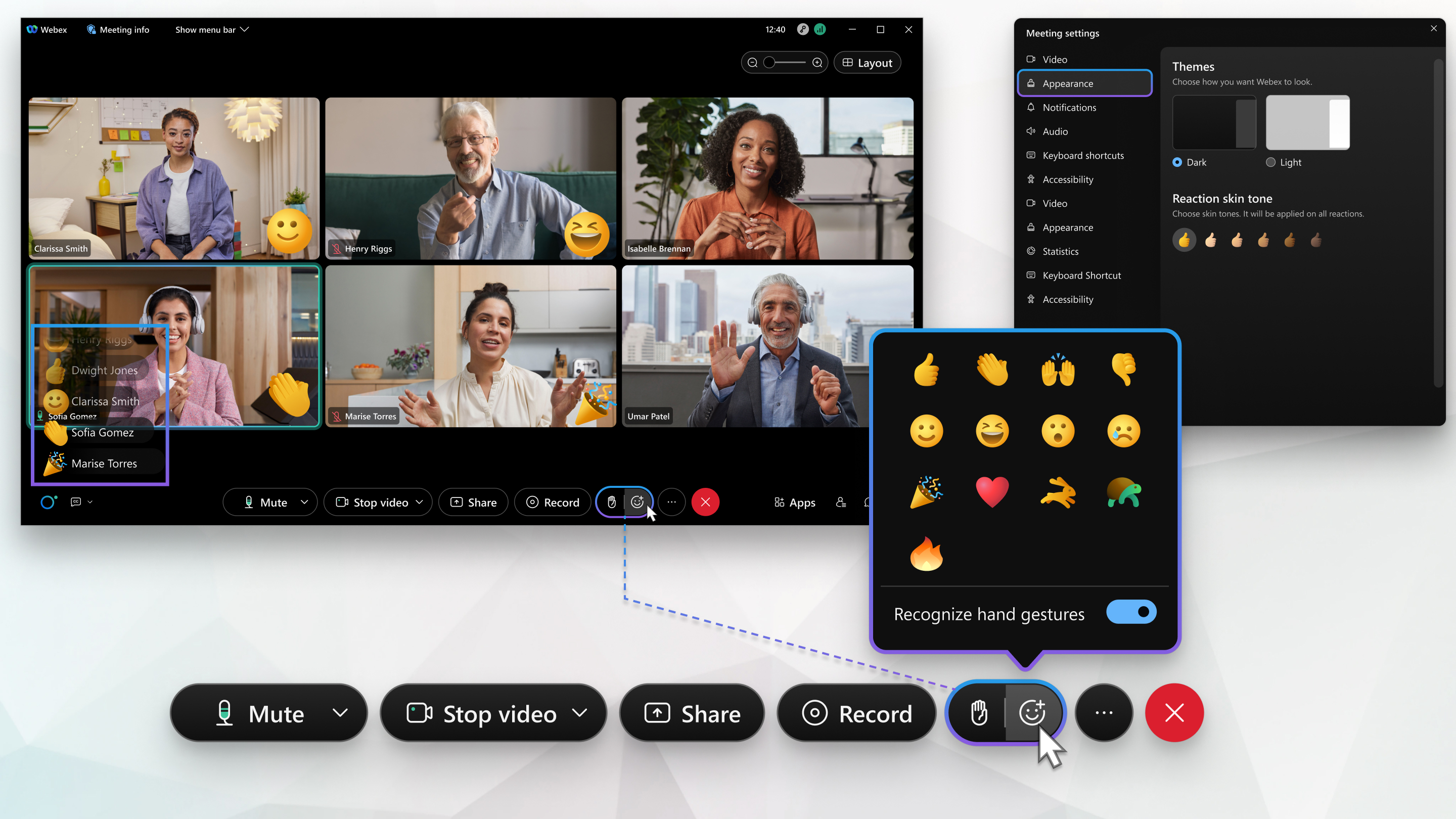
אתה יכול לבחור מתוך 12 אמוג'ים כדי לתת משוב מיידי:
-
אגודלים למעלה
-
ידיים מוחאות כפיים
-
לחגוג
-
חיוך
-
האהה
-
וואו
-
עצוב
-
האגודלים למטה
-
להאט
-
להאיץ
-
תודה
-
אש
תכונה זו זמינה עבור פגישות וסמינרים מקוונים. זה לא זמין עבור סמינרים מקוונים במצב שידור אינטרנט.
| 1 |
בפקדי הפגישה או הסמינר המקוון בתחתית החלון, לחץ על תגובות
|
| 2 |
לחץ על אמוג'י כדי להשתמש בו כתגובה. התגובה מופיעה בפינה השמאלית התחתונה של התמונה הממוזערת של הסרטון. אחרים רואים את התגובה שלך בפינה השמאלית התחתונה של הסרטון שלך, כאשר הסרטון שלך נמצא בתצוגה שלהם. כאשר הסרטון שלך לא נמצא בתצוגה של אחרים - לדוגמה, כאשר מישהו משתף תוכן או כאשר בפגישה או בסמינר המקוון יש יותר מדי משתתפים לחלון הפגישה - התגובה שלך מופיעה בפינה השמאלית התחתונה של חלון הפגישה או הסמינר המקוון. המארח יכול לבחור אם להציג שמות עם תגובות בפגישה או בסמינר המקוון. |
כמארח, אתה יכול להשבית תגובות בפגישות וסמינרים מקוונים.
|
עבור Windows, בחר פ או מכן בטל את הסימון בתיבת הסי מון תגובות. עבור Mac, בחר אירוע ולאחר מכן בטל את הסימון בתיבת הסי מון תגובות. |
פקדי מחוות מאפשרים לך להשתמש בתגובות מבלי שתצטרך לבחור אותן מתפריט תגובות. קבל את תשומת ליבו של מארח הפגישה או הסמינר המקוון על ידי הרמת יד פיזית או עודד את הדובר על ידי מתן אגודלים למעלה. לאחר ש- Webex מזהה את המחווה שלך, היא משותפת עם כל מי שנמצא בפגישה או בסמינר המקוון.
ישנן שלוש מחוות ידיים בהן תוכלו להשתמש כדי ליצור תגובה: אגודלים למעלה, אגודלים למטה ומוחאות כפיים. תגובות המזהות תנועות ידיים מתוארות בת
 פריט תגובות. אתה יכול גם להרים את היד באמצעות מחווה כדי למשוך את תשומת הלב של המארח או הדובר.
הגרסאות הבאות של Webex, מערכות ההפעלה והמחשבים והמכשירים תומכים בזיהוי מחוות יד. אם המחשב או המחשב הנייד שלך אינם עומדים בדרישה, תנועות ידיים לא יוכרו.
חלונות
מערכת הפעלה:
-
גירסה של חלונות 10 10.0.17763 ואילך
מעבד:
-
4 ליבות פיזיות או יותר
זיכרון
-
זיכרון RAM של 4 ג'יגה-בתים או יותר
מק
גרסת Webex:
-
פגישות—WBS41.1 או אתרים מאוחרים יותר
-
אירועים—WBS41.6 או אתרים מאוחרים יותר
מערכת הפעלה
-
macOS היי סיירה (גרסה 10.13) ואילך
מעבד:
-
מעבד ליבה כפולה מסדרת Intel Core i5 6000 ומעלה
-
מעבד ליבה כפולה מסדרת Intel Core i7 5000 ומעלה
-
מעבד אינטל Core i7 מרובע ליבות ומעלה
-
מעבד Intel Core i9 ליבה כפולה ומעלה
-
מעבד Intel Xeon בעל ליבה כפולה ומעלה
-
מעבד ליבה כפולה מסדרת Intel Core m3 7000 ומעלה
-
מעבדי אינטל אחרים: 6 ליבות ומעלה
-
מעבדים שאינם אינטל: 8 ליבות ומעלה
| 1 |
במהלך הפגישה או הסמינר המקוון, עבור אל תגובות
|
| 2 |
לחץ על המחוון שליד זיהוי מחוות ידיים כדי להפעיל או לכבות אותו. כאשר המחוון כחול, זיהוי תנועות יד מופעל. |
| 1 |
כדי לשלוח תגובה באמצעות תנועת יד, בצע את המחווה מול המצלמה שלך עד ש- Webex מזהה את המחווה. |
| 2 |
החזק את המחווה עד שהעיגול הכחול מצויר על המסך ואנימציית התגובה מופעלת. אם תפסיק לבצע את המחווה לפני הפעלת האנימציה, המחווה שלך לא תשתף. 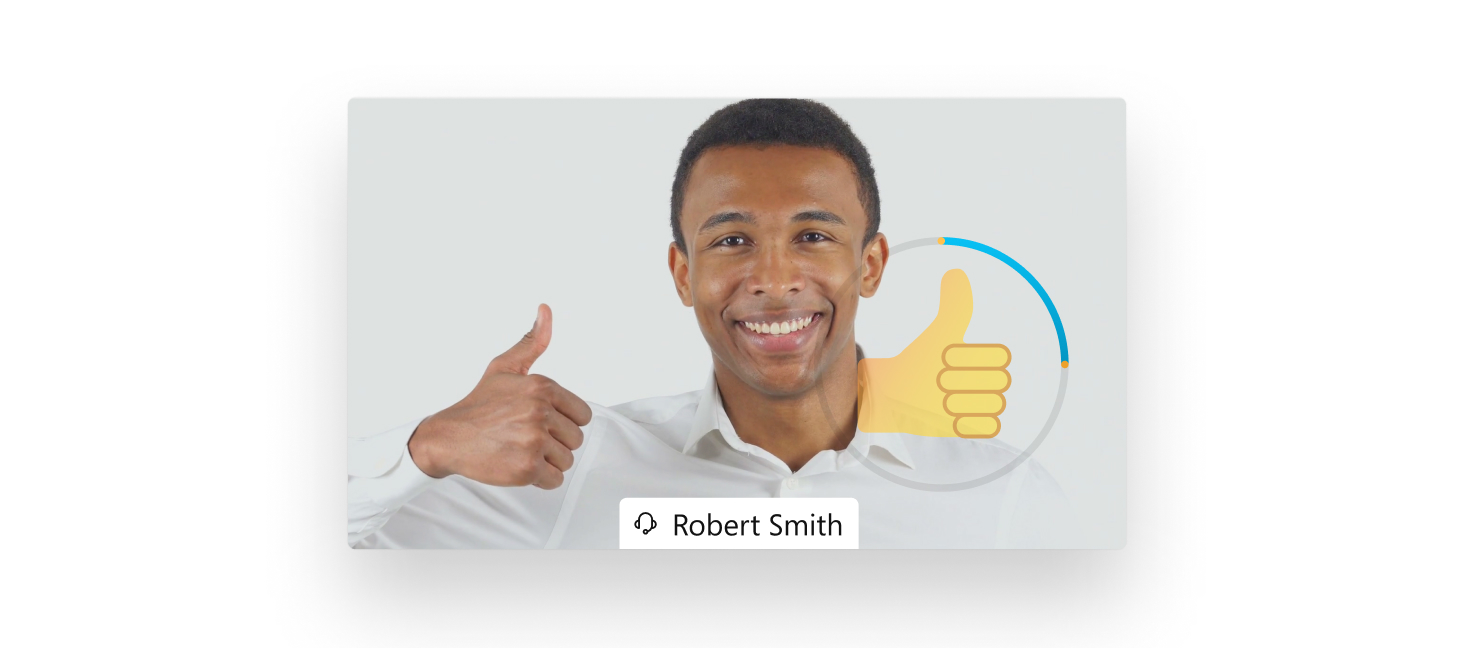 אם הרמת את היד באמצעות המחווה וברצונך להוריד את היד, לחץ על תגובות
|
כמארח, אתה יכול להציג או להסתיר את שם המשתתף עם תגובתו.
|
עבור Windows, בחר פ או מכן סמן או בטל את הסימון של תיבת הסי מון הצג שם תצוגה עם תגובות. עבור Mac, בחר אירוע, ולאחר מכן סמן או בטל את הסימון של תיבת הסי מון הצג שם תצוגה עם תגובות. |
הוסף מגע אישי לתגובות מחוות היד שלך על ידי התאמה אישית שלהן. זמין באתרים 41.12 ואילך. כדי לברר באיזו גרסה אתה משתמש, עבור אל מצא את מספר הגיר Webex Meetings סה שלך.
עבור חלונות:
אם אתה בפגישה, בחר פ מכן בחר את הפגישה הרצויה לך.
אם אתה נמצא בסמינר מקוון, בחר סמ ולאחר מכן בחר את הסמינר שאתה אוהב.
עבור מחשבי מקינטוש:
אם אתה בפגישה, בחר מכן בחר את הפגישה הרצויה לך.
אם אתה נמצא בסמינר מקוון, בחר ולאחר מכן בחר את הסמינר שאתה אוהב.
| 1 |
הקש על עוד
|
| 2 |
הקש על אמוג'י כדי להשתמש בו כתגובה. התגובה מופיעה במרכז התמונה הממוזערת של הסרטון שלך. אחרים רואים את התגובה שלך במרכז הסרטון שלך כאשר הסרטון שלך נמצא בתצוגה שלהם. כאשר הסרטון שלך לא נמצא בתצוגה של אחרים — לדוגמה, כאשר מישהו משתף תוכן או כאשר בפגישה או בסמינר המקוון יש יותר מדי משתתפים לחלון הפגישה — התגובה שלך מופיעה בפינה השמאלית התחתונה של חלון הפגישה או הסמינר המקוון, כך שכולם ידעו איך אתה מרגיש. השם שלך עשוי להופיע או לא להופיע עם התגובה שלך, תלוי באופן שבו המארח קבע את הפגישה או האירוע. |
 (טלפונים iOS ואנדרואיד) או
 אם ברצונך להישאר ממוקד ברמקול הנוכחי או בתוכן המשותף, תוכל להסתיר את התגובות של אנשים שאינם גלויים כרגע.
|
הקש סמל הת גובות הופך לאפור
 כשאתה מסתיר אותם. כשאתה מסתיר אותם. |
 להסתיר תגובות.
כמארח, אתה יכול להשבית תגובות בסמינרים מקוונים של פגישות ואירועים אם ברצונך לשמור על המיקוד על הדובר.
| 1 |
במהלך הפגישה או הסמינר המקוון, הקש על עוד
|
| 2 |
בצע אחת מהפעולות הבאות בהתבסס על המכשיר שלך:
|
| 3 |
כבה את הת גובות כך שהמחוון יהפוך לאפור. |
כמארח, אתה יכול להציג או להסתיר את שם המשתתף עם תגובתו.
| 1 |
במהלך הפגישה או הסמינר המקוון, הקש על עוד
|
| 2 |
בצע אחת מהפעולות הבאות בהתבסס על המכשיר שלך:
|
| 3 |
החלף הצג שם תצוגה עם תגובות מו פעלות או כבויות. האפשרות להציג שמות תצוגה עם תגובות לא תופיע אלא אם תפעיל את התגובות. |
בעיות ידועות ומגבלות לתגובות
-
אנשים שצופים בשידור חי של הפגישה לא יכולים לראות תגובות.
-
תגובות אינן כלולות בהקלטות פגישות וסמינרים מקוונים.
-
לא ניתן להשתמש בתגובות עד שהמארח מצטרף לפגישה.


