- Domov
- /
- Článok

Ďakujeme za vašu spätnú väzbu.

 V tomto článku
 Spätná väzba?
Animované reakcie umožňujú účastníkom vyjadriť sa bez toho, aby povedali čokoľvek na stretnutí, webinári alebo prelomovom stretnutí. Rozveselte reproduktora reakciou tlieskajúcich rúk alebo ocente vtip s reakciou haha. Ako moderátor môžete získať pocit reakcie publika tým, že požiadate účastníkov, aby dali rýchly palec hore alebo palec nadol.
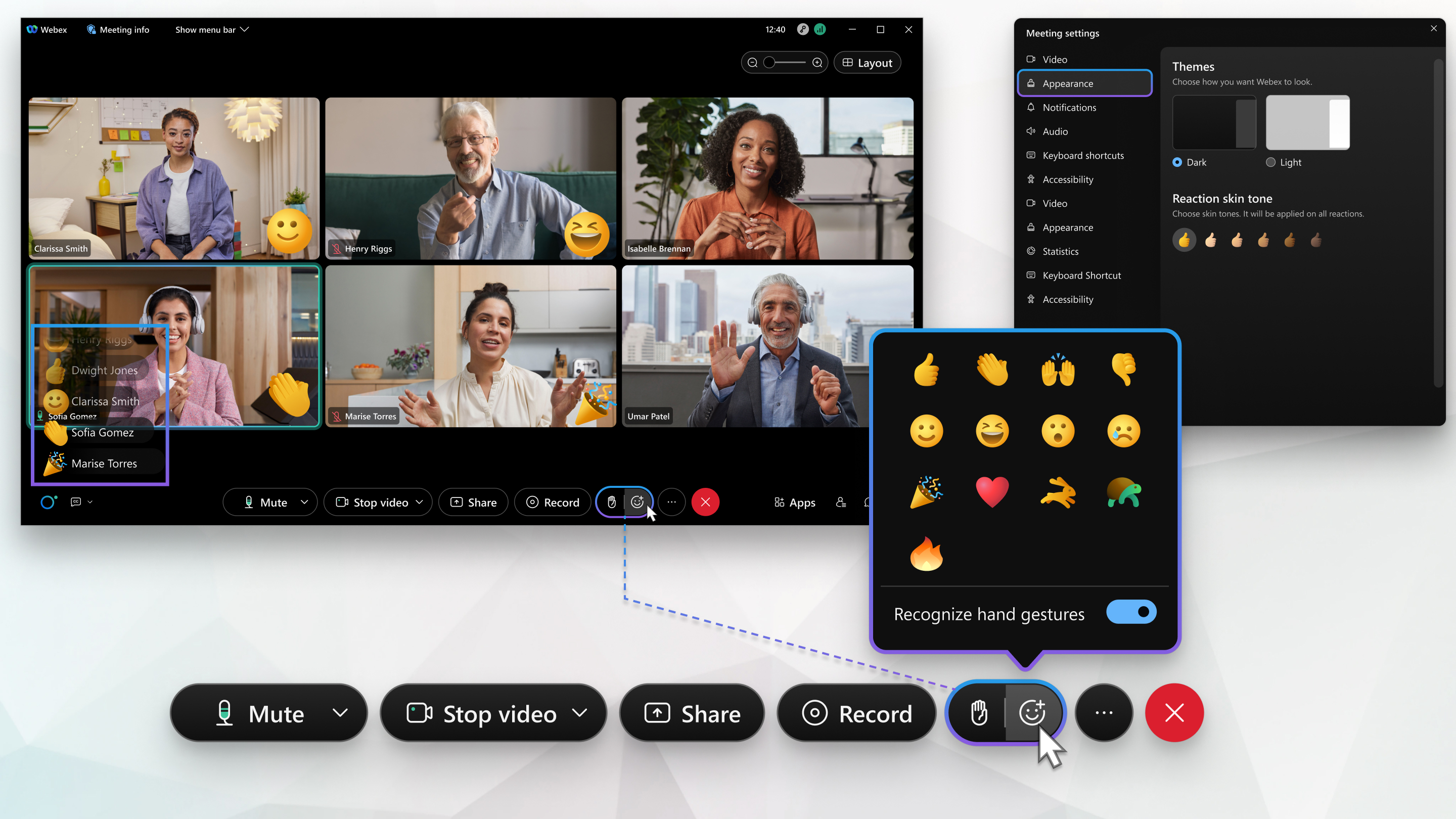
Môžete si vybrať z 12 emodži a poskytnúť okamžitú spätnú väzbu:
-
Palec hore
-
Tlieskať rukami
-
Oslavujte
-
Úsmev
-
Haha
-
Páni
-
Smutný
-
Palce nadol
-
Spomalte
-
Urýchliť
-
Vďaka
-
Oheň
Táto funkcia je k dispozícii pre stretnutia a webináre. Nie je k dispozícii pre webináre v režime webcastu.
| 1 |
V ovládacích prvkoch schôdze alebo webinára v dolnej časti okna kliknite na položku Reakcie
|
| 2 |
Kliknutím na emoji ho použijete ako reakciu. Reakcia sa zobrazí v pravom dolnom rohu miniatúry videa. Iní vidia vašu reakciu v pravom dolnom rohu videa, keď je vaše video v ich zobrazení. Ak sa vaše video nezobrazuje iní — napríklad keď niekto zdieľa obsah alebo keď je na schôdzi alebo webinári príliš veľa účastníkov pre okno schôdze — vaša reakcia sa zobrazí v ľavom dolnom rohu okna schôdze alebo webinára. Hostiteľ si môže vybrať, či zobrazí mená s reakciami na stretnutí alebo webinári. |
Ako hostiteľ môžete zakázať reakcie na stretnutiach a webinároch.
|
V systéme Windows vyberte položku nosti alebo a potom zrušte začiarknutie polí čka Reakcie. Pre Mac vyberte položku alebo a potom zrušte začiarknutie políčka Reakcie. |
Ovládacie prvky gestami umožňujú používať reakcie bez toho, aby ste ich museli vybrať z ponuky Reakcie. Získajte pozornosť hostiteľa stretnutia alebo webinára fyzickým zdvihnutím ruky alebo povzbudte rečníka tým, že mu dáte palec hore. Akonáhle Webex rozpozná vaše gesto, bude zdieľané so všetkými na stretnutí alebo webinári.
Existujú tri gestá rúk, ktoré môžete použiť na vytvorenie reakcie: palec hore, palec nadol a tlieskanie rukami. Reakcie, ktoré rozpoznávajú gestá rúk, sú uvedené v
 pon uke Reakcie. Môžete tiež zdvihnúť ruku gestom, aby ste upútali pozornosť hostiteľa alebo rečníka.
Nasledujúce verzie Webex, operačné systémy a počítače a zariadenia podporujú rozpoznávanie gest ruky. Ak váš počítač alebo prenosný počítač nespĺňa požiadavku, gestá rúk nebudú rozpoznané.
Okná
Operačný systém:
-
Windows 10 verzia 10.0.17763 alebo novšia
Procesor:
-
4 fyzické jadrá alebo viac
Pamäť
-
4 GB alebo viac pamäte RAM
Mac
Verzia Webex:
-
Stretnutia — stránky WBS41.1 alebo novšie
-
Udalosti — stránky WBS41.6 alebo novšie
Operačný systém
-
macOS High Sierra (verzia 10.13) alebo novšia
Procesor:
-
Dvojjadrový procesor Intel Core i5 6000 série alebo vyšší
-
Dvojjadrový procesor Intel Core i7 5000 alebo vyšší
-
Štvorjadrový procesor Intel Core i7 alebo vyšší
-
Dvojjadrový procesor Intel Core i9 alebo vyšší
-
Dvojjadrový procesor Intel Xeon alebo vyšší
-
Dvojjadrový procesor Intel Core m3 7000 série alebo vyšší
-
Ostatné procesory Intel: 6 jadier alebo vyššie
-
Procesory iné ako Intel: 8 jadier alebo vyššie
| 1 |
Počas stretnutia alebo webinára prejdite na Reakcie
|
| 2 |
Kliknutím na posúvač vedľa polož ky Rozpoznať gestá ru ky ho zapnete alebo vypnete. Keď je posúvač modrý, rozpoznávanie gest ruky je zapnuté. |
| 1 |
Ak chcete odoslať reakciu gestom ruky, vykonajte gesto pred fotoaparátom, kým Webex nerozpozná gesto. |
| 2 |
Držte gesto, kým sa na obrazovke nenakreslí modrý kruh a neprehrá sa animácia reakcie. Ak prestanete robiť gesto pred prehrávaním animácie, vaše gesto nebude zdieľané.  Ak ste gestom zdvihli ruku a chcete spustiť ruku, kliknite na položku Reakcie
|
Ako hostiteľ môžete ukázať alebo skryť meno účastníka s jeho reakciou.
|
V systéme Windows vyberte položku nosti alebo nosti a potom začiarknite alebo zrušte začiarknutie políčka Zobraziť zobrazený názov s reak ciami. Pre Mac vyberte položku nosti ud alosti a potom začiarknite alebo zrušte začiarknutie polí čka Zobraziť zobrazený názov s reak ciami. |
Pridajte svojim reakciám na gestá ruky osobný nádych tým, že ich prispôsobíte. K dispozícii na stránkach 41.12 a novších. Ak chcete zistiť, ktorú verziu používate, prejdite na polož ku Nájsť Webex Meetings číslo verzie.
Pre Windows:
Ak ste na schôdzi, vyberte položky Sch hľad a potom vyberte ten, ktorý sa vám páči.
Ak ste na webinári, vyberte položky We hľad a potom vyberte ten, ktorý sa vám páči.
Pre počítače Mac:
Ak ste na schôdzi, vyberte položky hľad a potom vyberte ten, ktorý sa vám páči.
Ak ste na webinári, vyberte položky > hľad a potom vyberte ten, ktorý sa vám páči.
| 1 |
Ťuknite na Viac
|
| 2 |
Klepnutím na emoji ho použijete ako reakciu. Reakcia sa zobrazí v strede miniatúry videa. Iní vidia vašu reakciu v strede videa, keď je vaše video v ich zobrazení. Ak sa vaše video nezobrazuje iní — napríklad keď niekto zdieľa obsah alebo keď je na schôdzi alebo webinári príliš veľa účastníkov na okno schôdze — vaša reakcia sa zobrazí v ľavom dolnom rohu okna schôdze alebo webinára, takže každý vie, ako sa cítite. Vaše meno sa môže, ale nemusí zobrazovať s vašou reakciou, v závislosti od toho, ako hostiteľ nastavil schôdzu alebo udalosť. |
 (telefóny so systémom iOS a Android) alebo
 Ak sa chcete sústrediť na aktuálneho reproduktora alebo zdieľaný obsah, môžete skryť reakcie ľudí, ktorí momentálne nie sú viditeľní.
|
Klepnite na Ikona Reakcie sa zmení na sivu
 Keď ich skryješ. Keď ich skryješ. |
 skryť reakcie.
Ako hostiteľ môžete zakázať reakcie na webinároch stretnutí a udalostí, ak sa chcete zamerať na rečníka.
| 1 |
Počas schôdze alebo webinára klepnite na Viac
|
| 2 |
Vykonajte jeden z nasledujúcich krokov na základe vášho zariadenia:
|
| 3 |
Vypnite Re akcie tak, aby posúvač zmenil na sivú farbu. |
Ako hostiteľ môžete ukázať alebo skryť meno účastníka s jeho reakciou.
| 1 |
Počas schôdze alebo webinára klepnite na Viac
|
| 2 |
Vykonajte jeden z nasledujúcich krokov na základe vášho zariadenia:
|
| 3 |
Prepnúť Zobraziť zobrazený názov s reak ciami zapnutými alebo vypnutými. Možnosť zobrazenia zobrazených mien s reakciami sa nezobrazí, pokiaľ nezapnete reakcie. |
Známe problémy a obmedzenia reakcií
-
Ľudia, ktorí sledujú živý prenos stretnutia, nevidia reakcie.
-
Reakcie nie sú zahrnuté v nahrávkach stretnutí a webinárov.
-
Reakcie nemôžete používať, kým sa hostiteľ nepripojí k schôdzi.


