- Početak
- /
- Članak

Hvala na povratnim informacijama.

 U ovom članku
 Povratne informacije?
Animirane reakcije omogućavaju učesnicima da se izraze bez da kažu ništa na sastanku, vebinaru ili početnoj sesiji. Navijajte zvučnika reakcijom pljeskanja ruku ili cenite šalu sa reakcijom haha. Kao voditelj, možete dobiti osećaj odgovora publike tako što ćete tražiti od učesnika da brzo daju palac gore ili palac nadole.
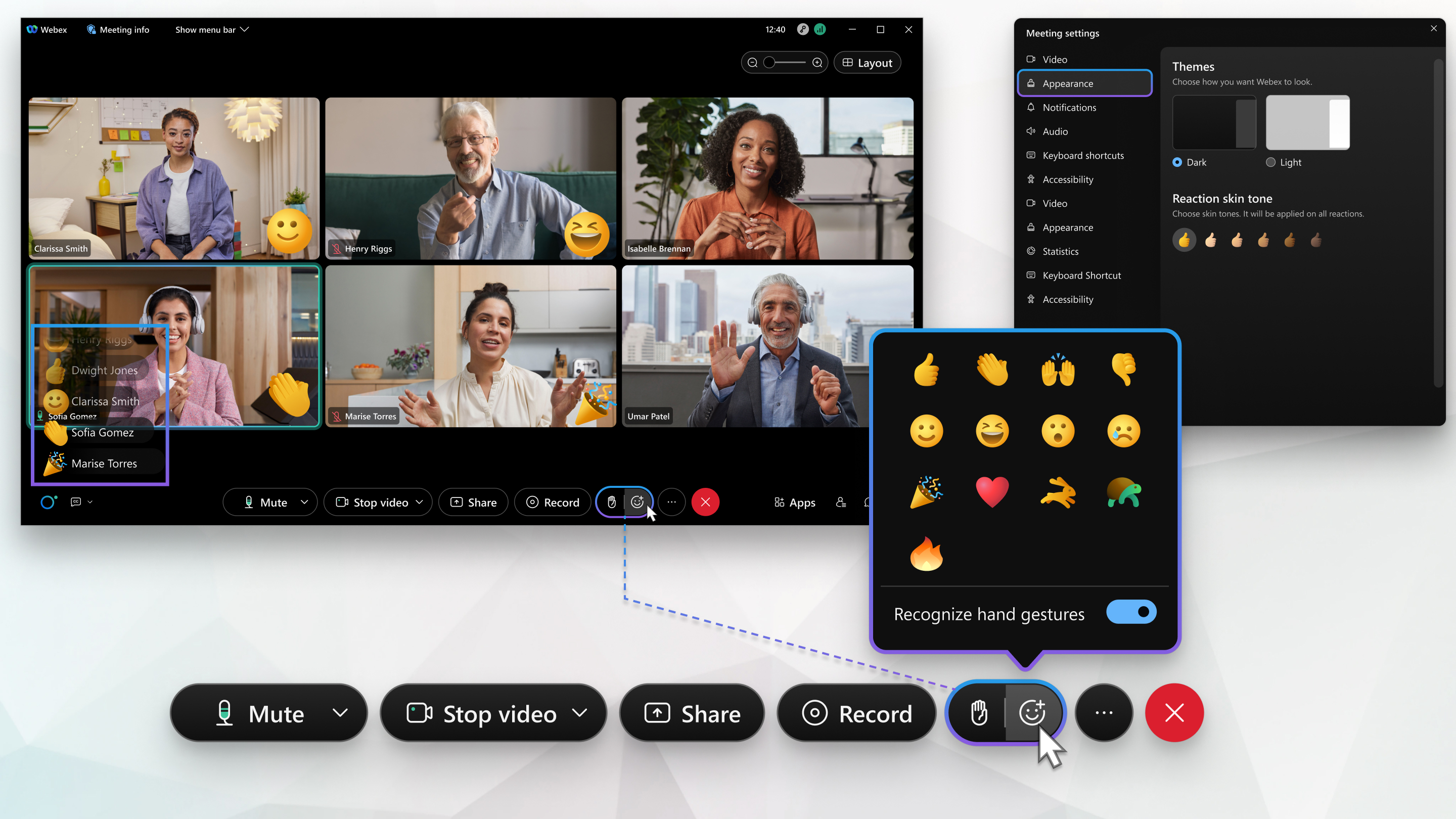
Možete birati između 12 emojija da biste dali trenutne povratne informacije:
-
Palac gore
-
Pljeskane ruke
-
Proslavite
-
Osmeh
-
Haha
-
Vau
-
Tužno
-
Palac dole
-
Usporite
-
Ubrzajte
-
Hvala
-
Vatra
Ova funkcija je dostupna za sastanke i vebinare. Nije dostupan za vebinare u režimu veb prenosa.
| 1 |
U kontrolama sastanka ili vebinara na dnu prozora kliknite na Reakcije
|
| 2 |
Kliknite na emoji da biste ga koristili kao reakciju. Reakcija se pojavljuje u donjem desnom uglu sličice video zapisa. Drugi vide vašu reakciju u donjem desnom uglu vašeg video zapisa, kada je vaš video u njihovom pogledu. Kada vaš video nije u pregledu drugih — na primer, kada neko deli sadržaj ili kada na sastanku ili vebinaru ima previše učesnika za prozor sastanka — vaša reakcija se pojavljuje u donjem levom uglu prozora sastanka ili vebinara. Domaćin može da izabere da li će prikazati imena sa reakcijama na sastanku ili vebinaru. |
Kao domaćin možete onemogućiti reakcije na sastancima i vebinarima.
|
Za Vindovs izaberite Sast ili , a zatim poništite potvrdni okvir Reak cije. Za Mac izaberite cije događaja, a zatim poništite potvrdni okvir Reak cije. |
Kontrole pokreta omogućavaju vam da koristite reakcije bez potrebe da ih birate iz menija Reak cije. Privucite pažnju domaćina sastanka ili vebinara tako što ćete fizički podići ruku ili ohrabriti govornika tako što ćete mu podići palac gore. Jednom kada Vebek prepozna vašu gestu, deli se sa svima na sastanku ili vebinaru.
Postoje tri pokreta ruku kojima možete stvoriti reakciju: palac gore, palac dole i pljeskanje rukama. Reakcije koje prepoznaju pokrete ruku prikazane su u men
 iju Reak cije. Takođe možete podići ruku gestom da biste privukli pažnju domaćina ili govornika.
Sledeće verzije Vebek, operativni sistemi i računari i uređaji podržavaju prepoznavanje pokreta ruku. Ako vaš računar ili laptop ne ispunjavaju uslove, pokreti ruku neće biti prepoznati.
Vindovs
Operativni sistem:
-
Vindovs 10 verzija 10.0.17763 ili novije verzije
Procesor:
-
4 fizička jezgra ili više
Memorija
-
4 GB ili više RAM-a
Mac
Verzija Vebek:
-
Sastanci - VBS41.1 ili noviji sajtovi
-
Događaji - VBS41.6 ili noviji sajtovi
Operativni sistem
-
macOS High Sierra (verzija 10.13) ili noviji
Procesor:
-
Dvojezgarni procesor Intel Core i5 6000 serije ili noviji
-
Dvojezgarni procesor Intel Core i7 5000 serije ili noviji
-
Intel Core i7 četvorojezgarni procesor ili noviji
-
Intel Core i9 dvojezgreni procesor ili noviji
-
Intel Kseon dvojezgreni procesor ili noviji
-
Dvojezgarni procesor Intel Core m3 7000 serije ili noviji
-
Ostali Intel procesori: 6 jezgara ili više
-
Procesori koji nisu Intel: 8 jezgara ili više
| 1 |
Tokom sastanka ili vebinara idite na Reakcije
|
| 2 |
Kliknite na klizač pored Pre poznajte pokrete ruku da biste ga uključili ili isključili. Kada je klizač plav, prepoznavanje pokreta ruke je uključeno. |
| 1 |
Da biste poslali reakciju pokretom ruke, napravite gest ispred kamere dok Vebek ne prepozna gest. |
| 2 |
Držite gest dok se na ekranu ne nacrta plavi krug i animacija reakcije ne reprodukuje. Ako prestanete da pravite gest pre nego što se animacija reprodukuje, vaš gest neće biti deljen.  Ako ste podigli ruku gestom i želite da spustite ruku, kliknite na Reakcije
|
Kao domaćin, možete pokazati ili sakriti ime učesnika njihovom reakcijom.
|
Za Vindovs izaberite Sast cije ili cije, a zatim potvrdite ili poništite potvrdni okvir Prikaži ime prikaza sa reak cijama. Za Mac izaberite cije događaja, a zatim potvrdite ili poništite potvrdni okvir Prikaži ime prikaza sa reak cijama. |
Dodajte lični dodir reakcijama pokreta ruku tako što ćete ih prilagoditi. Dostupno na 41.12 i novijim sajtovima. Da biste saznali koju verziju koristite, idite na Pronađi broj Webex Meetings verzije.
Za Vindovs:
Ako ste na sastanku, izaberite Sastanak , a zatim izaberite onaj koji vam se sviđa.
Ako ste na vebinaru, izaberite Vebinar > Podeš , a zatim izaberite onaj koji vam se sviđa.
Za Mac računare:
Ako ste na sastanku, izaberite , a zatim izaberite onaj koji vam se sviđa.
Ako ste na vebinaru, izaberite , a zatim izaberite onaj koji vam se sviđa.
| 1 |
Dodirnite Više
|
| 2 |
Dodirnite emoji da biste ga koristili kao reakciju. Reakcija se pojavljuje u sredini sličice vašeg video zapisa. Drugi vide vašu reakciju u centru vašeg video zapisa kada je vaš video u njihovom pogledu. Kada vaš video nije u pregledu drugih - na primer, kada neko deli sadržaj ili kada na sastanku ili vebinaru ima previše učesnika za prozor sastanka - vaša reakcija se pojavljuje u donjem levom uglu prozora sastanka ili vebinara, tako da svi znaju kako se osećate. Vaše ime se može ili ne mora pojaviti sa vašom reakcijom, u zavisnosti od toga kako je domaćin postavio sastanak ili događaj. |
 (iOS i Android telefoni) ili
 Ako želite da ostanete fokusirani na trenutnog govornika ili deljeni sadržaj, možete sakriti reakcije ljudi koji trenutno nisu vidljivi.
|
Dodirnite Ikona Reak cije postaje siva
 kada ih sakrijete. kada ih sakrijete. |
 da sakrije reakcije.
Kao domaćin, možete onemogućiti reakcije na vebinarima za sastanke i događaje ako želite da zadržite fokus na govorniku.
| 1 |
Tokom sastanka ili vebinara dodirnite Više
|
| 2 |
Uradite jedno od sledećeg na osnovu vašeg uređaja:
|
| 3 |
Isključite Reak cije tako da klizač postane siv. |
Kao domaćin, možete pokazati ili sakriti ime učesnika njihovom reakcijom.
| 1 |
Tokom sastanka ili vebinara dodirnite Više
|
| 2 |
Uradite jedno od sledećeg na osnovu vašeg uređaja:
|
| 3 |
Uključite Prikaži ime prikaza sa uključenim ili isključenim reak cijama. Opcija prikazivanja imena prikaza sa reakcijama neće se pojaviti ako ne uključite reakcije. |
Poznata pitanja i ograničenja za reakcije
-
Ljudi koji gledaju prenos sastanka uživo ne mogu da vide reakcije.
-
Reakcije nisu uključene u snimke sastanaka i vebinara.
-
Ne možete koristiti reakcije dok se domaćin ne pridruži sastanku.


