
شكرًا على ملاحظاتك.
تطبيق Webex | مشاركة صور GIF المتحركة
 هل لديك ملاحظات؟
هذه الميزة مدعومة على Safari و Chrome، ولكن ليس Firefox.
|
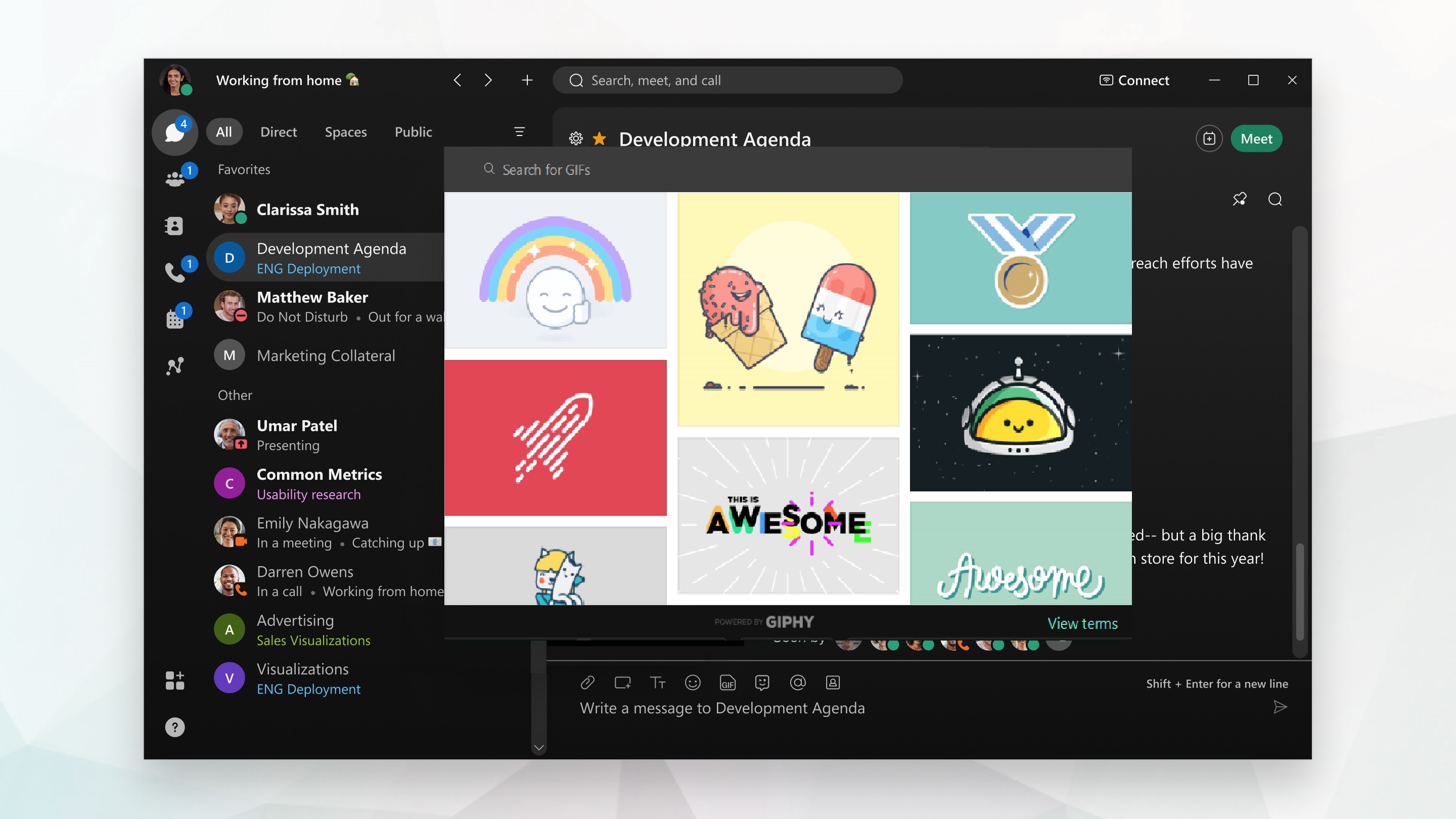
عند كتابة رسالة، حدد عند إرسال ملف GIF، يتم تشغيله تلقائيًا، ولكنه يتوقف عن التكرار بعد بضع ثوانٍ. يمكن للأشخاص في الفضاء إعادة تشغيل GIF إذا أرادوا ذلك. يمكنك دائمًا حذف ملف GIF بعد أن يراه الجميع للمساعدة في تقليل الانحرافات في الفضاء. |
 ، لفتح مكتبة GIPHY (التي حصرناها على الصور المصنفة G) وإدخال كلمة رئيسية أو عبارة للبحث عن ملف GIF. بعد ذلك، حدد GIF المتحرك لإضافته إلى رسالتك، وأرسل رسالتك.
 |
عند كتابة رسالة، حدد يمكنك دائمًا حذف ملف GIF بعد أن يراه الجميع للمساعدة في تقليل الانحرافات في الفضاء. |
|
عند كتابة رسالة، حدد يمكنك البحث عن GIF أو استخدام أحد ملفات GIF الشائعة الاستخدام. يمكنك دائمًا حذف ملف GIF بعد أن يراه الجميع للمساعدة في تقليل الانحرافات في الفضاء. |


