
Kiitos palautteestasi.
Webex-sovellus | Jaa animoituja GIF-tiedostoja
 Onko sinulla palautetta?
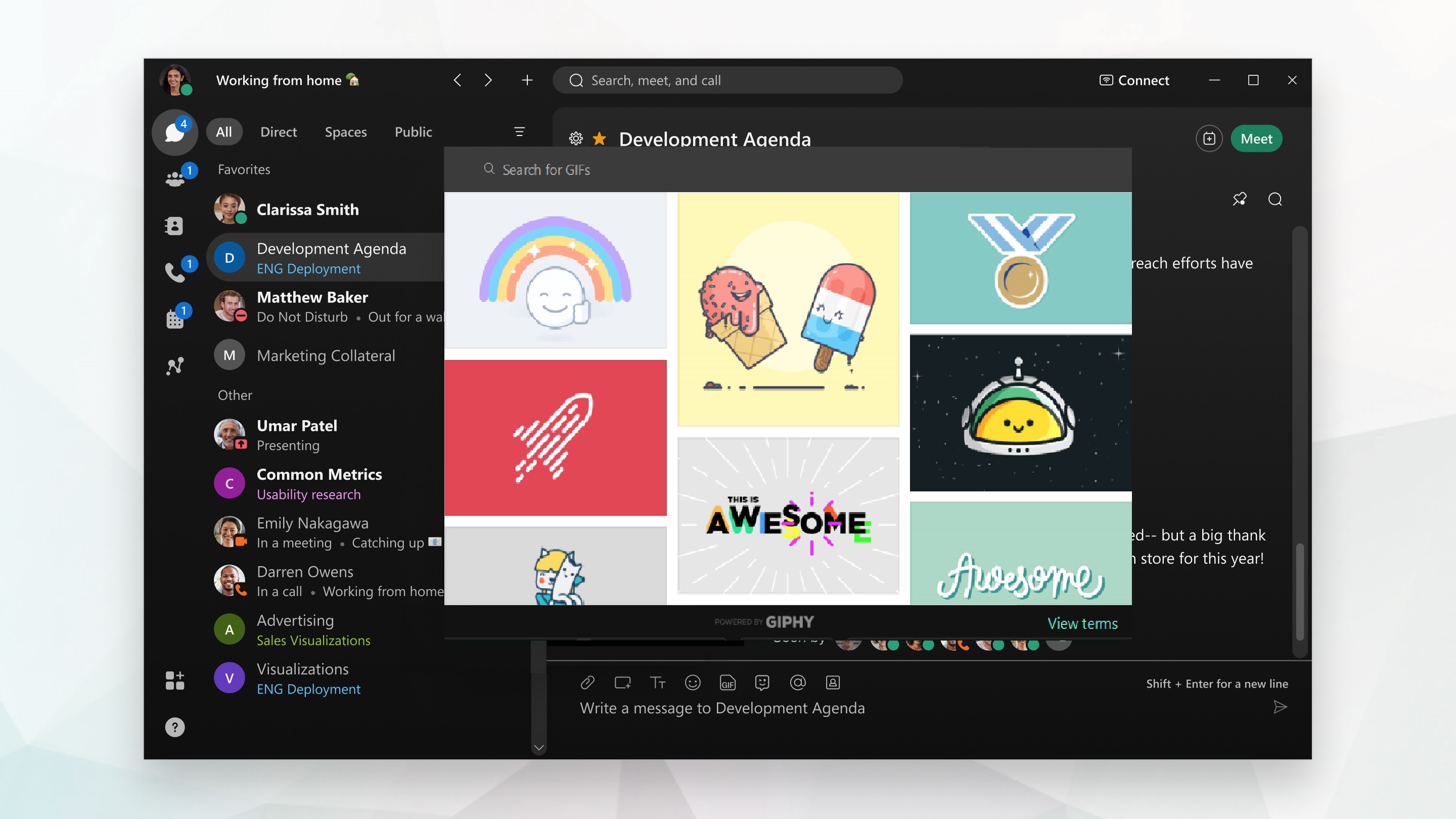
Tätä ominaisuutta tuetaan Safarissa ja Chromessa, mutta ei Firefoxissa.
|
Kun kirjoitat viestiä, valitse Kun lähetät GIF-tiedoston, se toistuu automaattisesti, mutta se lopettaa silmukan muutaman sekunnin kuluttua. Avaruuden ihmiset voivat toist aa GIF: n, jos he haluavat. Voit aina poistaa GIF-tiedoston sen jälkeen, kun kaikki ovat nähneet sen vähentääksesi häiriötekijöitä tilassa. |
 , avataksesi GIPHY-kirjaston (jonka olemme rajoittaneet G-luokiteltuihin kuviin) ja syötä avainsanan tai lauseen GIF-tiedoston etsimiseksi. Valitse sitten animoitu GIF lisätäksesi sen viestiisi ja lähetä viesti.
 |
Kun kirjoitat viestiä, valitse Voit aina poistaa GIF-tiedoston sen jälkeen, kun kaikki ovat nähneet sen vähentääksesi häiriötekijöitä tilassa. |
|
Kun kirjoitat viestiä, valitse Voit etsiä GIF-tiedostoa tai käyttää jotakin yleisesti käytetyistä GIF-tiedostoista. Voit aina poistaa GIF-tiedoston sen jälkeen, kun kaikki ovat nähneet sen vähentääksesi häiriötekijöitä tilassa. |


