10 oktober 2026 | 2632 weergave(n) | 4 personen vonden dit nuttig
Webex-app | Geanimeerde GIF's delen
Feedback?
U kunt geanimeerde GIF's delen door GIPHY rechtstreeks vanuit de app te openen, zodat u precies de juiste GIF kunt vinden om uw boodschap te personaliseren. Als u de GIF-optie niet ziet, heeft uw beheerder deze uitgeschakeld.
Deze functie wordt ondersteund in Safari en Chrome, maar niet in Firefox.
Wanneer u een bericht schrijft, selecteert u , om de GIPHY-bibliotheek te openen (die we hebben beperkt tot afbeeldingen met de classificatie G) en een trefwoord of zin in te voeren om naar een GIF te zoeken. Selecteer vervolgens de geanimeerde GIF om deze aan uw bericht toe te voegen en verstuur uw bericht.
Wanneer u een GIF verstuurt, wordt deze automatisch afgespeeld, maar na een paar seconden stopt de herhaling. Mensen in de ruimte kunnen de GIF opnieuw afspelen als ze dat willen.
U kunt de GIF altijd verwijderen nadat iedereen hem heeft gezien om afleiding in de ruimte te verminderen.
Wanneer u een bericht schrijft, selecteert u , om de GIPHY-bibliotheek te openen (die we hebben beperkt tot afbeeldingen met de classificatie G) en een zoekterm in te voeren voor een GIF of om een van de veelgebruikte GIF's te gebruiken. Tik vervolgens op de geanimeerde GIF om deze aan uw bericht toe te voegen en verstuur uw bericht.
U kunt de GIF altijd verwijderen nadat iedereen hem heeft gezien om afleiding in de ruimte te verminderen.
Wanneer u een bericht schrijft, selecteert u , om de GIPHY-bibliotheek te openen (die we hebben beperkt tot afbeeldingen met de classificatie G) en het trefwoord of de woordgroep in te voeren. Klik vervolgens op de geanimeerde GIF om deze aan uw bericht toe te voegen en verstuur uw bericht.
U kunt naar een GIF zoeken of een van de veelgebruikte GIF's gebruiken.
U kunt de GIF altijd verwijderen nadat iedereen hem heeft gezien om afleiding in de ruimte te verminderen.

 Feedback?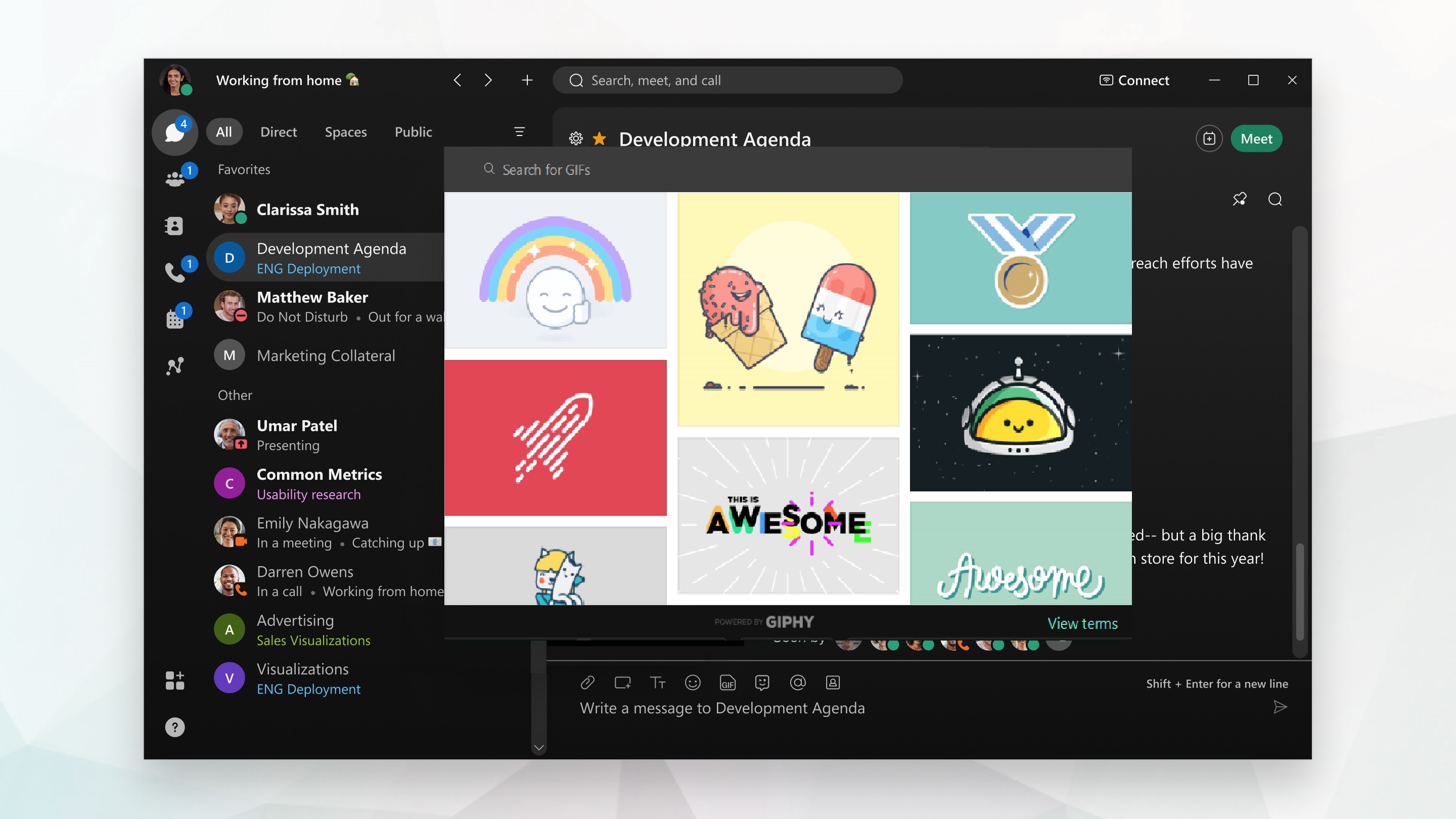
 , om de GIPHY-bibliotheek te openen (die we hebben beperkt tot afbeeldingen met de classificatie G) en een trefwoord of zin in te voeren om naar een GIF te zoeken. Selecteer vervolgens de geanimeerde GIF om deze aan uw bericht toe te voegen en verstuur uw bericht.


