10. oktober 2026 | 1629 visning(er) | 0 personer mente dette var nyttig
Webex-appen | Del animerte GIF-er
Tilbakemelding?
Du kan dele animerte GIF-er ved å få tilgang til GIPHY direkte fra appen, slik at du kan finne akkurat den rette GIF-en for å tilpasse meldingen din. Hvis du ikke ser GIF-alternativet, har administratoren deaktivert det.
Denne funksjonen støttes på Safari og Chrome, men ikke Firefox.
Når du skriver en melding, velger du , for å åpne GIPHY-biblioteket (som vi har begrenset til bilder vurdert G) og skriv inn et nøkkelord eller uttrykk for å søke etter en GIF. Velg deretter den animerte GIF-en for å legge den til i meldingen din, og send meldingen.
Når du sender en GIF, spilles den automatisk, men den slutter å løpe etter noen sekunder. Folk i rommet kan spille GIF på nytt hvis de vil.
Du kan alltid slette GIF etter at alle har sett den for å redusere distraksjoner i rommet.
Når du skriver en melding, velger du , for å åpne GIPHY-biblioteket (som vi har begrenset til bilder vurdert G) og angi et nøkkelord eller frasesøk etter en GIF eller bruk en av de ofte brukte GIF-ene. Trykk deretter på den animerte GIF-en for å legge den til i meldingen din, og send meldingen.
Du kan alltid slette GIF etter at alle har sett den for å redusere distraksjoner i rommet.
Når du skriver en melding, velger du , for å åpne GIPHY-biblioteket (som vi har begrenset til bilder vurdert G) og skriv inn nøkkelordet eller setningen. Klikk deretter på den animerte GIF-en for å legge den til i meldingen din, og send meldingen.
Du kan søke etter en GIF eller bruke en av de ofte brukte GIF-ene.
Du kan alltid slette GIF etter at alle har sett den for å redusere distraksjoner i rommet.

 Tilbakemelding?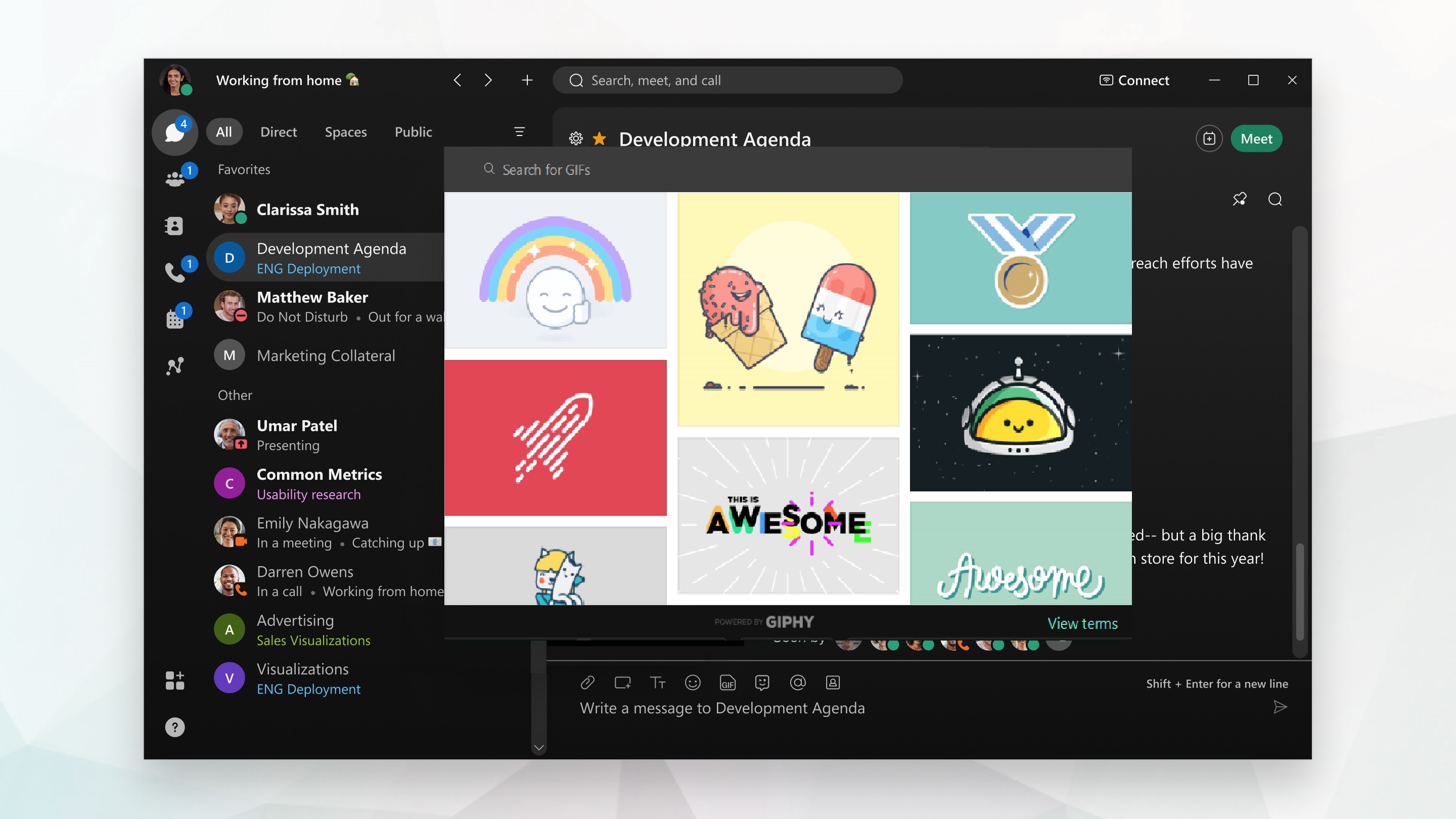
 , for å åpne GIPHY-biblioteket (som vi har begrenset til bilder vurdert G) og skriv inn et nøkkelord eller uttrykk for å søke etter en GIF. Velg deretter den animerte GIF-en for å legge den til i meldingen din, og send meldingen.


