
شكرًا على ملاحظاتك.
قم بتوصيل جهازك المحمول بجهاز فيديو باستخدام اجتماعات Webex
 هل لديك ملاحظات؟
تفعيل أو تعطيل الكشف التلقائي عن أجهزة الفيديو القريبة
بشكل افتراضي، يحاول تطبيقك تلقائيًا اكتشاف أجهزة الفيديو القريبة والاتصال بها. يمكنك تغيير هذا الإعداد بحيث يتعين عليك الاتصال بالجهاز يدويًا في كل مرة.
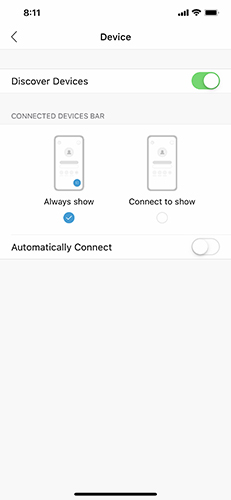
يمكنك تغيير هذه الإعدادات بالانتقال إلى ، ثم انقر فوق اكتشاف الأجهزة لتمكين أو تعطيل الكشف التلقائي عن أجهزة الفيديو القريبة.
إذا قمت بتمكين الكشف التلقائي، يمكنك اختيار ما إذا كنت تريد إظهار دائمًا أو الاتصال لإظهار في حالة توصيل جهاز فيديو.
الاتصال يدويًا بجهاز فيديو قريب
يمكنك الاتصال يدويًا بجهاز الفيديو حتى لو كنت متصلاً بجهاز آخر أو قمت بتعطيل الاتصال التلقائي.
افتح التطبيق وانقر على الاتصال بجهاز  . ثم انقر على اسم جهاز الفيديو للاتصال به.
إذا كنت متصلاً بالفعل بجهاز فيديو، يمكنك النقر على اسم الجهاز ثم النقر على استخدام جهاز مختلف. إذا لم يظهر الجهاز الذي تريد الاتصال به في القائمة، فانقر على أدخل اسم الجهاز وابحث عن اسم الجهاز.
مشاركة المحتوى على جهاز
على غرار تطبيق Webex Meetings لسطح المكتب، يمكنك مشاركة شاشتك مع جهاز فيديو مباشرة من تطبيق الهاتف المحمول الخاص بك.
بعد الاتصال بجهاز الفيديو، انقر فوق اسم جهاز الفيديو ثم انقر فوق مشاركة على الجهاز. انقر لبدء مشاركة شاشتك. لإيقاف المشاركة، انقر على أيقونة الساعة الحمراء  ثم انقر على إيقاف.
الاتصال بالاجتماع من جهاز فيديو
بعد الاتصال بجهاز الفيديو، يمكنك الاتصال بالاجتماع دون الحاجة إلى الانضمام إليه من جهازك المحمول. بعد الاتصال، يمكنك الوصول إلى عناصر التحكم في الاجتماع مباشرة من جهازك المحمول.
تفعيل أو تعطيل الكشف التلقائي عن أجهزة الفيديو القريبة
تفعيل أو تعطيل الكشف التلقائي عن أجهزة الفيديو القريبة
بشكل افتراضي، يحاول تطبيقك تلقائيًا اكتشاف أجهزة الفيديو القريبة والاتصال بها. يمكنك تغيير هذا الإعداد بحيث يتعين عليك الاتصال بالجهاز يدويًا في كل مرة.
|
انتقل إلى ، ثم انقر فوق اكتشاف الأجهزة لتمكين أو تعطيل الكشف التلقائي عن أجهزة الفيديو القريبة. إذا قمت بتمكين الكشف التلقائي، يمكنك اختيار ما إذا كنت تريد إظهار دائمًا أو الاتصال لإظهار إذا كان جهاز الفيديو متصلاً. |
قم بالتوصيل يدويًا بجهاز فيديو قريب
قم بالتوصيل يدويًا بجهاز فيديو قريب
يمكنك الاتصال يدويًا بجهاز الفيديو حتى لو كنت متصلاً بجهاز آخر أو قمت بتعطيل الاتصال التلقائي.
|
افتح التطبيق وانقر على الاتصال بجهاز إذا كنت متصلاً بالفعل بجهاز فيديو، يمكنك النقر على اسم الجهاز ثم النقر على استخدام جهاز مختلف. إذا لم يظهر الجهاز الذي تريد الاتصال به في القائمة، فانقر على أدخل عنوان فيديو وابحث عن اسم الجهاز. |
مشاركة المحتوى على جهاز
مشاركة المحتوى على جهاز
على غرار تطبيق Meetings لسطح المكتب، يمكنك مشاركة شاشتك مع جهاز فيديو مباشرة من تطبيق الهاتف المحمول الخاص بك.
| 1 |
بعد الاتصال بجهاز الفيديو، انقر فوق اسم جهاز الفيديو ثم انقر فوق مشاركة على الجهاز، ثم انقر فوق بدء البث. |
| 2 |
لإيقاف المشاركة، انقر على أيقونة الساعة الحمراء |
الاتصال بالاجتماع من جهاز فيديو
الاتصال بالاجتماع من جهاز فيديو
بعد الاتصال بجهاز الفيديو، يمكنك الاتصال بالاجتماع دون الحاجة إلى الانضمام إليه من جهازك المحمول.
|
بعد الاتصال، يمكنك الوصول إلى عناصر التحكم في الاجتماع مباشرة من جهازك المحمول. |
تفعيل أو تعطيل الكشف التلقائي عن أجهزة الفيديو القريبة
بشكل افتراضي، يحاول تطبيقك تلقائيًا اكتشاف أجهزة الفيديو القريبة والاتصال بها. يمكنك تغيير هذا الإعداد بحيث يتعين عليك الاتصال بالجهاز يدويًا في كل مرة.
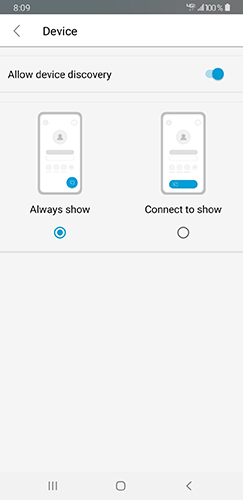
يمكنك تغيير هذه الإعدادات بالانتقال إلى ، ثم انقر فوق اكتشاف الأجهزة لتمكين أو تعطيل الكشف التلقائي عن أجهزة الفيديو القريبة.
إذا قمت بتمكين الكشف التلقائي، يمكنك اختيار ما إذا كنت تريد إظهار دائمًا أو الاتصال لإظهار في حالة توصيل جهاز فيديو.
الاتصال يدويًا بجهاز فيديو قريب
يمكنك الاتصال يدويًا بجهاز الفيديو حتى لو كنت متصلاً بجهاز آخر أو قمت بتعطيل الاتصال التلقائي.
افتح التطبيق وانقر على الاتصال بجهاز . ثم انقر على اسم جهاز الفيديو للاتصال به.
إذا كنت متصلاً بالفعل بجهاز فيديو، يمكنك النقر على اسم الجهاز ثم النقر على استخدام جهاز مختلف. إذا لم يظهر الجهاز الذي تريد الاتصال به في القائمة، فانقر على أدخل اسم الجهاز وابحث عن اسم الجهاز.
مشاركة المحتوى على جهاز
على غرار تطبيق Webex Meetings لسطح المكتب، يمكنك مشاركة شاشتك مع جهاز فيديو مباشرة من تطبيق الهاتف المحمول الخاص بك.
بعد الاتصال بجهاز الفيديو، انقر فوق اسم جهاز الفيديو ثم انقر فوق مشاركة الشاشة. لإيقاف المشاركة، انقر على أيقونة Webex، ثم انقر على إيقاف المشاركة.
الاتصال باجتماع من جهاز فيديو
بعد الاتصال بجهاز الفيديو، يمكنك الاتصال بالاجتماع دون الحاجة إلى الانضمام إليه من جهازك المحمول. بعد الاتصال، يمكنك الوصول إلى عناصر التحكم في الاجتماع مباشرة من جهازك المحمول.
بدء اجتماع أثناء المشاركة على جهاز فيديو
يمكنك بدء اجتماع Webex أثناء مشاركة شاشتك مع جهاز فيديو. عندما يبدأ الاجتماع، تكون قد بدأت بالفعل في مشاركة المحتوى.
بعد الاتصال بالجهاز، انقر على مشاركة الشاشة. عندما تكون مستعدًا لبدء الاجتماع، أعد فتح التطبيق وانقر على نقل الاجتماع إلى الجهاز.
تفعيل أو تعطيل الكشف التلقائي عن أجهزة الفيديو القريبة
تفعيل أو تعطيل الكشف التلقائي عن أجهزة الفيديو القريبة
بشكل افتراضي، يحاول تطبيقك تلقائيًا اكتشاف أجهزة الفيديو القريبة والاتصال بها. يمكنك تغيير هذا الإعداد بحيث يتعين عليك الاتصال بالجهاز يدويًا في كل مرة.
| 1 |
انتقل إلى ، ثم انقر فوق السماح باكتشاف الجهاز لتمكين أو تعطيل الكشف التلقائي عن أجهزة الفيديو القريبة. |
| 2 |
|
قم بالتوصيل يدويًا بجهاز فيديو قريب
قم بالتوصيل يدويًا بجهاز فيديو قريب
يمكنك الاتصال يدويًا بجهاز الفيديو حتى لو كنت متصلاً بجهاز آخر أو قمت بتعطيل الاتصال التلقائي.
|
افتح التطبيق وانقر على الاتصال بجهاز إذا كنت متصلاً بالفعل بجهاز فيديو، يمكنك النقر على اسم الجهاز ثم النقر على استخدام جهاز مختلف. إذا لم يظهر الجهاز الذي تريد الاتصال به في القائمة، فانقر على أدخل عنوان فيديو وابحث عن اسم الجهاز. |
مشاركة المحتوى على جهاز
مشاركة المحتوى على جهاز
على غرار تطبيق Meetings لسطح المكتب، يمكنك مشاركة شاشتك مع جهاز فيديو مباشرة من تطبيق الهاتف المحمول الخاص بك.
| 1 |
بعد الاتصال بجهاز الفيديو، انقر فوق اسم جهاز الفيديو ثم انقر فوق مشاركة الشاشة. |
| 2 |
لإيقاف المشاركة، انقر على أيقونة Webex، ثم انقر على إيقاف المشاركة. |
الاتصال بالاجتماع من جهاز فيديو
الاتصال بالاجتماع من جهاز فيديو
بعد الاتصال بجهاز الفيديو، يمكنك الاتصال بالاجتماع دون الحاجة إلى الانضمام إليه من جهازك المحمول.
|
بعد الاتصال، يمكنك الوصول إلى عناصر التحكم في الاجتماع مباشرة من جهازك المحمول. |
ابدأ اجتماعًا أثناء المشاركة على جهاز فيديو
ابدأ اجتماعًا أثناء المشاركة على جهاز فيديو
يمكنك بدء اجتماع Webex أثناء مشاركة شاشتك مع جهاز فيديو. عندما يبدأ الاجتماع، تكون قد بدأت بالفعل في مشاركة المحتوى.
| 1 |
بعد الاتصال بالجهاز، انقر على مشاركة الشاشة. |
| 2 |
عندما تكون مستعدًا لبدء الاجتماع، أعد فتح التطبيق وانقر على نقل الاجتماع إلى الجهاز. |


