
Kiitos palautteestasi.
Yhdistä mobiililaitteesi videolaitteeseen Webex Meetings -palvelun avulla
 Onko sinulla palautetta?
Lähellä olevien videolaitteiden automaattisen tunnistuksen ottaminen käyttöön tai poistaminen käytöstä
Oletusarvoisesti sovelluksesi yrittää automaattisesti löytää lähellä olevat videolaitteet ja muodostaa niihin yhteyden. Voit muuttaa tätä asetusta niin, että sinun on yhdistettävä laitteeseen manuaalisesti joka kerta.
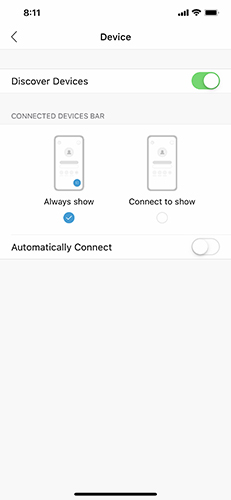
Voit muuttaa näitä asetuksia siirtymällä kohtaan ja napauta sitten Löydä laitteet ottaaksesi käyttöön tai poistaaksesi käytöstä lähellä olevien videolaitteiden automaattisen tunnistuksen.
Jos automaattinen tunnistus on käytössä, voit valita, näytetäänkö videolaitteessa aina vai Yhdistä näyttääksesi, jos videolaite on kytketty.
Yhdistä manuaalisesti lähellä olevaan videolaitteeseen
Voit muodostaa yhteyden videolaitteeseen manuaalisesti, vaikka olisit yhteydessä toiseen laitteeseen tai automaattinen yhteyden muodostaminen olisi poistettu käytöstä.
Avaa sovellus ja napauta Yhdistä laitteeseen  . Napauta sitten videolaitteen nimeä muodostaaksesi yhteyden siihen.
Jos olet jo muodostanut yhteyden videolaitteeseen, voit napauttaa laitteen nimeä ja napauttaa sitten Käytä toista laitetta. Jos laite, johon haluat muodostaa yhteyden, ei näy luettelossa, napauta Anna laitteen nimi ja etsi laitteen nimi.
Jaa sisältöä laitteeseen
Samoin kuin Webex Meetings -työpöytäsovelluksessa, voit jakaa näyttösi videolaitteeseen suoraan mobiilisovelluksestasi.
Kun olet muodostanut yhteyden videolaitteeseen, napauta videolaitteen nimeä ja napauta sitten Jaa laitteella. Napauta aloittaaksesi näyttösi jakamisen. Voit lopettaa jakamisen napauttamalla punaista kellokuvaketta  ja napauttamalla sitten Pysäytä.
Yhdistä kokoukseen videolaitteesta
Kun olet muodostanut yhteyden videolaitteeseen, voit muodostaa yhteyden kokoukseen liittymättä siihen mobiililaitteellasi. Yhdistämisen jälkeen voit käyttää kokouksen säätimiä suoraan mobiililaitteellasi.
Ota käyttöön tai poista käytöstä lähellä olevien videolaitteiden automaattinen tunnistus
Ota käyttöön tai poista käytöstä lähellä olevien videolaitteiden automaattinen tunnistus
Oletusarvoisesti sovelluksesi yrittää automaattisesti löytää lähellä olevat videolaitteet ja muodostaa niihin yhteyden. Voit muuttaa tätä asetusta niin, että sinun on yhdistettävä laitteeseen manuaalisesti joka kerta.
|
Siirry kohtaan ja napauta sitten Löydä laitteet ottaaksesi käyttöön tai poistaaksesi käytöstä lähellä olevien videolaitteiden automaattisen tunnistuksen. Jos automaattinen tunnistus on käytössä, voit valita, näytetäänkö aina vai Yhdistä, jotta näytetään, jos videolaite on kytketty. |
Yhdistä manuaalisesti lähellä olevaan videolaitteeseen
Yhdistä manuaalisesti lähellä olevaan videolaitteeseen
Voit muodostaa yhteyden videolaitteeseen manuaalisesti, vaikka olisit yhteydessä toiseen laitteeseen tai automaattinen yhteyden muodostaminen olisi poistettu käytöstä.
|
Avaa sovellus ja napauta Yhdistä laitteeseen Jos olet jo muodostanut yhteyden videolaitteeseen, voit napauttaa laitteen nimeä ja napauttaa sitten Käytä toista laitetta. Jos laite, johon haluat muodostaa yhteyden, ei näy luettelossa, napauta Anna videon osoite ja hae laitteen nimeä. |
Jaa sisältöä laitteeseen
Jaa sisältöä laitteeseen
Samoin kuin Kokoukset-työpöytäsovelluksessa, voit jakaa näyttösi videolaitteeseen suoraan mobiilisovelluksestasi.
| 1 |
Kun olet muodostanut yhteyden videolaitteeseen, napauta videolaitteen nimeä ja napauta sitten Jaa laitteellaja napauta lopuksi Aloita lähetys. |
| 2 |
Voit lopettaa jakamisen napauttamalla punaista kellokuvaketta |
Yhdistä kokoukseen videolaitteesta
Yhdistä kokoukseen videolaitteesta
Kun olet muodostanut yhteyden videolaitteeseen, voit muodostaa yhteyden kokoukseen liittymättä siihen mobiililaitteellasi.
|
Yhdistämisen jälkeen voit käyttää kokouksen säätimiä suoraan mobiililaitteellasi. |
Lähellä olevien videolaitteiden automaattisen tunnistuksen ottaminen käyttöön tai poistaminen käytöstä
Oletusarvoisesti sovelluksesi yrittää automaattisesti löytää lähellä olevat videolaitteet ja muodostaa niihin yhteyden. Voit muuttaa tätä asetusta niin, että sinun on yhdistettävä laitteeseen manuaalisesti joka kerta.
Voit muuttaa näitä asetuksia siirtymällä kohtaan ja napauta sitten Löydä laitteet ottaaksesi käyttöön tai poistaaksesi käytöstä lähellä olevien videolaitteiden automaattisen tunnistuksen.
Jos automaattinen tunnistus on käytössä, voit valita, näytetäänkö videolaitteessa aina vai Yhdistä näyttääksesi, jos videolaite on kytketty.
Yhdistä manuaalisesti lähellä olevaan videolaitteeseen
Voit muodostaa yhteyden videolaitteeseen manuaalisesti, vaikka olisit yhteydessä toiseen laitteeseen tai automaattinen yhteyden muodostaminen olisi poistettu käytöstä.
Avaa sovellus ja napauta Yhdistä laitteeseen . Napauta sitten videolaitteen nimeä muodostaaksesi yhteyden siihen.
Jos olet jo muodostanut yhteyden videolaitteeseen, voit napauttaa laitteen nimeä ja napauttaa sitten Käytä toista laitetta. Jos laite, johon haluat muodostaa yhteyden, ei näy luettelossa, napauta Anna laitteen nimi ja etsi laitteen nimi.
Jaa sisältöä laitteeseen
Samoin kuin Webex Meetings -työpöytäsovelluksessa, voit jakaa näyttösi videolaitteeseen suoraan mobiilisovelluksestasi.
Kun olet muodostanut yhteyden videolaitteeseen, napauta videolaitteen nimeä ja napauta sitten Jaa näyttö. Voit lopettaa jakamisen napauttamalla Webex-kuvaketta ja napauttamalla sitten Lopeta jakaminen.
Yhdistä kokoukseen videolaitteesta
Kun olet muodostanut yhteyden videolaitteeseen, voit muodostaa yhteyden kokoukseen liittymättä siihen mobiililaitteellasi. Yhdistämisen jälkeen voit käyttää kokouksen säätimiä suoraan mobiililaitteellasi.
Aloita kokous jaettaessa videolaitteeseen
Voit aloittaa Webex-kokouksen samalla, kun jaat näyttösi videolaitteeseen. Kun kokous alkaa, jaat jo sisältöä.
Kun olet muodostanut yhteyden laitteeseen, napauta Jaa näyttö. Kun olet valmis aloittamaan kokouksen, avaa sovellus uudelleen ja napauta Siirrä kokous laitteeseen.
Ota käyttöön tai poista käytöstä lähellä olevien videolaitteiden automaattinen tunnistus
Ota käyttöön tai poista käytöstä lähellä olevien videolaitteiden automaattinen tunnistus
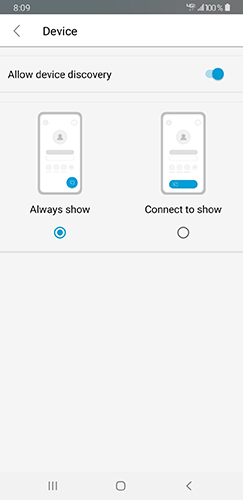
Oletusarvoisesti sovelluksesi yrittää automaattisesti löytää lähellä olevat videolaitteet ja muodostaa niihin yhteyden. Voit muuttaa tätä asetusta niin, että sinun on yhdistettävä laitteeseen manuaalisesti joka kerta.
| 1 |
Siirry kohtaan ja napauta sitten Salli laitteiden etsintä ottaaksesi käyttöön tai poistaaksesi käytöstä lähellä olevien videolaitteiden automaattisen tunnistuksen. |
| 2 |
|
Yhdistä manuaalisesti lähellä olevaan videolaitteeseen
Yhdistä manuaalisesti lähellä olevaan videolaitteeseen
Voit muodostaa yhteyden videolaitteeseen manuaalisesti, vaikka olisit yhteydessä toiseen laitteeseen tai automaattinen yhteyden muodostaminen olisi poistettu käytöstä.
|
Avaa sovellus ja napauta Yhdistä laitteeseen Jos olet jo muodostanut yhteyden videolaitteeseen, voit napauttaa laitteen nimeä ja napauttaa sitten Käytä eri laitetta. Jos laite, johon haluat muodostaa yhteyden, ei näy luettelossa, napauta Anna videon osoite ja hae laitteen nimeä. |
Jaa sisältöä laitteeseen
Jaa sisältöä laitteeseen
Samoin kuin Kokoukset-työpöytäsovelluksessa, voit jakaa näyttösi videolaitteeseen suoraan mobiilisovelluksestasi.
| 1 |
Kun olet muodostanut yhteyden videolaitteeseen, napauta videolaitteen nimeä ja napauta sitten Jaa näyttö. |
| 2 |
Voit lopettaa jakamisen napauttamalla Webex-kuvaketta ja napauttamalla sitten Lopeta jakaminen. |
Yhdistä kokoukseen videolaitteesta
Yhdistä kokoukseen videolaitteesta
Kun olet muodostanut yhteyden videolaitteeseen, voit muodostaa yhteyden kokoukseen liittymättä siihen mobiililaitteellasi.
|
Yhdistämisen jälkeen voit käyttää kokouksen säätimiä suoraan mobiililaitteellasi. |
Aloita kokous jaettaessa videolaitteeseen
Aloita kokous jaettaessa videolaitteeseen
Voit aloittaa Webex-kokouksen samalla, kun jaat näyttösi videolaitteeseen. Kun kokous alkaa, jaat jo sisältöä.
| 1 |
Kun olet muodostanut yhteyden laitteeseen, napauta Jaa näyttö. |
| 2 |
Kun olet valmis aloittamaan kokouksen, avaa sovellus uudelleen ja napauta Siirrä kokous laitteeseen. |


