
Hvala na povratnim informacijama.
Povežite svoj mobilni uređaj sa video uređajem koristeći Vebek sastanke
 Povratne informacije?
Omogućite ili onemogućite automatsko otkrivanje obližnjih video uređaja
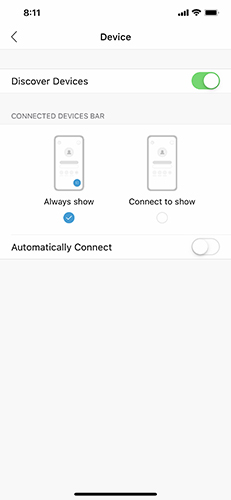
Po defaultu, vaša aplikacija automatski pokušava da otkrije i poveže se sa obližnjim video uređajima. Možete da promenite ovu postavku tako da morate ručno da se povežete sa uređajem svaki put.
Ova podešavanja možete promeniti tako što ćete otići na Podešavanja > uređaju, a zatim dodirnite Otkrijte uređaje da biste omogućili ili onemogućili automatsko otkrivanje obližnjih video
Ako imate omogućenu automatsku detekciju, možete da izaberete da li želite da uvek prikažite ili povežite da pokažete da li je video uređaj povezan.
Ručno povezivanje sa obližnjim video uređajem
Možete ručno da se povežete sa video uređajem čak i ako ste povezani sa drugim uređajem ili imate onemogućenu automatsku vezu.
Otvorite aplikaciju i dodirnite Poveži sa uređajem  . Zatim dodirnite ime video uređaja da biste se povezali sa njim.
Ako ste već povezani sa video uređajem, možete da dodirnete ime uređaja, a zatim dodirnite Koristi drugi uređaj. Ako se uređaj sa kojim želite da se povežete ne pojavljuje na listi, dodirnite Unesite ime uređaja i potražite ime uređaja.
Delite sadržaj na uređaju
Slično desktop aplikaciji Vebek Meetings, možete deliti ekran sa video uređajem direktno iz mobilne aplikacije.
Nakon povezivanja sa video uređajem, dodirnite naziv video uređaja, a zatim dodirnite Deli na uređaju. Dodirnite da biste započeli deljenje ekrana. Da biste zaustavili deljenje, dodirnite crvenu ikonu  sata, a zatim dodirnite Stop.
Povežite se sa sastankom sa video uređaja
Nakon povezivanja sa video uređajem, možete se povezati sa sastankom bez potrebe da se pridružite sastanku sa svog mobilnog uređaja. Nakon povezivanja, možete pristupiti kontrolama sastanka direktno sa vašeg mobilnog uređaja.
Omogućite ili onemogućite automatsko otkrivanje obližnjih video uređaja
Omogućite ili onemogućite automatsko otkrivanje obližnjih video uređaja
Po defaultu, vaša aplikacija automatski pokušava da otkrije i poveže se sa obližnjim video uređajima. Možete da promenite ovu postavku tako da morate ručno da se povežete sa uređajem svaki put.
|
Idite na Podešavanja > uređaju, a zatim dodirnite Otkrijte uređaje da biste omogućili ili onemogućili automatsko otkrivanje obližnjih video Ako imate omogućenu automatsku detekciju, možete da izaberete da li želite da uvek pokažete ili povežite da biste pokazali da li je video uređaj povezan. |
Ručno povezivanje sa obližnjim video uređajem
Ručno povezivanje sa obližnjim video uređajem
Možete ručno da se povežete sa video uređajem čak i ako ste povezani sa drugim uređajem ili imate onemogućenu automatsku vezu.
|
Otvorite aplikaciju i dodirnite Poveži sa uređajem Ako ste već povezani sa video uređajem, možete da dodirnete ime uređaja, a zatim dodirnite Koristi drugi uređaj. Ako se uređaj sa kojim želite da se povežete ne pojavljuje na listi, dodirnite Unesite adresu video zapisa i potražite ime uređaja. |
Delite sadržaj na uređaju
Delite sadržaj na uređaju
Slično aplikaciji za desktop sastanke, možete deliti ekran sa video uređajem direktno iz mobilne aplikacije.
| 1 |
Nakon povezivanja sa video uređajem, dodirnite ime video uređaja, a zatim dodirnite Deli na uređaju, a zatim dodirnite Pokreni emitovanje. |
| 2 |
Da biste zaustavili deljenje, dodirnite crvenu ikonu |
Povežite se sa sastankom sa video uređaja
Povežite se sa sastankom sa video uređaja
Nakon povezivanja sa video uređajem, možete se povezati sa sastankom bez potrebe da se pridružite sastanku sa svog mobilnog uređaja.
|
Nakon povezivanja, možete pristupiti kontrolama sastanka direktno sa vašeg mobilnog uređaja. |
Omogućite ili onemogućite automatsko otkrivanje obližnjih video uređaja
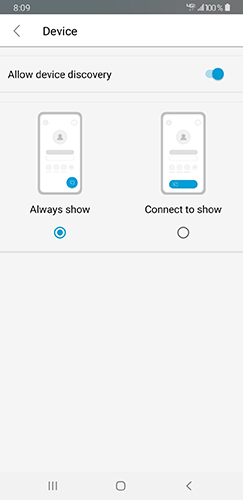
Po defaultu, vaša aplikacija automatski pokušava da otkrije i poveže se sa obližnjim video uređajima. Možete da promenite ovu postavku tako da morate ručno da se povežete sa uređajem svaki put.
Ova podešavanja možete promeniti tako što ćete otići na Više > Podešavanja > uređaju, a zatim dodirnite Otkrijte uređaje da biste omogućili ili onemogućili automatsko otkrivanje obližnjih video uređaja.
Ako imate omogućenu automatsku detekciju, možete da izaberete da li želite da uvek prikažite ili povežite da pokažete da li je video uređaj povezan.
Ručno povezivanje sa obližnjim video uređajem
Možete ručno da se povežete sa video uređajem čak i ako ste povezani sa drugim uređajem ili imate onemogućenu automatsku vezu.
Otvorite aplikaciju i dodirnite Poveži sa uređajem . Zatim dodirnite ime video uređaja da biste se povezali sa njim.
Ako ste već povezani sa video uređajem, možete da dodirnete ime uređaja, a zatim dodirnite Koristi drugi uređaj. Ako se uređaj sa kojim želite da se povežete ne pojavljuje na listi, dodirnite Unesite ime uređaja i potražite ime uređaja.
Delite sadržaj na uređaju
Slično desktop aplikaciji Vebek Meetings, možete deliti ekran sa video uređajem direktno iz mobilne aplikacije.
Nakon povezivanja sa video uređajem, dodirnite ime video uređaja, a zatim dodirnite Deli ekran. Da biste zaustavili deljenje, dodirnite ikonu Vebek, a zatim dodirnite Zaustavi deljenje.
Povežite se sa sastankom sa video uređaja
Nakon povezivanja sa video uređajem, možete se povezati sa sastankom bez potrebe da se pridružite sastanku sa svog mobilnog uređaja. Nakon povezivanja, možete pristupiti kontrolama sastanka direktno sa vašeg mobilnog uređaja.
Započnite sastanak dok delite na video uređaju
Možete započeti Vebek sastanak dok delite ekran sa video uređajem. Kada sastanak započne, već delite sadržaj.
Nakon povezivanja sa uređajem, dodirnite Deli ekran. Kada budete spremni da započnete sastanak, ponovo otvorite aplikaciju i dodirnite Premesti sastanak na uređaj.
Omogućite ili onemogućite automatsko otkrivanje obližnjih video uređaja
Omogućite ili onemogućite automatsko otkrivanje obližnjih video uređaja
Po defaultu, vaša aplikacija automatski pokušava da otkrije i poveže se sa obližnjim video uređajima. Možete da promenite ovu postavku tako da morate ručno da se povežete sa uređajem svaki put.
| 1 |
Idite na More > Settings > Device, a zatim dodirnite Dozvoli otkrivanje uređaja da biste omogućili ili onemogućili automatsko otkrivanje obližnjih video uređaja. |
| 2 |
|
Ručno povezivanje sa obližnjim video uređajem
Ručno povezivanje sa obližnjim video uređajem
Možete ručno da se povežete sa video uređajem čak i ako ste povezani sa drugim uređajem ili imate onemogućenu automatsku vezu.
|
Otvorite aplikaciju i dodirnite Poveži sa uređajem Ako ste već povezani sa video uređajem, možete da dodirnete ime uređaja, a zatim dodirnite Koristi drugi uređaj. Ako se uređaj sa kojim želite da se povežete ne pojavljuje na listi, dodirnite Unesite adresu video zapisa i potražite ime uređaja. |
Delite sadržaj na uređaju
Delite sadržaj na uređaju
Slično aplikaciji za desktop sastanke, možete deliti ekran sa video uređajem direktno iz mobilne aplikacije.
| 1 |
Nakon povezivanja sa video uređajem, dodirnite ime video uređaja, a zatim dodirnite Deli ekran. |
| 2 |
Da biste zaustavili deljenje, dodirnite ikonu Vebek, a zatim dodirnite Zaustavi deljenje. |
Povežite se sa sastankom sa video uređaja
Povežite se sa sastankom sa video uređaja
Nakon povezivanja sa video uređajem, možete se povezati sa sastankom bez potrebe da se pridružite sastanku sa svog mobilnog uređaja.
|
Nakon povezivanja, možete pristupiti kontrolama sastanka direktno sa vašeg mobilnog uređaja. |
Započnite sastanak dok delite na video uređaju
Započnite sastanak dok delite na video uređaju
Možete započeti Vebek sastanak dok delite ekran sa video uređajem. Kada sastanak započne, već delite sadržaj.
| 1 |
Nakon povezivanja sa uređajem, dodirnite Deli ekran. |
| 2 |
Kada budete spremni da započnete sastanak, ponovo otvorite aplikaciju i dodirnite Premesti sastanak na uređaj. |


