
תודה על המשוב.
חבר את המכשיר הנייד שלך להתקן וידאו באמצעות פגישות Webex
 משוב?
משוב?הפעלה או השבתה של זיהוי אוטומטי של התקני וידאו בקרבת מקום
כברירת מחדל, האפליקציה שלך מנסה באופן אוטומטי לגלות ולהתחבר למכשירי וידאו בקרבת מקום. ניתן לשנות הגדרה זו כך שתצטרך להתחבר למכשיר באופן ידני בכל פעם.
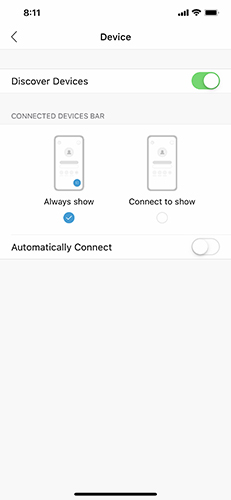
ניתן לשנות הגדרות אלו על ידי מעבר אל ולאחר מכן הקש על גלה מכשירים כדי להפעיל או להשבית זיהוי אוטומטי של התקני וידאו בקרבת מקום.
אם הפעלת זיהוי אוטומטי, תוכל לבחור אם הצג תמיד או התחבר להצגה אם מחובר התקן וידאו.
התחברות ידנית למכשיר וידאו בקרבת מקום
ניתן להתחבר ידנית למכשיר וידאו גם אם אתה מחובר למכשיר אחר או שהחיבור האוטומטי מושבת.
פתחו את האפליקציה והקישו על התחברו למכשיר  . לאחר מכן, הקישו על שם מכשיר הווידאו כדי להתחבר אליו.
אם כבר מחוברת למכשיר וידאו, תוכל להקיש על שם המכשיר ולאחר מכן להקיש על השתמש במכשיר אחר. אם המכשיר שאליו ברצונך להתחבר אינו מופיע ברשימה, הקש על הזן שם מכשיר וחפש את שם המכשיר.
שתף תוכן למכשיר
בדומה לאפליקציית Webex Meetings למחשב שולחני, ניתן לשתף את המסך שלך עם מכשיר וידאו ישירות מאפליקציית הנייד שלך.
לאחר התחברות למכשיר וידאו, הקישו על שם מכשיר הווידאו ולאחר מכן הקישו על שתף במכשיר. הקש על כדי להתחיל לשתף את המסך שלך. כדי להפסיק את השיתוף, הקישו על סמל השעון האדום  ולאחר מכן הקישו על עצור.
התחברות לפגישה ממכשיר וידאו
לאחר התחברות למכשיר וידאו, ניתן להתחבר לפגישה מבלי להצטרף לפגישה מהמכשיר הנייד שלך. לאחר ההתחברות, תוכלו לגשת לבקרות הפגישה ישירות מהמכשיר הנייד שלכם.
הפעלה או השבתה של זיהוי אוטומטי של התקני וידאו בקרבת מקום
הפעלה או השבתה של זיהוי אוטומטי של התקני וידאו בקרבת מקום
כברירת מחדל, האפליקציה שלך מנסה באופן אוטומטי לגלות ולהתחבר למכשירי וידאו בקרבת מקום. ניתן לשנות הגדרה זו כך שתצטרך להתחבר למכשיר באופן ידני בכל פעם.
|
עבור אל ולאחר מכן הקש על גלה מכשירים כדי להפעיל או להשבית זיהוי אוטומטי של התקני וידאו בקרבת מקום. אם הפעלת זיהוי אוטומטי, תוכל לבחור אם להציג תמיד או להתחבר כדי להציג אם מחובר התקן וידאו. |
חיבור ידני למכשיר וידאו בקרבת מקום
חיבור ידני למכשיר וידאו בקרבת מקום
ניתן להתחבר ידנית למכשיר וידאו גם אם אתה מחובר למכשיר אחר או שהחיבור האוטומטי מושבת.
|
פתחו את האפליקציה והקישו על התחברו למכשיר אם כבר מחוברת למכשיר וידאו, תוכל להקיש על שם המכשיר ולאחר מכן להקיש על השתמש במכשיר אחר. אם המכשיר שאליו ברצונך להתחבר אינו מופיע ברשימה, הקש על הזן כתובת וידאו וחפש את שם המכשיר. |
שיתוף תוכן למכשיר
שיתוף תוכן למכשיר
בדומה לאפליקציית שולחן העבודה של Meetings, ניתן לשתף את המסך עם מכשיר וידאו ישירות מאפליקציית הנייד.
| 1 |
לאחר התחברות למכשיר וידאו, הקישו על שם מכשיר הווידאו ולאחר מכן הקישו על שתף במכשירולאחר מכן הקישו על התחל שידור. |
| 2 |
כדי להפסיק את השיתוף, הקישו על סמל השעון האדום |
התחברות לפגישה ממכשיר וידאו
התחברות לפגישה ממכשיר וידאו
לאחר התחברות למכשיר וידאו, ניתן להתחבר לפגישה מבלי להצטרף לפגישה מהמכשיר הנייד שלך.
|
לאחר ההתחברות, תוכלו לגשת לבקרות הפגישה ישירות מהמכשיר הנייד שלכם. |
הפעלה או השבתה של זיהוי אוטומטי של התקני וידאו בקרבת מקום
כברירת מחדל, האפליקציה שלך מנסה באופן אוטומטי לגלות ולהתחבר למכשירי וידאו בקרבת מקום. ניתן לשנות הגדרה זו כך שתצטרך להתחבר למכשיר באופן ידני בכל פעם.
ניתן לשנות הגדרות אלו על ידי מעבר אל ולאחר מכן הקש על גלה מכשירים כדי להפעיל או להשבית זיהוי אוטומטי של התקני וידאו בקרבת מקום.
אם הפעלת זיהוי אוטומטי, תוכל לבחור אם הצג תמיד או התחבר להצגה אם מחובר התקן וידאו.
התחברות ידנית למכשיר וידאו בקרבת מקום
ניתן להתחבר ידנית למכשיר וידאו גם אם אתה מחובר למכשיר אחר או שהחיבור האוטומטי מושבת.
פתחו את האפליקציה והקישו על התחברו למכשיר . לאחר מכן, הקישו על שם מכשיר הווידאו כדי להתחבר אליו.
אם כבר מחוברת למכשיר וידאו, תוכל להקיש על שם המכשיר ולאחר מכן להקיש על השתמש במכשיר אחר. אם המכשיר שאליו ברצונך להתחבר אינו מופיע ברשימה, הקש על הזן שם מכשיר וחפש את שם המכשיר.
שתף תוכן למכשיר
בדומה לאפליקציית Webex Meetings למחשב שולחני, ניתן לשתף את המסך שלך עם מכשיר וידאו ישירות מאפליקציית הנייד שלך.
לאחר התחברות למכשיר וידאו, הקישו על שם מכשיר הווידאו ולאחר מכן הקישו על שתף מסך. כדי להפסיק את השיתוף, הקש על סמל Webex ולאחר מכן הקש על הפסק שיתוף.
התחברות לפגישה ממכשיר וידאו
לאחר התחברות למכשיר וידאו, ניתן להתחבר לפגישה מבלי להצטרף לפגישה מהמכשיר הנייד שלך. לאחר ההתחברות, תוכלו לגשת לבקרות הפגישה ישירות מהמכשיר הנייד שלכם.
התחלת פגישה תוך כדי שיתוף למכשיר וידאו
ניתן להתחיל פגישת Webex תוך כדי שיתוף המסך שלך עם מכשיר וידאו. כשהפגישה מתחילה, אתם כבר משתפים תוכן.
לאחר התחברות למכשיר, הקישו על שתף מסך. כשתהיו מוכנים להתחיל את הפגישה, פתחו מחדש את האפליקציה והקישו על העבר פגישה למכשיר.
הפעלה או השבתה של זיהוי אוטומטי של התקני וידאו בקרבת מקום
הפעלה או השבתה של זיהוי אוטומטי של התקני וידאו בקרבת מקום
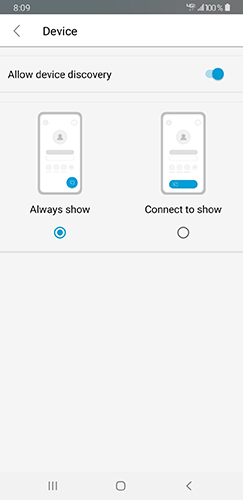
כברירת מחדל, האפליקציה שלך מנסה באופן אוטומטי לגלות ולהתחבר למכשירי וידאו בקרבת מקום. ניתן לשנות הגדרה זו כך שתצטרך להתחבר למכשיר באופן ידני בכל פעם.
| 1 |
עבור אל ולאחר מכן הקש על אפשר גילוי מכשירים כדי להפעיל או להשבית זיהוי אוטומטי של התקני וידאו בקרבת מקום. |
| 2 |
|
חיבור ידני למכשיר וידאו בקרבת מקום
חיבור ידני למכשיר וידאו בקרבת מקום
ניתן להתחבר ידנית למכשיר וידאו גם אם אתה מחובר למכשיר אחר או שהחיבור האוטומטי מושבת.
|
פתחו את האפליקציה והקישו על התחברו למכשיר אם כבר מחוברת למכשיר וידאו, תוכל להקיש על שם המכשיר ולאחר מכן להקיש על השתמש במכשיר אחר. אם המכשיר שאליו ברצונך להתחבר אינו מופיע ברשימה, הקש על הזן כתובת וידאו וחפש את שם המכשיר. |
שיתוף תוכן למכשיר
שיתוף תוכן למכשיר
בדומה לאפליקציית שולחן העבודה של Meetings, ניתן לשתף את המסך עם מכשיר וידאו ישירות מאפליקציית הנייד.
| 1 |
לאחר התחברות למכשיר וידאו, הקישו על שם מכשיר הווידאו ולאחר מכן הקישו על שתף מסך. |
| 2 |
כדי להפסיק את השיתוף, הקש על סמל Webex ולאחר מכן הקש על הפסק שיתוף. |
התחברות לפגישה ממכשיר וידאו
התחברות לפגישה ממכשיר וידאו
לאחר התחברות למכשיר וידאו, ניתן להתחבר לפגישה מבלי להצטרף לפגישה מהמכשיר הנייד שלך.
|
לאחר ההתחברות, תוכלו לגשת לבקרות הפגישה ישירות מהמכשיר הנייד שלכם. |
התחלת פגישה תוך כדי שיתוף למכשיר וידאו
התחלת פגישה תוך כדי שיתוף למכשיר וידאו
ניתן להתחיל פגישת Webex תוך כדי שיתוף המסך שלך עם מכשיר וידאו. כשהפגישה מתחילה, אתם כבר משתפים תוכן.
| 1 |
לאחר התחברות למכשיר, הקש על שתף מסך. |
| 2 |
כשתהיו מוכנים להתחיל את הפגישה, פתחו מחדש את האפליקציה והקישו על העבר פגישה למכשיר. |


