
شكرًا على ملاحظاتك.
تطبيق Webex | إضافة لوحة Miro إلى مساحة
 هل لديك ملاحظات؟
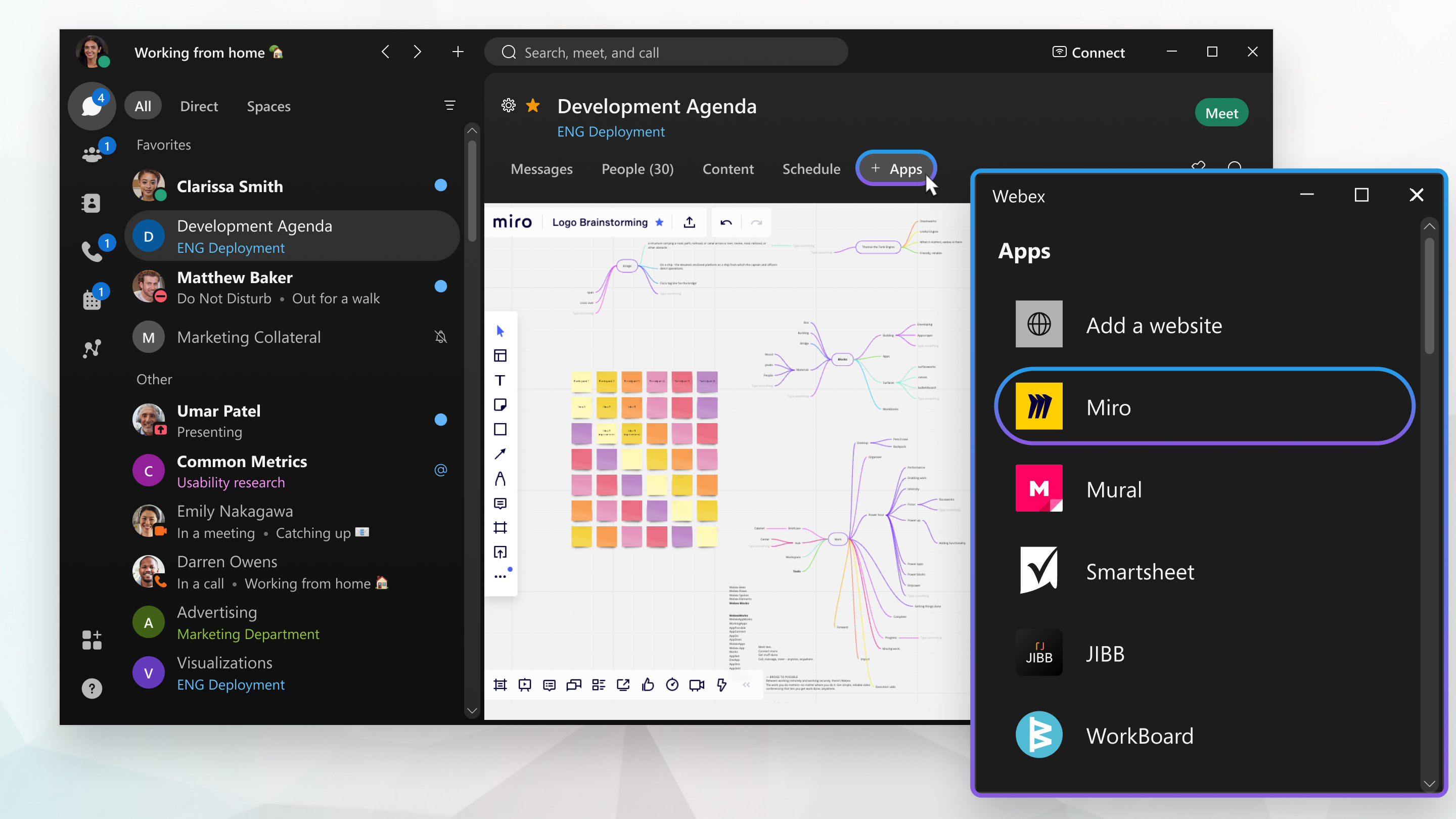
لوحات ميرو
عندما تضيف لوحة Miro في تطبيق Webex، فإن الأدوات والميزات هي نفسها التي تجدها في إصدار المتصفح. لمزيد من المعلومات حول كيفية استخدام أدوات Miro، أو التسجيل في حساب Miro، راجع https://www.miro.com.
إضافة لوحة ميرو إلى الفضاء
| 1 |
انتقل إلى المراسلة
|
| 2 |
في الجزء العلوي من المساحة، انقر فوق علامة التبويب +التطبيقات. في المساحات الخاضعة للإشراف، يمتلك المنسقون فقط علامة تبويب +التطبيقات. إذا لم تتمكن من إضافة تطبيق، فحاول طلب المساعدة من مشرف المساحة. |
| 3 |
في نافذة إضافة تطبيق، انقر فوق Miro، ثم استمر. |
| 4 |
قم بتسجيل الدخول إلى Miro باستخدام بيانات الاعتماد الخاصة بك، أو قم بإنشاء حساب. |
| 5 |
اختر لوحة جديدة وأضف عنوانًا، أو حدد لوحة تم إنشاؤها مسبقًا لإضافتها إلى المساحة. |
| 6 |
باستخدام الخيارات المتوفرة، اسمح للأعضاء الآخرين في المساحة بتحرير اللوحة والتعليق عليها وعرضها، أو تعيين اللوحة على أنها خاصة، الأمر الذي يتطلب من الأعضاء تسجيل الدخول. |
 واختر مساحة فردية أو جماعية.
إجراءات علامة تبويب لوحة ميرو
يمكنك النقر بزر الماوس الأيمن فوق علامة تبويب Miro في مساحة لتحديد خيارات القائمة المختلفة.
|
انقر بزر الماوس الأيمن فوق علامة تبويب Miro وحدد مما يلي:
|
 قم بالتوسيع —يفتح اللوحة في نافذة قابلة للتوسيع في تطبيق Webex. اسحب الحواف بالماوس لتكبير النافذة أو تصغيرها على الشاشة.
 تحرير —قم بتحرير
  عرض المعلومات —يعرض معلومات حول لوحة Miro، مثل عنوان URL، ومن أضاف اللوحة إلى المساحة، ومن قام بتحرير اللوحة آخر مرة، وفي أي وقت تم تحريرها آخر مرة.
 إزالة —إزالة علامة تبويب لوحة Miro من المساحة.


