
Grazie per il feedback.
App Webex | Aggiungere una scheda Miro a uno spazio
 Feedback?
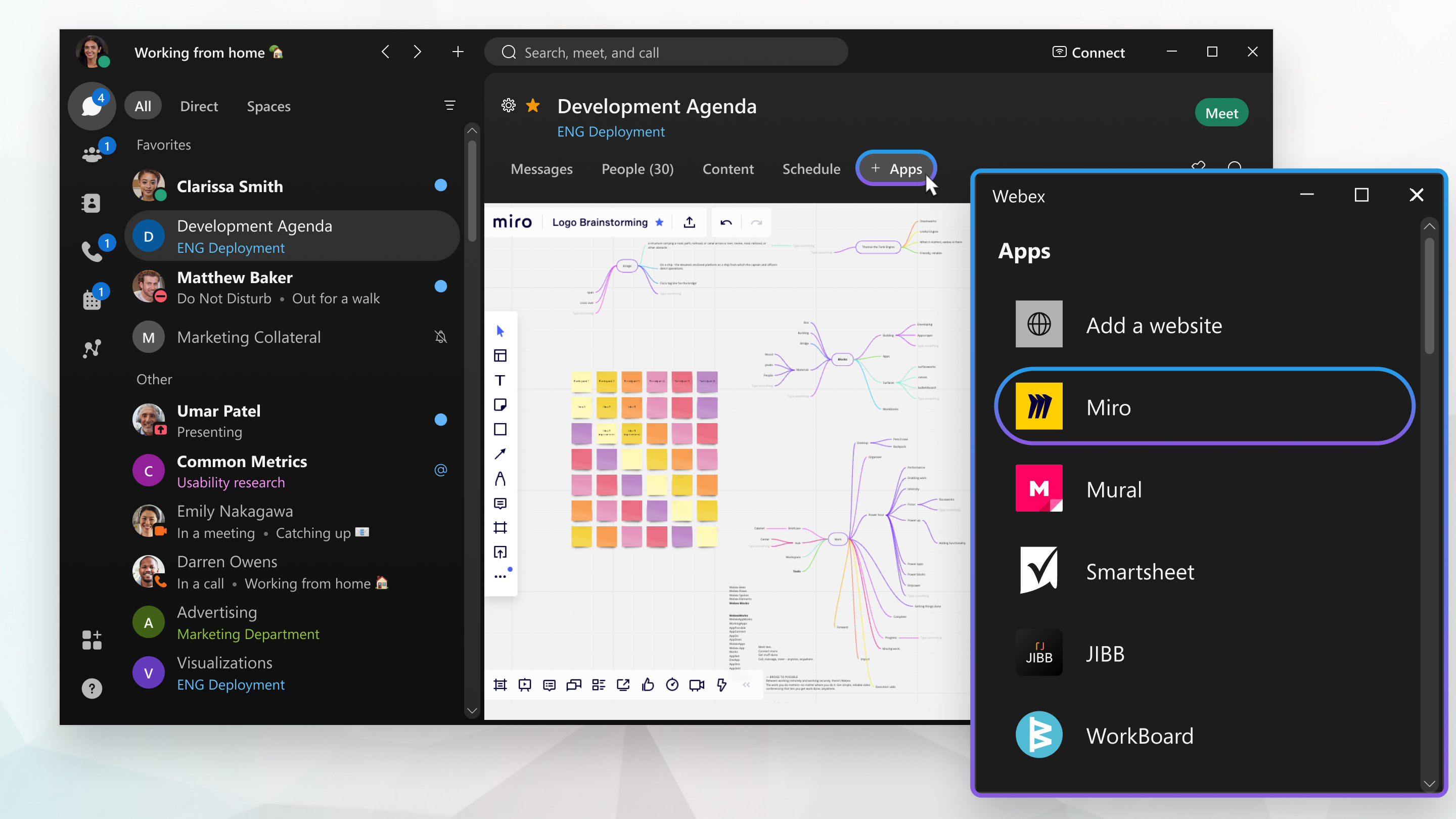
Consigli di amministrazione Miro
Quando aggiunge una scheda Miro nell'app Webex, gli strumenti e le funzionalità sono gli stessi che trova nella versione del browser. Per ulteriori informazioni su come utilizzare gli strumenti Miro o per registrare un account Miro, vedere https://www.miro.com.
Aggiungere una scheda Miro a uno spazio
| 1 |
Vai alla sezione Messaggi
|
| 2 |
Nella parte superiore dello spazio, faccia clic sulla scheda +App. Negli spazi moderati, solo i moderatori hanno la scheda +Apps. Se non riesce ad aggiungere un'app, provi a chiedere aiuto a un moderatore dello spazio. |
| 3 |
Nella finestra Aggiungi un'app, faccia clic su Miro e poi su Continua. |
| 4 |
Acceda a Miro utilizzando le sue credenziali o crei un account. |
| 5 |
Scelga una nuova bacheca e aggiunga un titolo, oppure selezioni una bacheca creata in precedenza da aggiungere allo spazio. |
| 6 |
Utilizzando le opzioni fornite, consenti agli altri membri dello spazio di modificare, commentare e visualizzare la bacheca, oppure imposta la bacheca come privata, il che richiede ai membri di accedere. |
 e scelga uno spazio individuale o di gruppo.
Azioni della scheda Miro Board
Può fare clic con il pulsante destro del mouse su una scheda Miro in uno spazio per selezionare diverse opzioni di menu.
|
Fare clic con il pulsante destro del mouse sulla scheda Miro e selezionare una delle seguenti opzioni:
|
 Espandi: apre la scheda in una finestra espandibile nell'app Webex. Trascini i bordi con il mouse per ingrandire o rimpicciolire la finestra sullo schermo.
 Modifica: modifichi il
  Visualizza informazioni: mostra informazioni sulla bacheca Miro, come l'URL, chi ha aggiunto la bacheca allo spazio, chi ha modificato la bacheca per ultima e a che ora è stata modificata l'ultima volta.
 Rimuovi: rimuove la scheda della scheda Miro dallo spazio.


