
Tak for din feedback.
Webex App | Føj et Miro-tavle til et rum
 Har du feedback?
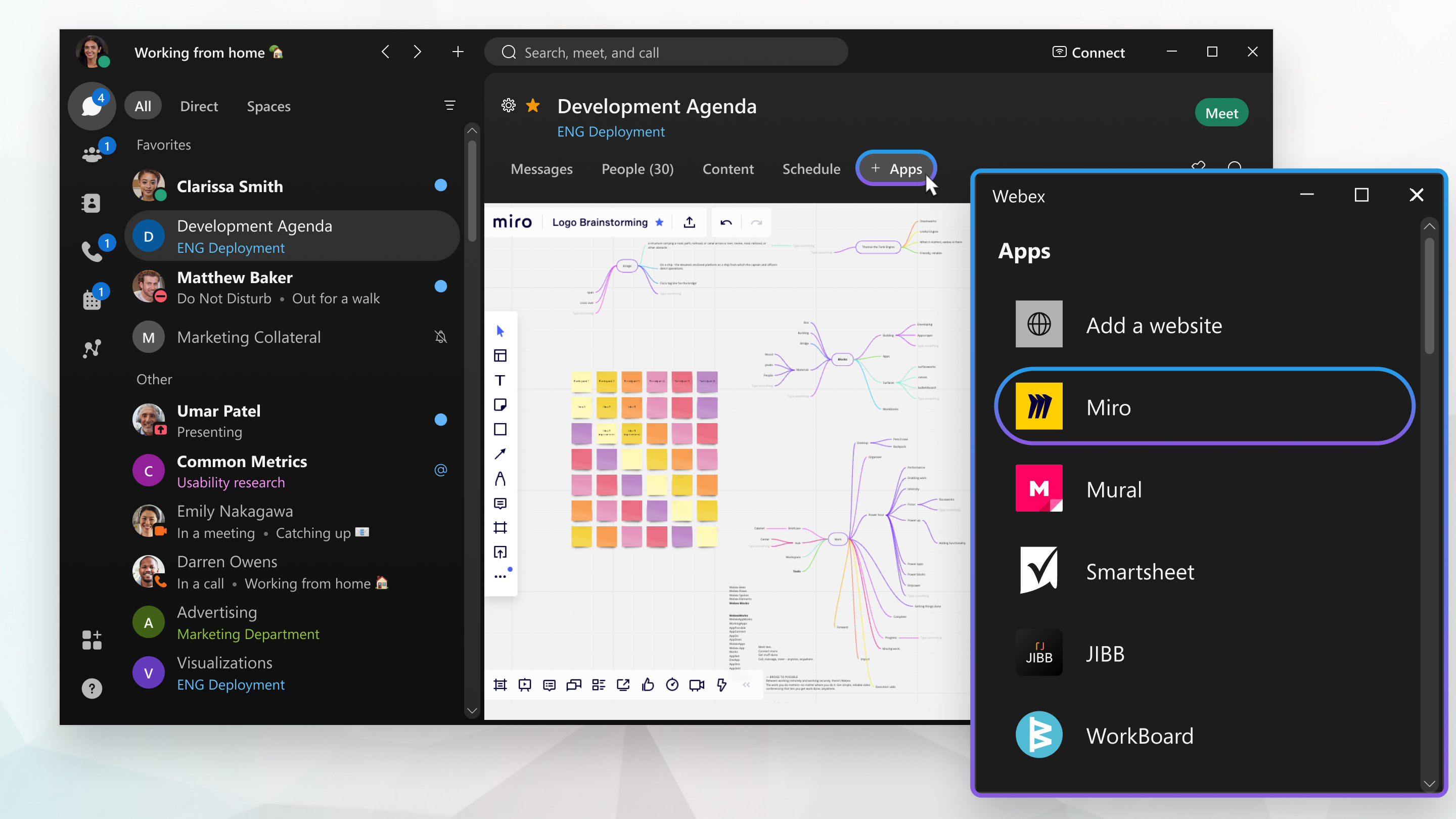
Miro brædder
Når du tilføjer et Miro-tavle i Webex App, er værktøjerne og funktionerne de samme, som du finder i browserversionen. Du kan finde flere oplysninger om, hvordan du bruger Miro-værktøjer, eller hvordan du tilmelder dig en Miro-konto, på https://www.miro.com.
Føj et Miro-tavle til et mellemrum
| 1 |
Gå til Besk eder
|
| 2 |
Klik på fanen +Apps øverst i rummet. I modererede rum er det kun moderatorer, der har fanen + Apps. Hvis du ikke kan tilføje en app, kan du prøve at bede en rummoderator om hjælp. |
| 3 |
Klik på Miro i vinduet Tilføj en app, og klik derefter på Fortsæt. |
| 4 |
Log ind på Miro ved hjælp af dine legitimationsoplysninger, eller opret en konto. |
| 5 |
Vælg en ny tavle, og tilføj en titel, eller vælg en tidligere oprettet tavle, der skal føjes til pladsen. |
| 6 |
Brug de angivne indstillinger til at give andre medlemmer af området mulighed for at redigere, kommentere og se opslagstavlen eller indstille opslagstavlen som Privat, hvilket kræver, at medlemmerne logger på. |
 og vælg en en-til-en eller gruppeplads.
Miro Board-fanehandlinger
Du kan højreklikke på en Miro fane i et rum for at vælge forskellige menupunkter.
|
Højreklik på fanen Miro, og vælg blandt følgende:
|
 Udvid —Åbner tavlen i et vindue, der kan udvides i Webex-appen. Træk kanterne med musen for at gøre vinduet større eller mindre på skærmen.
 Rediger — Rediger plad
  Vis oplysninger — Viser oplysninger om Miro-tavlen, f.eks. webadressen, hvem der føjede opslagstavlen til rummet, hvem der sidst redigerede opslagstavlen, og hvornår den sidst blev redigeret.
 Fjern —Fjerner fanen Miro board fra rummet.


