
Merci pour votre commentaire.
Application Webex | Ajouter un tableau Miro à un espace
 Un commentaire ?
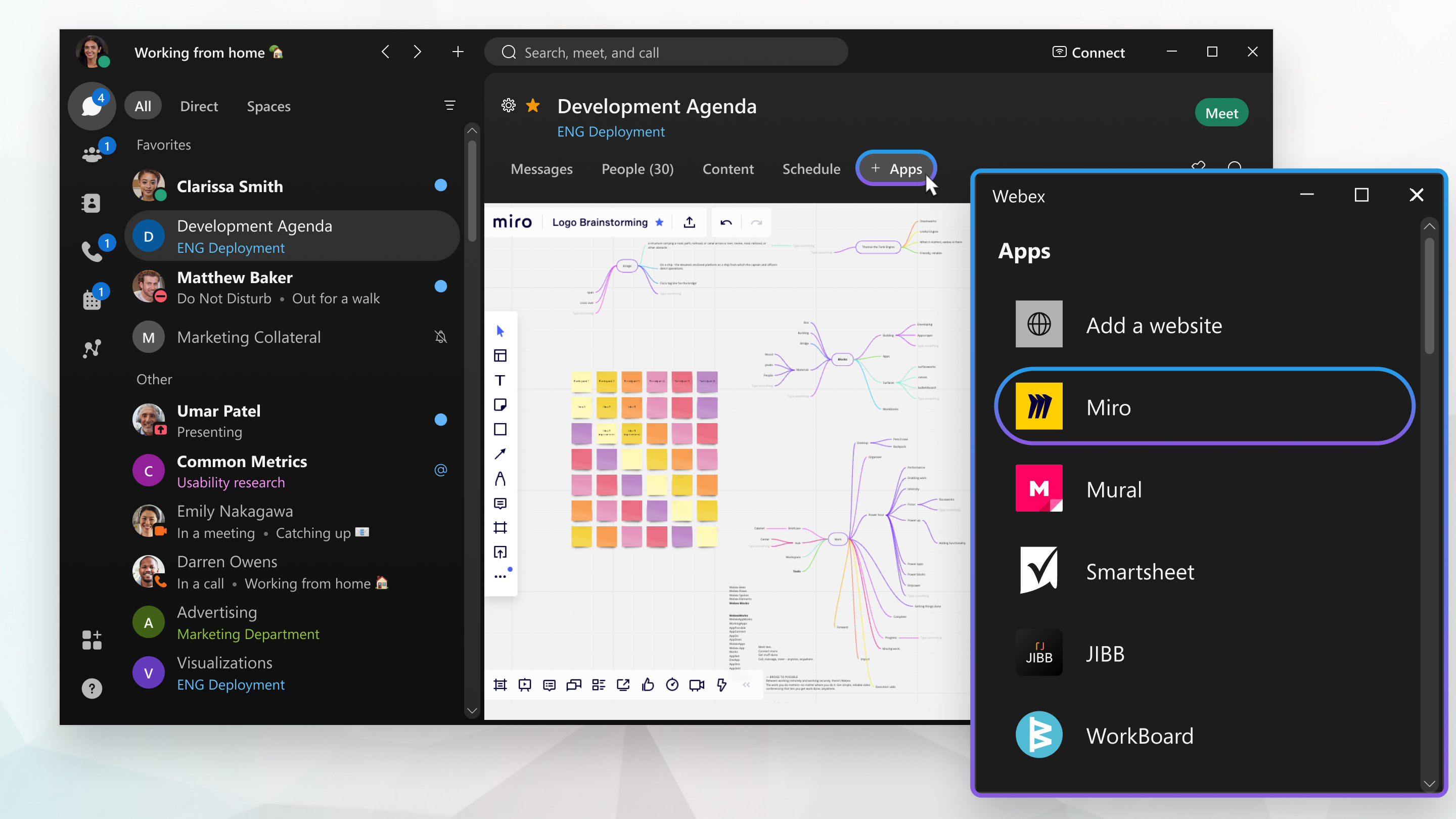
Miro Boards
Lorsque vous ajoutez un tableau Miro dans l'application Webex, les outils et fonctionnalités sont les mêmes que ceux de la version du navigateur. Pour plus d'informations sur l'utilisation des outils Miro ou pour créer un compte Miro, rendez-vous sur https://www.miro.com.
Ajouter un tableau Miro à un espace
| 1 |
Accéder à la messagerie
|
| 2 |
En haut de l'espace, cliquez sur l'onglet +Apps. Dans les espaces modérés, seuls les modérateurs ont accès à l'onglet +Apps. Si vous ne parvenez pas à ajouter d'application, demandez de l'aide à un modérateur de l'espace. |
| 3 |
Dans la fenêtre Ajouter une application, cliquez sur Miro, puis sur Continuer. |
| 4 |
Connectez-vous à Miro à l'aide de vos informations d'identification, ou créez un compte. |
| 5 |
Choisissez un nouveau tableau et ajoutez un titre, ou sélectionnez un tableau créé précédemment pour l'ajouter à l'espace. |
| 6 |
À l'aide des options proposées, autorisez les autres membres de l'espace à modifier, commenter et consulter le forum, ou définissez le forum comme privé, ce qui oblige les membres à se connecter. |
 et choisissez un espace en tête-à-tête ou en groupe.
Actions des onglets Miro Board
Vous pouvez cliquer avec le bouton droit de la souris sur un onglet Miro dans un espace pour sélectionner différentes options de menu.
|
Cliquez avec le bouton droit sur l'onglet Miro et sélectionnez l'une des options suivantes :
|
 Agrandir —Ouvre le tableau dans une fenêtre extensible de l'application Webex. Faites glisser les bords avec votre souris pour agrandir ou réduire la fenêtre de votre écran.
 Modifier : modifiez le
  Afficher les informations : affiche des informations sur le tableau Miro, telles que l'URL, qui l'a ajouté à l'espace, qui l'a modifié pour la dernière fois et à quelle heure il a été modifié pour la dernière fois.
 Supprimer —Supprime l'onglet du tableau Miro de l'espace.


