هل كان هذا المقال مفيدًا؟

شكرًا على ملاحظاتك.
تطبيق Webex | تشغيل موسيقى أو صوت في الخلفية أثناء الاجتماع دون مشاركة المحتوى
 هل لديك ملاحظات؟
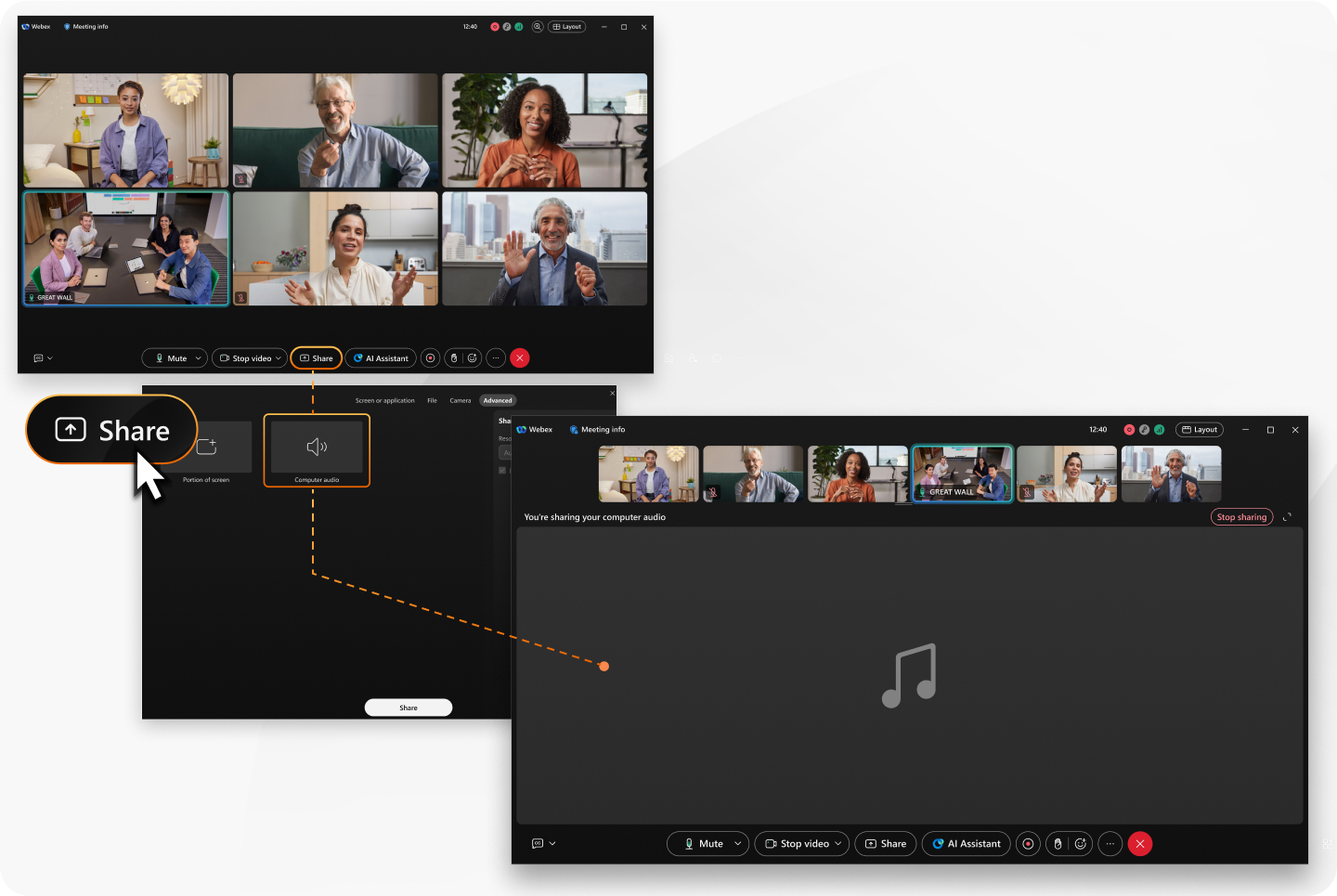
شارك الصوت من جهاز الكمبيوتر الخاص بك، مثل موسيقى الخلفية أو أي صوت آخر، دون مشاركة شاشتك أو أي تطبيق. عند مشاركة الصوت من جهاز الكمبيوتر فقط، تظهر نوتة موسيقية على المسرح لإعلام الجميع بأنه يتم مشاركة الصوت.
قبل البدء
هذه الميزة متاحة على نظامنا الأساسي لعقد الاجتماعات Webex Suite. اكتشف ما إذا كانت اجتماعاتك تستخدم منصة اجتماعات Webex Suite.
| 1 |
افتح برنامج Webex وقم بتسجيل الدخول. |
| 2 |
أثناء الاجتماع، قم بتشغيل الصوت على جهاز الكمبيوتر الخاص بك وانقر فوق مشاركة المحتوى |
| 3 |
انقر . |
| 4 |
انقر على مشاركة. تظهر الرسالة " أنت تشارك صوت الكمبيوتر الخاص بك " في أعلى نافذة الاجتماع لتأكيد مشاركة الصوت مع الآخرين في الاجتماع. |
| 5 |
لإيقاف مشاركة الصوت من جهاز الكمبيوتر الخاص بك، انقر فوق إيقاف المشاركة. |

هل كان هذا المقال مفيدًا؟


