この投稿記事は役に立ちましたか?

コメントありがとうございます。
Webex アプリ | 会議中にコンテンツを共有せずにバックグラウンドミュージックやオーディオを再生する
 フィードバックがある場合
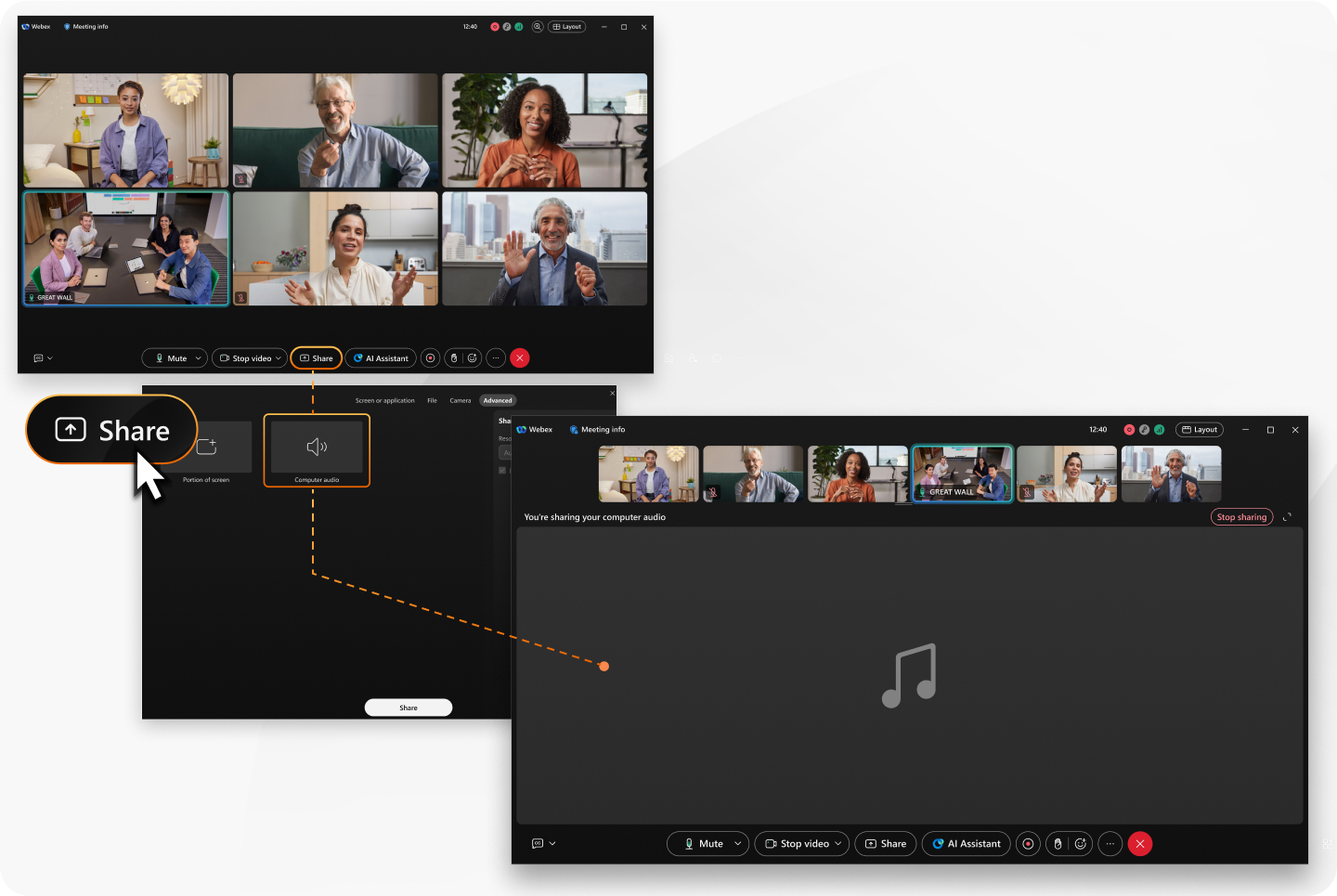
画面やアプリケーションを共有せずに、バックグラウンド ミュージックやその他のサウンドなど、コンピューターからのオーディオを共有します。コンピューターのオーディオのみを共有する場合は、ステージ上に音符が表示され、オーディオが共有されていることを全員に知らせます。
始める前に
この機能は Webex Suite ミーティング プラットフォームで利用できます。会議で Webex Suite 会議プラットフォームが使用されているかどうかを確認します。
| 1 |
Webex を開いてサインインします。 |
| 2 |
会議中にコンピューターでオーディオを再生し、 コンテンツの共有 |
| 3 |
。 |
| 4 |
[共有] をクリックします。 会議ウィンドウの上部に、 「コンピューターのオーディオを共有しています 」というメッセージが表示され、会議の他の参加者とサウンドが共有されていることを確認します。 |
| 5 |
コンピューターのオーディオの共有を停止するには、 共有の停止をクリックします。 |

この投稿記事は役に立ちましたか?


