Vond u dit artikel nuttig?

Hartelijk dank voor uw feedback
Webex-app | Speel achtergrondmuziek of audio af tijdens een vergadering zonder de inhoud te delen
 Feedback?
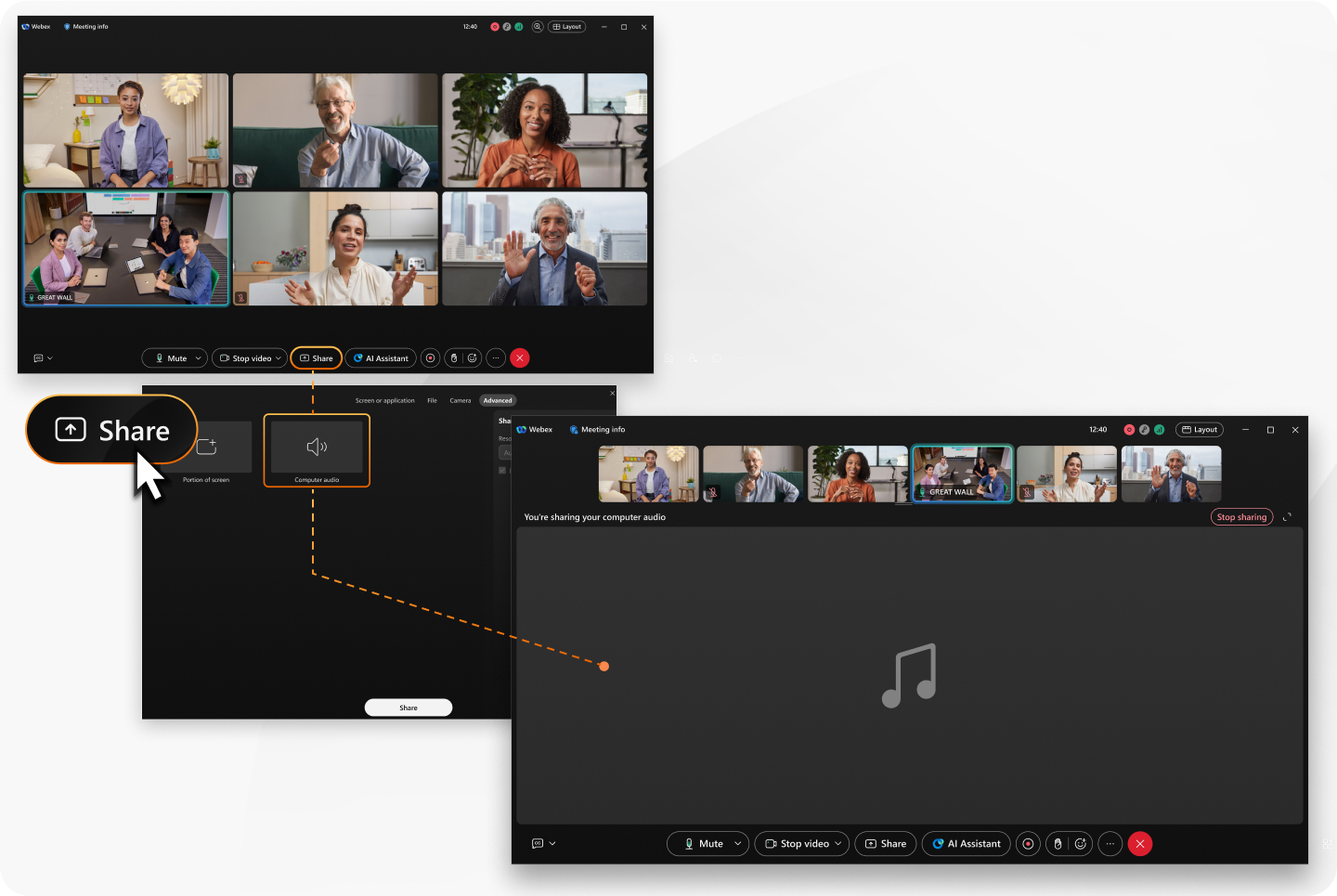
Deel het geluid van je computer, zoals achtergrondmuziek of andere geluiden, zonder je scherm of een applicatie te delen. Als je alleen het geluid van je computer deelt, verschijnt er een muzieknoot op het scherm om iedereen te laten weten dat er geluid wordt gedeeld.
Voordat u begint
Deze functie is beschikbaar op ons Webex Suite-vergaderingsplatform. Ontdek of uw vergaderingen gebruikmaken van het Webex Suite-vergaderplatform.
| 1 |
Open Webex en log in. |
| 2 |
Speel tijdens een vergadering de audio af op je computer en klik op Inhoud delen |
| 3 |
Klik op . |
| 4 |
Klik op Delen. Het bericht " Je deelt je computergeluid [ ]" wordt bovenaan je vergadervenster weergegeven om te bevestigen dat het geluid met anderen in de vergadering wordt gedeeld. |
| 5 |
Om het delen van je computergeluid te stoppen, klik je op Delen stoppen. |

Vond u dit artikel nuttig?


