- الرئيسية
- /
- المقال

شكرًا على ملاحظاتك.

إدارة جهات الاتصال في User Hub
 في هذه المقالة
 هل لديك ملاحظات؟
يمكنك إدارة جهات الاتصال الخاصة بك في User Hub، حتى تتمكن من التواصل بسهولة مع الأشخاص الذين تتصل بهم بشكل متكرر. يمكنك إضافة جهات اتصال الاتصال للاتصال السريع وغير السريع أو حذفها.
إضافة جهة اتصال في User Hub
لا يتوفر قسم جهات الاتصال في User Hub إلا إذا كانت مؤسستك قد قامت مسبقًا بتوفير بيانات جهات الاتصال في بوابة المستخدم المتصل (تم إلغاء تشغيل هذه البوابة الآن).
يمكن للمستخدمين الجدد إضافة جهات اتصال فقط باستخدام تطبيق Webex. راجع تطبيق Webex | إضافة شخص إلى قائمة جهات الاتصال الخاصة بك.
يمكنك إضافة جهات اتصال في User Hub مع رمز الاتصال السريع أو بدونه.
يمكنك الاتصال بجهة الاتصال المضافة باستخدام تطبيق Webex أو هاتف المكتب أو مباشرة من User Hub.
يمكنك إضافة ما يصل إلى 2000 جهة اتصال (1500 جهة اتصال متزامنة + 500 جهة اتصال للإدخال اليدوي). لا تظهر جهات الاتصال المضافة في User Hub في تطبيق Webex، وبالمثل، لا تظهر جهات اتصال Webex App في User Hub.
قبل أن تبدأ
-
يجب أن يكون المسؤول قد قام بتمكين هذه الميزة حتى تتمكن من الوصول إليها وتكوينها. إذا كنت لا ترى هذا الإعداد، تحقق مع المسؤول.
-
يتوفر خيار الاتصال فقط للمستخدمين الذين لديهم Webex Calling الترخيص. إذا كنت لا ترى خيار الاتصال، فهذا يعني أنك لا تملك Webex Calling الترخيص.
إذا كنت ترغب في معرفة خدمة الاتصال التي قمت بالإعداد بها، فيمكنك التحقق من تطبيق Webex. لمزيد من التفاصيل، راجع معرفة خدمة الاتصال المتوفرة لديك.
| 1 |
قم بتسجيل الدخول إلى User Hub. |
| 2 |
انتقل إلى . |
| 3 |
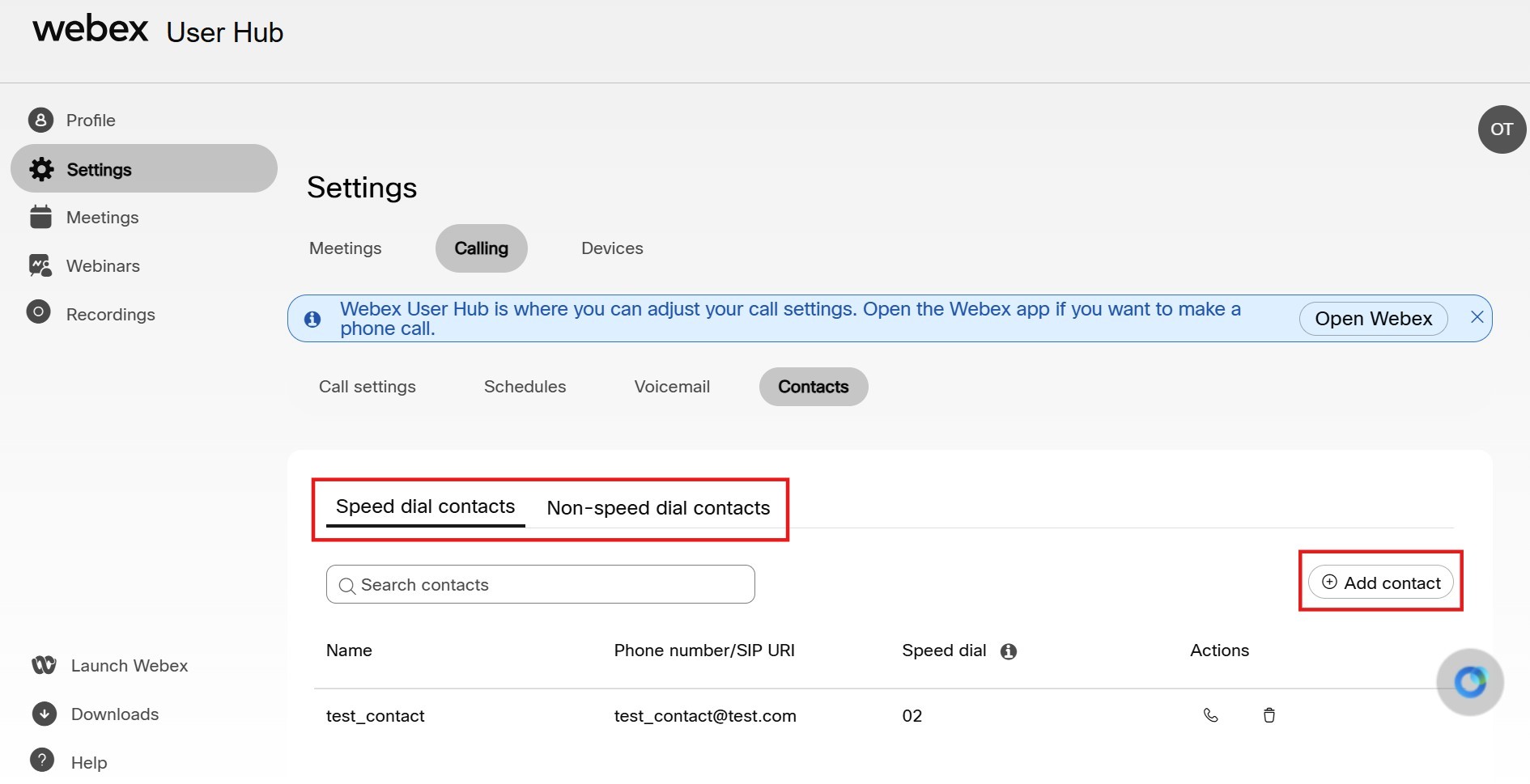
قم بما يلي:
|
| 4 |
انقر فوق إضافة. |
ما يجب القيام به بعد ذلك
للاتصال بجهة اتصال اتصال سريعة، اطلب #، متبوعًا برمز الاتصال السريع، ثم #. يمكنك إجراء مكالمة من هاتف مكتبك أو تطبيق Webex.
حذف جهة اتصال في User Hub
| 1 |
قم بتسجيل الدخول إلى User Hub. |
| 2 |
انتقل إلى . |
| 3 |
حدد جهات اتصال الاتصال السريع أو جهات الاتصال غير السريعة. يمكنك استخدام مربع البحث للبحث عن جهة الاتصال التي تريد
حذفها.
|
| 4 |
حدد جهة الاتصال وانقر على 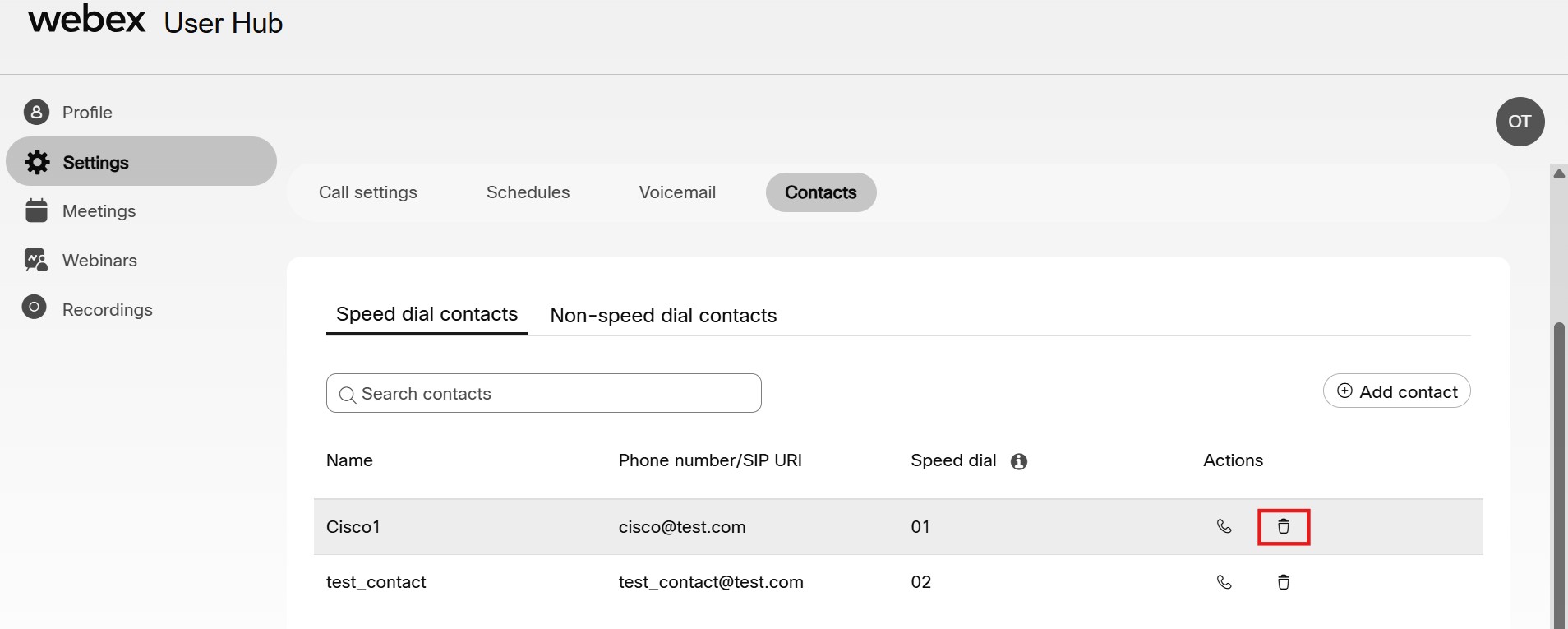
|
 زر.
زر.


