- Главная
- /
- Статья

Благодарим вас за обратную связь.

Управление контактами в User Hub
 В этой статье
 Отправить обратную связь?
Вы можете управлять контактами в User Hub, чтобы вы могли легко общаться с людьми, с которыми вы часто общаетесь. Можно добавлять или удалять контакты быстрого и небыстрого набора.
Добавить контакт в User Hub
Раздел Контакты доступен в User Hub только в том случае, если ваша организация ранее предоставляла контактные данные на портале пользователей Calling (сейчас этот портал выведен из эксплуатации).
Новые пользователи могут добавлять контакты только с помощью приложения Webex. См. раздел Приложение Webex | Добавление пользователя в список контактов.
В User Hub можно добавлять контакты как с кодом быстрого набора, так и без него.
Добавленный контакт можно набрать с помощью приложения Webex, стационарного телефона или непосредственно из Центра пользователей.
Можно добавить до 2000 контактов (1500 синхронизированных контактов + 500 контактов, вводимых вручную). Контакты, добавленные в User Hub, не отображаются в приложении Webex, как и контакты приложения Webex не отображаются в Центре пользователей.
Прежде чем начать
-
Чтобы вы могли получить доступ к этой функции и настроить ее, администратор должен включить ее. Если вы не видите этот параметр, обратитесь к администратору.
-
Опция «Звонки» доступна только для пользователей с Webex Calling лицензией. Если вы не видите опцию «Звонить», значит, у вас нет Webex Calling лицензии.
Если вы хотите узнать, для какой службы звонков вы настроили, воспользуйтесь приложением Webex. Дополнительные сведения см. в разделе «Узнайте, какая у вас служба вызова».
| 1 |
Войдите в Центр пользователей. |
| 2 |
Перейдите в раздел . |
| 3 |
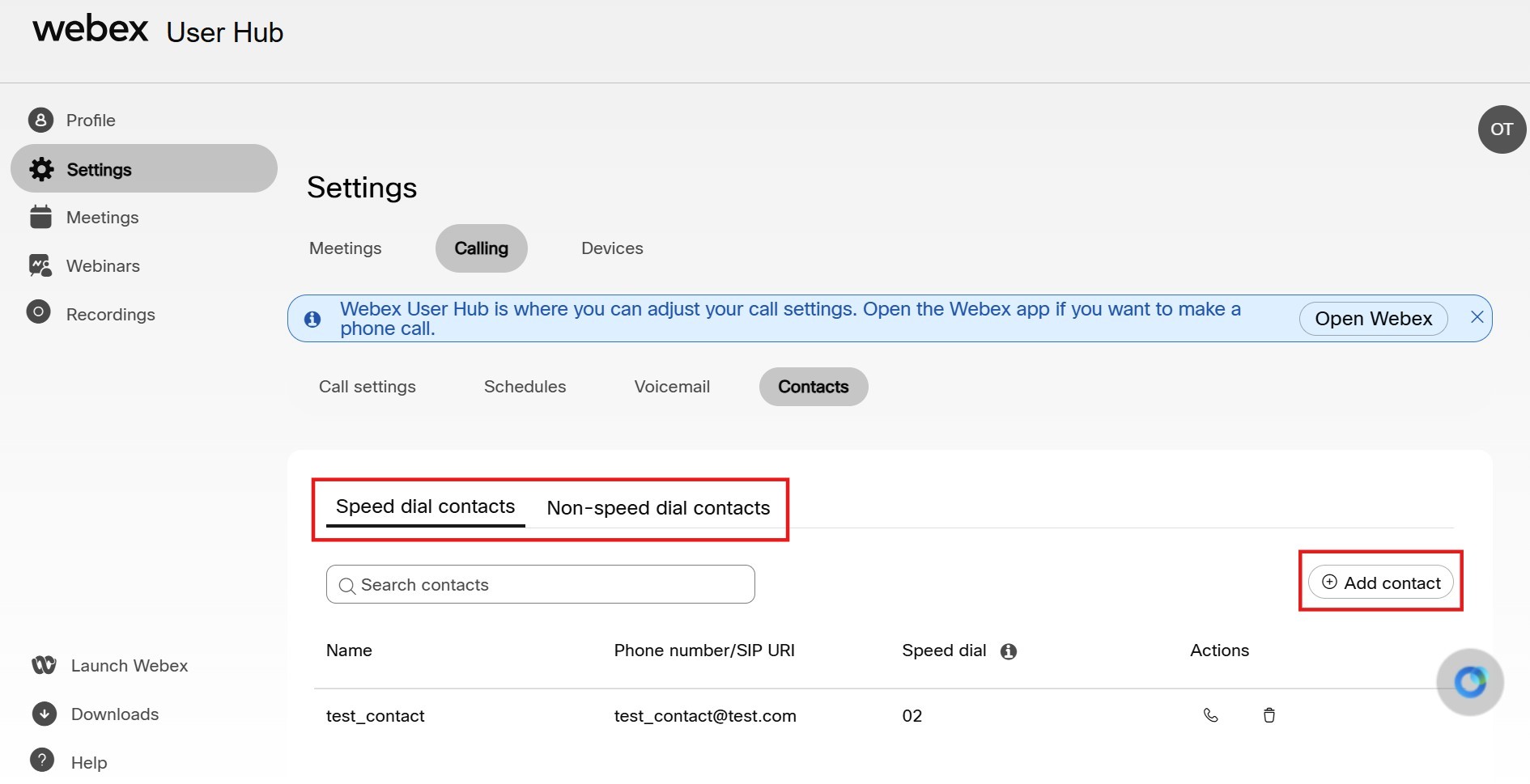
Выполните следующее:
|
| 4 |
Нажмите кнопку «Добавить». |
Что делать дальше
Чтобы позвонить контакту быстрого набора, наберите #, затем код быстрого набора, затем #. Можно позвонить со стационарного телефона или приложения Webex.
Удалить контакт в User Hub
| 1 |
Войдите в Центр пользователей. |
| 2 |
Перейдите в раздел . |
| 3 |
Выберите контакты быстрого набора или контакты, не связанные с быстрым набором. В поле поиска можно найти контакт, который хотите
удалить.
|
| 4 |
Выберите контакт и нажмите кнопку 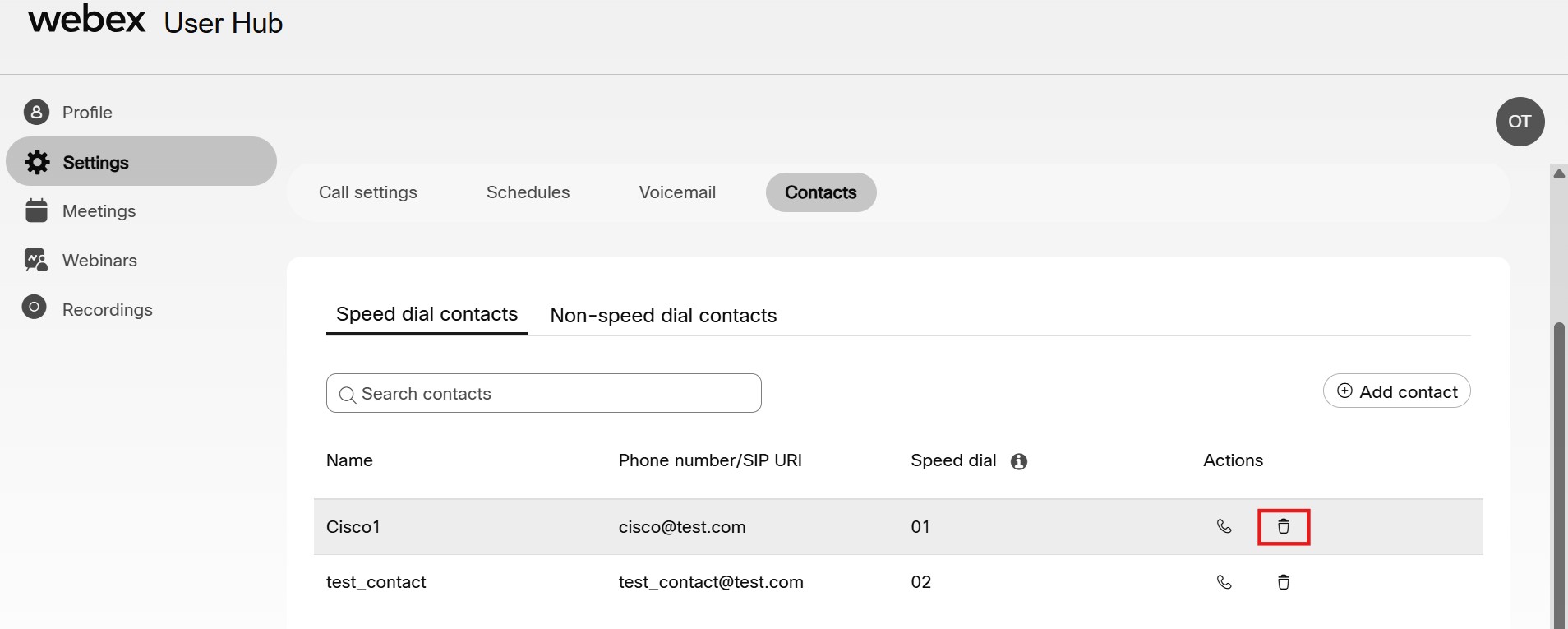
|
 кнопку.


