- Головна
- /
- Стаття

Дякуємо за відгук.

Керування контактами в User Hub
 У цій статті
 Надіслати відгук?
Ви можете керувати своїми контактами в User Hub, щоб ви могли легко спілкуватися з людьми, з якими ви часто контактуєте. Ви можете додавати або видаляти контакти швидкого набору та нешвидкого набору.
Додавання контакту в User Hub
Розді л «Контакти» доступний у Центрі користувачів, лише якщо ваша організація раніше передбачала дані контактів на порталі викликів користувача (цей портал зараз відключений).
Нові користувачі можуть додавати контакти лише за допомогою програми Webex. Див. Дод аток Webex | Додати когось до списку контактів.
Ви можете додавати контакти в User Hub з кодом швидкого набору або без нього.
Ви можете набрати доданий контакт за допомогою програми Webex, настільного телефону або безпосередньо з User Hub.
Ви можете додати до 2000 контактів (1500 синхронізованих контактів + 500 контактів ручного введення). Контакти, додані в Центрі користувачів, не відображаються в програмі Webex, і аналогічно, контакти програми Webex не відображаються в User Hub.
Перш ніж почати
-
Ваш адміністратор повинен увімкнути цю функцію, щоб ви могли отримати доступ до неї та налаштувати її. Якщо ви не бачите цього параметра, зверніться до адміністратора.
-
Оп ція «Виклик» доступна лише для користувачів з Webex Calling ліцензією. Якщо ви не бачите параметра «Ви кли к», це означає, що у вас немає Webex Calling ліцензії.
Якщо ви хочете дізнатися, яку службу виклику ви налаштували, ви можете перевірити це в додатку Webex. Докладніші відомості див. у розділі Дізнатися, яка служба виклику у вас є.
| 1 |
Увійдіть у Центр користувачів. |
| 2 |
Перейдіть до Н . |
| 3 |
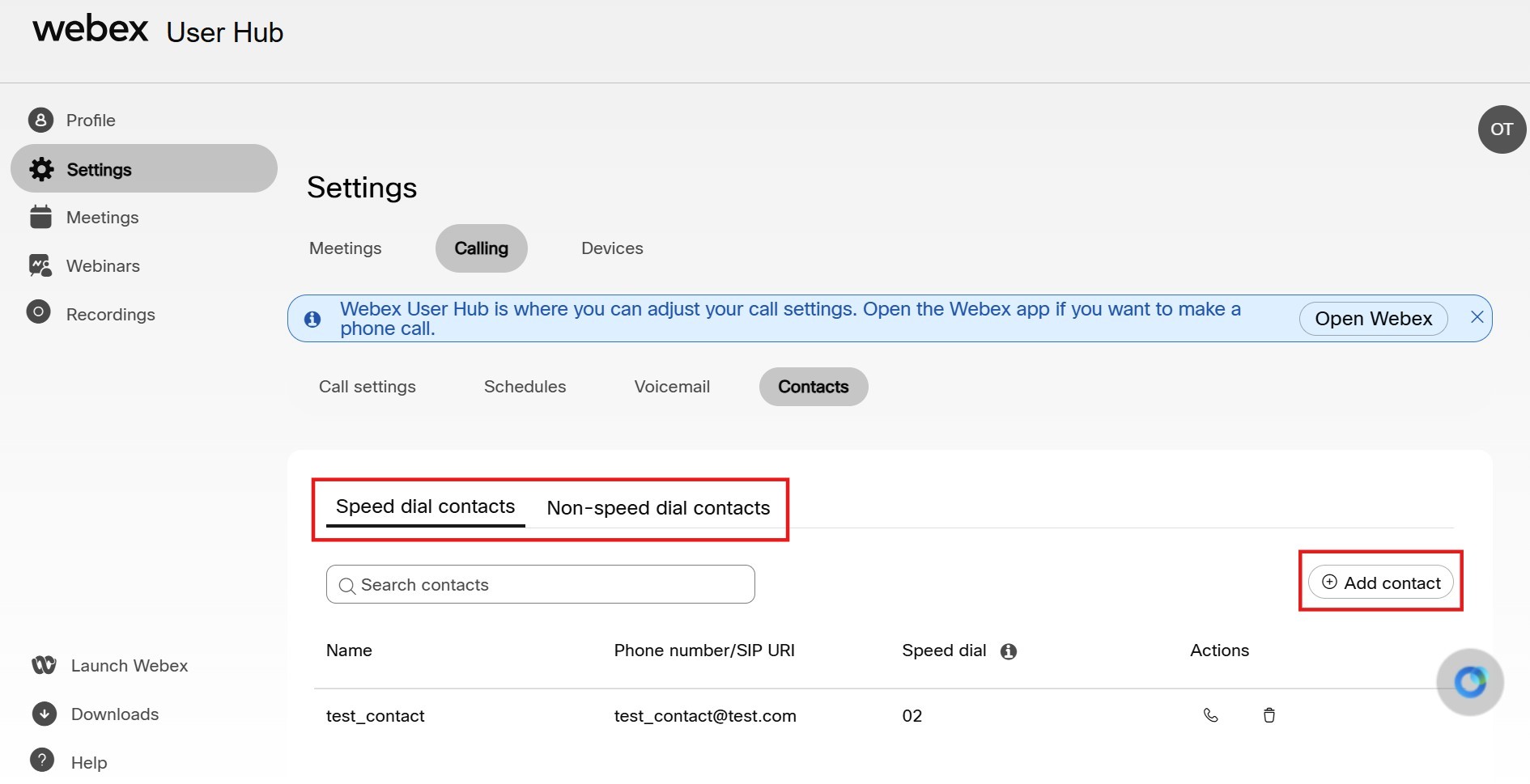
Зробіть наступне:
|
| 4 |
Натисніть кнопку Дод ати. |
Що робити далі
Щоб викликати контакт швидкого набору, наберіть #, потім код швидкого набору, потім #. Ви можете здійснити дзвінок зі свого настільного телефону або програми Webex.
Видалення контакту в User Hub
| 1 |
Увійдіть у Центр користувачів. |
| 2 |
Перейдіть до Н . |
| 3 |
Виберіть Контакти швидкого набору або Контакти без швид кого на бору. Ви можете скористатися по лем пошуку для пошуку контакту, який потрібно
видалити.
|
| 4 |
Виберіть контакт і натисніть 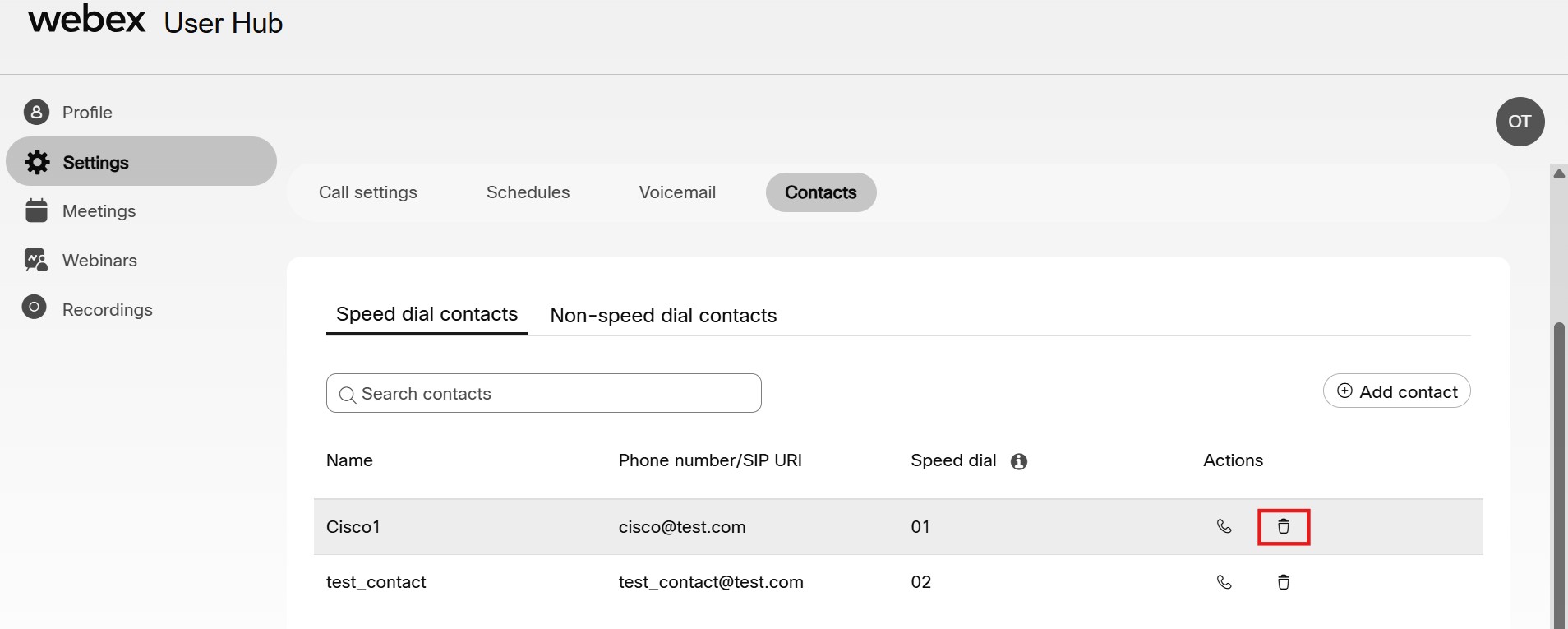
|
 кнопка.


