- Domov
- /
- Članek

Hvala za povratne informacije.

Upravljanje stikov v uporabniškem središču
 V tem članku
 Povratne informacije?
Svoje stike lahko upravljate v uporabniškem središču, tako da se lahko preprosto povežete z ljudmi, s katerimi pogosto stopite v stik. Dodate ali izbrišete lahko stike s hitrim klicanjem in stike, ki niso hitrega klicanja.
Dodajanje stika v uporabniško središče
Razdel ek Sti ki je na voljo v uporabniškem središču samo, če je vaša organizacija predhodno zagotovila podatke o stikih na portalu klicajočih uporabnikov (ta portal je zdaj prekinjen).
Novi uporabniki lahko dodajajo stike samo z aplikacijo Webex. Glejte Webex App | Dodajte nekoga na seznam stikov.
V uporabniško središče lahko dodate stike s kodo za hitro klicanje ali brez nje.
Dodani stik lahko pokličete z aplikacijo Webex, namiznim telefonom ali neposredno iz uporabniškega središča.
Dodate lahko do 2000 stikov (1500 sinhroniziranih stikov + 500 stikov za ročno vnos). Stiki, dodani v uporabniškem središču, se ne prikažejo v aplikaciji Webex, podobno pa se stiki aplikacije Webex ne prikažejo v uporabniškem središču.
Preden začnete
-
Vaš skrbnik mora omogočiti to funkcijo, da lahko dostopate do nje in jo konfigurirate. Če te nastavitve ne vidite, se posvetujte s skrbnikom.
-
Mož nost klica je na voljo samo uporabnikom z Webex Calling licenco. Če ne vidite možnosti K lic, to pomeni, da nimate Webex Calling licence.
Če želite izvedeti, s katero klicno službo ste nastavljeni, lahko preverite v aplikaciji Webex. Če želite več podrobnosti, glejte Ugotovite, katero klicno storitev imate.
| 1 |
Prijavite se v uporabniško središče. |
| 2 |
Pojdite na . |
| 3 |
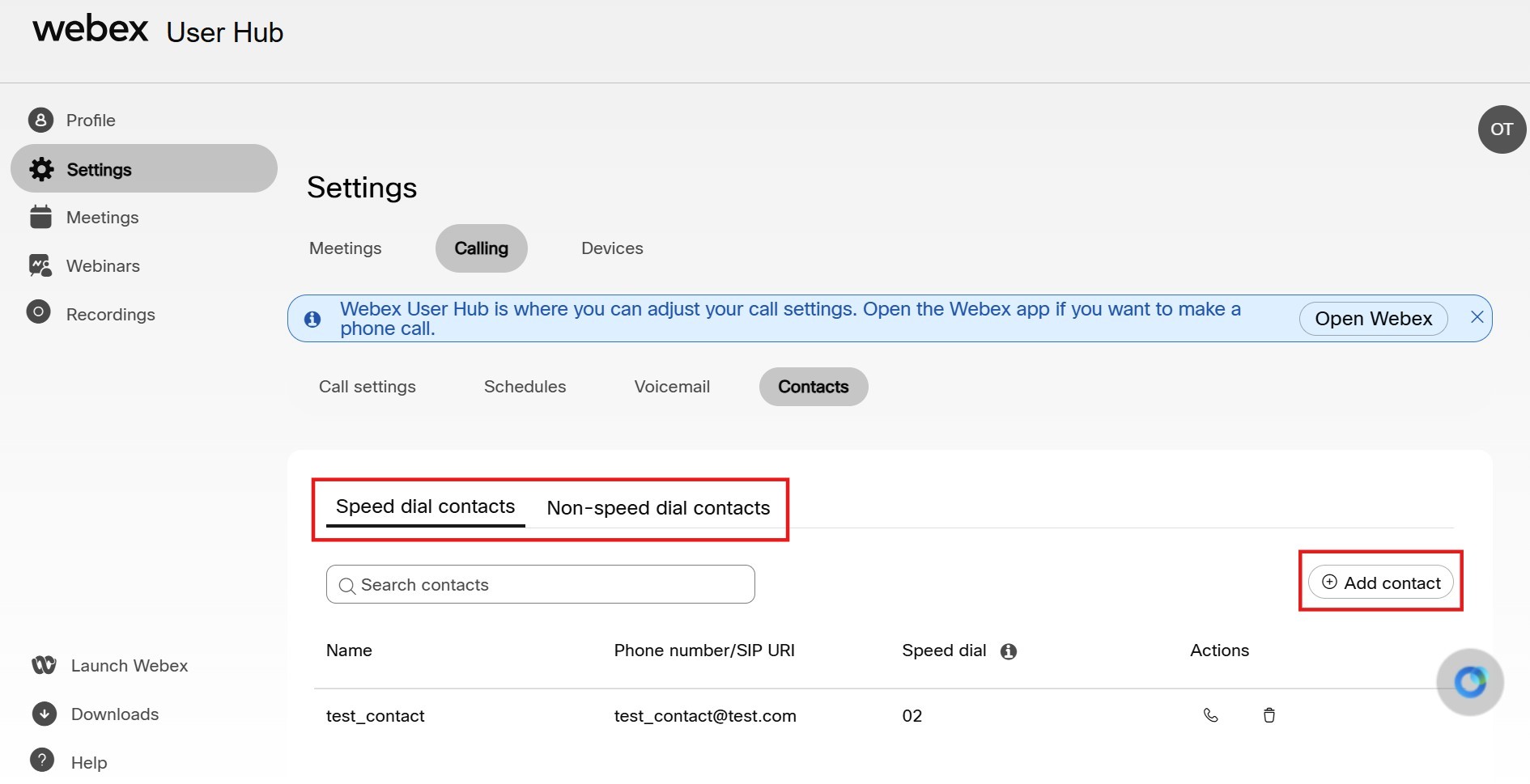
Naredite naslednje:
|
| 4 |
Kliknite Dodaj. |
Kaj storiti naprej
Če želite poklicati stik s hitrim klicanjem, po kličite #, ki ji sledi koda hitrega klicanja in nato #. Klicate lahko iz namiznega telefona ali aplikacije Webex.
Brisanje stika v uporabniškem središču
| 1 |
Prijavite se v uporabniško središče. |
| 2 |
Pojdite na . |
| 3 |
Izberite Stiki za hitro klicanje ali Kontakti brez hitrega klic anja. V iskalnem pol ju lahko poiščete stik, ki ga želite
izbrisati.
|
| 4 |
Izberite stik in kliknite 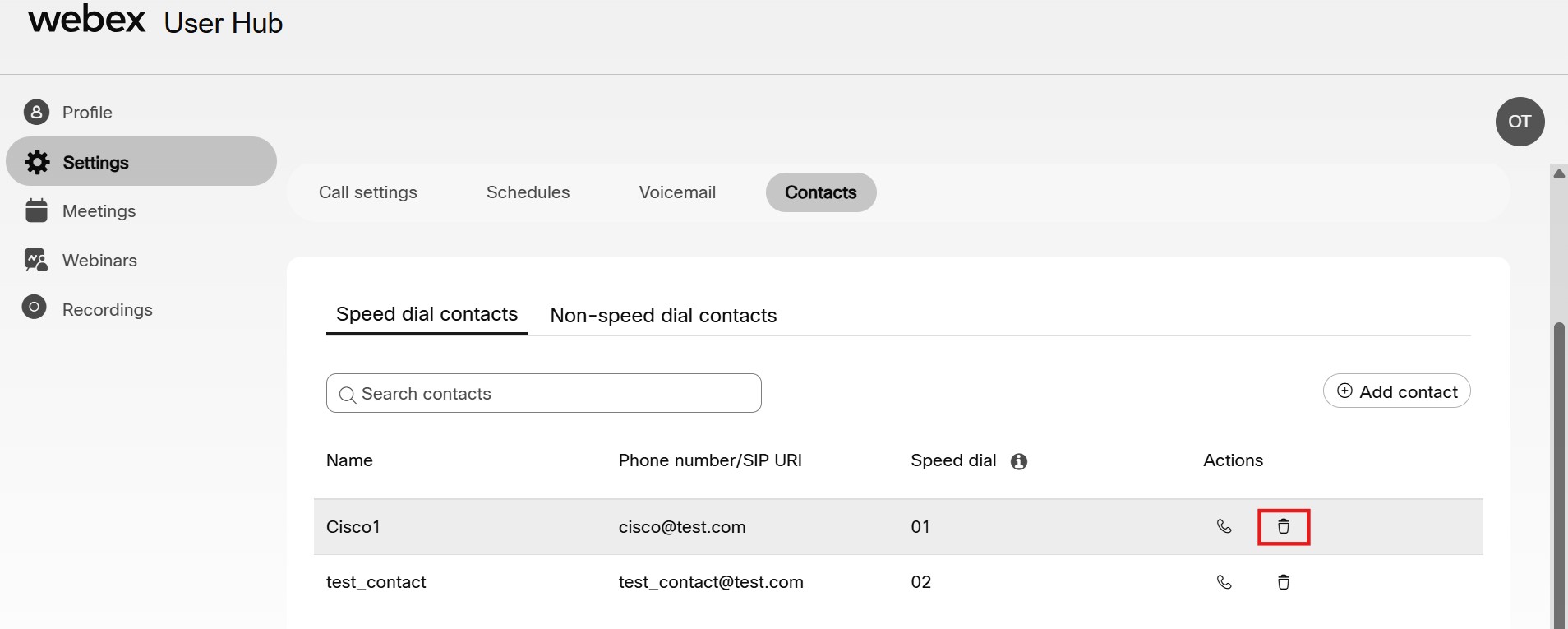
|
 gumb.
gumb.


