
شكرًا على ملاحظاتك.
 هل لديك ملاحظات؟
يضيف استخدام ميزة Web Link قيمة وعمقًا إلى تطبيق الأحداث الخاص بك عن طريق السماح لك بربط المحتوى أو تضمينه من أي موقع ويب! إنه حل مثالي إذا كنت تريد طريقة سريعة وعالية الوضوح لتسليط الضوء على محتوى الويب الخارجي.
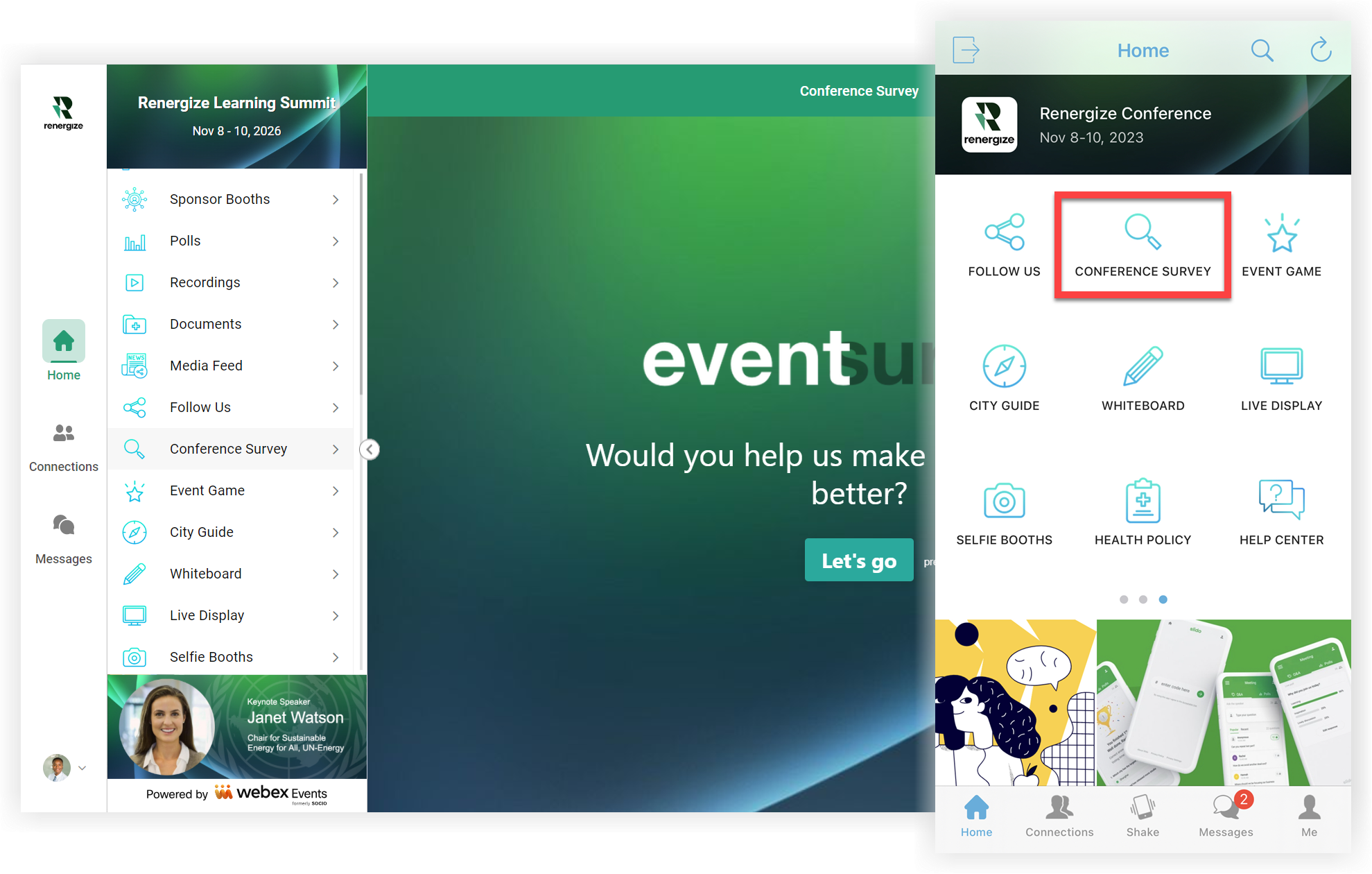
تشرح هذه المقالة كيفية إعداد ميزة Web Link، وتقدم بعض الأمثلة الرائعة عن كيفية استخدام رابط الويب في تطبيق الأحداث الخاص بك.
إضافة ميزة ارتباط الويب
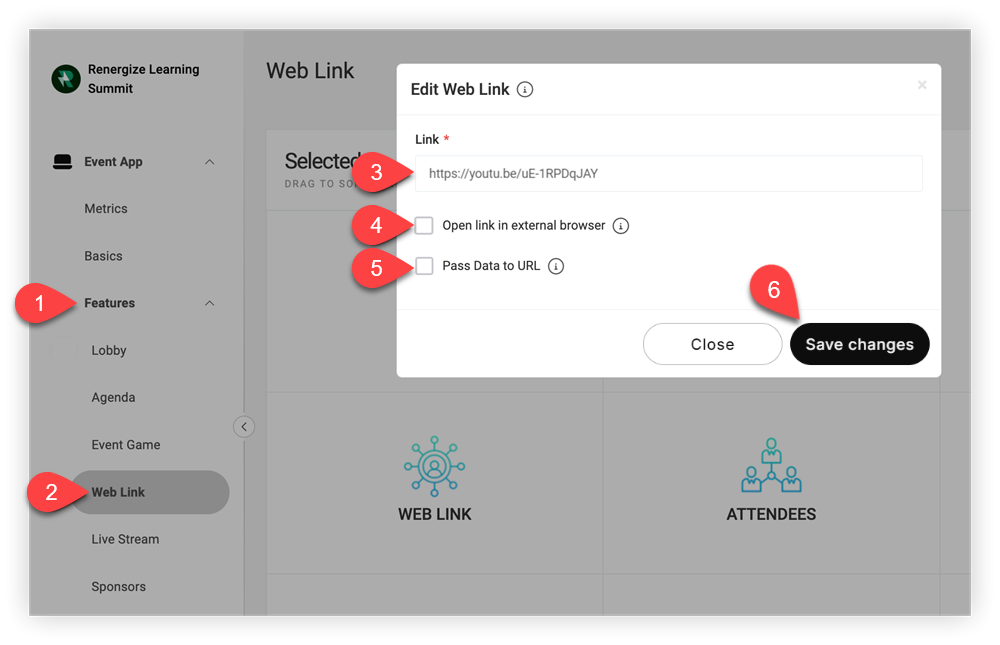
في شريط التنقل الخاص بالحدث ضمن «تطبيق الأحداث»، انقر على الميزات، ثم انقر فوق إضافة ميزات.

في نموذج «إضافة ميزات»، ابحث عن الميزة، وانقر فوق إضافة، ثم أغلق النموذج.
تحرير الإعدادات
لتخصيص اسم الميزة ورمزها أو تقييد ظهورها باستخدام المجموعات، مرر مؤشر الماوس فوق الميزة وانقر على أيقونة الإعدادات (⚙️). عند الانتهاء من إجراء التحديثات، انقر فوق حفظ التغييرات.
إضافة رابط إلى الميزة
-
في شريط التنقل الخاص بالحدث ضمن «تطبيق الأحداث»، انقر فوق الميزات.
-
انقر فوق ميزة ارتباط الويب.
-
في نموذج «تحرير رابط الويب»، قم بلصق عنوان URL لموقع الويب في حقل «الرابط».
-
قم بإلغاء تحديد مربع الاختيار فتح الرابط في المتصفح الخارجي إذا كنت تريد فتح المحتوى المرتبط داخل حسابك Web App بدلاً من علامة تبويب جديدة.
ضع في اعتبارك اختبار الميزة عند إلغاء تحديد خيار «فتح رابط في متصفح خارجي» للتأكد من تضمين المحتوى في. Web App إذا لم يتم تضمين شيء ما، فاقرأ مقالتنا حول استكشاف أخطاء تضمين الموقع وإصلاحها. يتم فتح محتوى Web Link دائمًا في المتصفحات الافتراضية لمستخدمي تطبيق الجوال.
-
أخيرًا، حدد ما إذا كنت تريد استخدام خيار تمرير البيانات إلى عنوان URL لإرسال بيانات الحضور إلى الموقع الخارجي.
-
انقر فوق حفظ التغييرات عند الانتهاء.
هذا كل شيء! الآن دعونا نفحص كيفية عملها في حدث ما. 🔍
ميزة رابط الويب في الممارسة
عندما ينقر الحاضرون أو ينقرون على ميزة Web Link، يتم فتح الرابط على الفور. إذا قمت بإلغاء تحديد خيار «فتح رابط في متصفح خارجي»، فسيظهر المحتوى مضمنًا في. Web App في ما يلي مثال على السبورة البيضاء من Miro المضمنة في: Web App
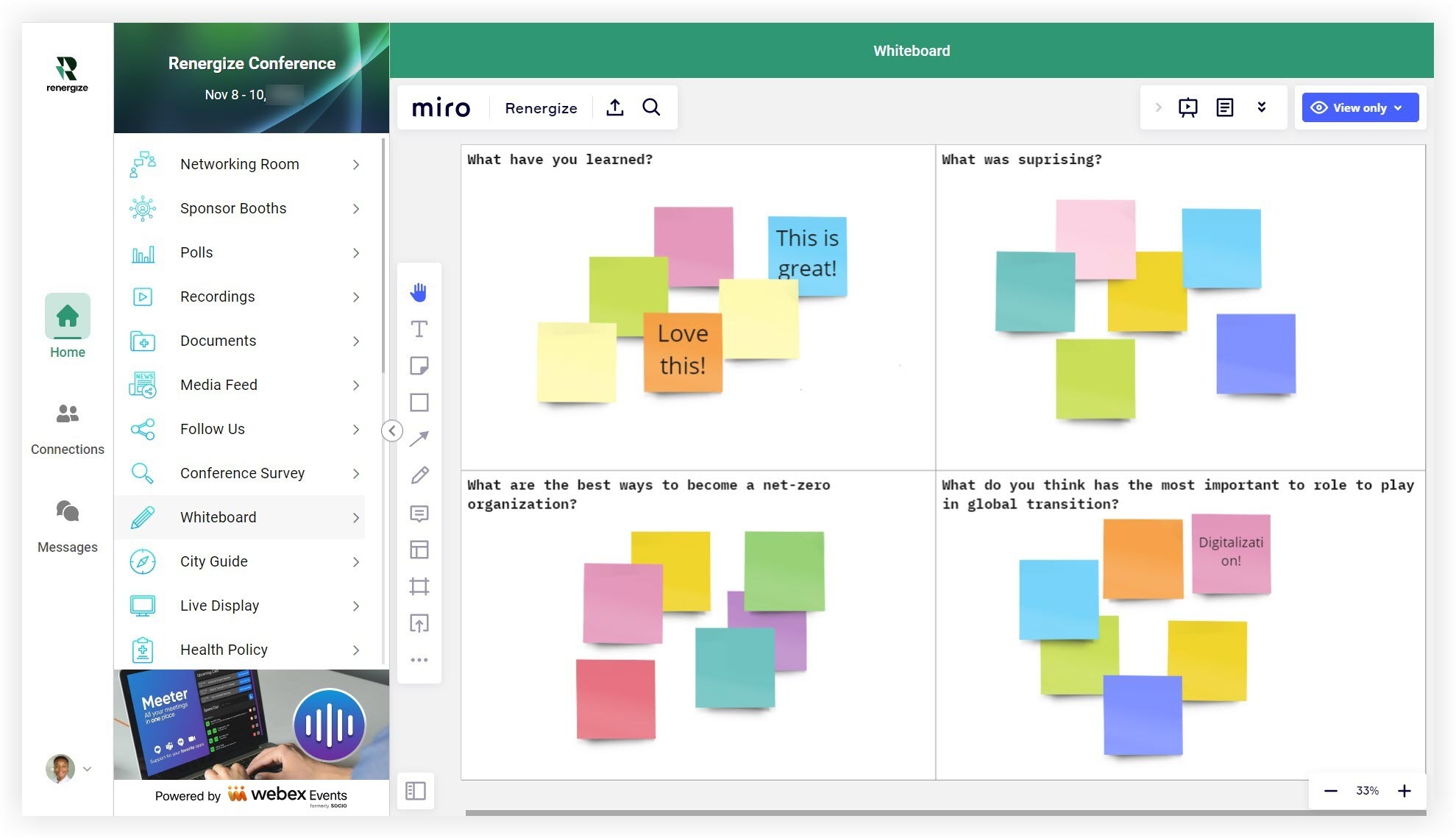
يصل مستخدمو تطبيق الجوال دائمًا إلى المحتوى في متصفح الويب الافتراضي لجهازهم.
كيف استخدم الآخرون ميزة Web Link
-
صفحة التوعية المجتمعية - هل لديك منتدى منتج أو مجتمع أحداث؟ استخدم ميزة Web Link لتسليط الضوء على ذلك.
-
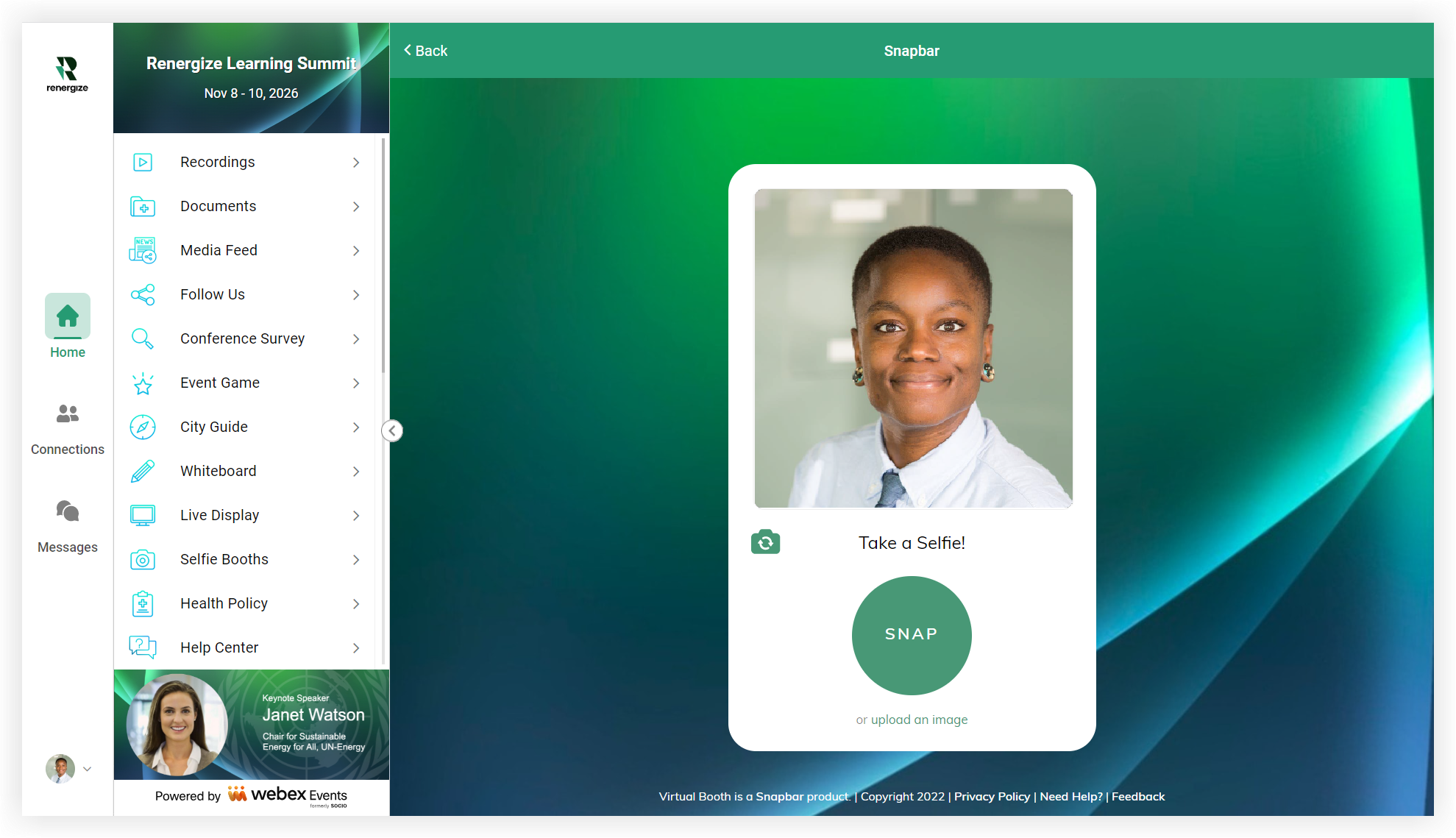
كشك السلفي/معرض الصور - رابط إلى معرض صور من الكلمة الرئيسية للعام الماضي أو ألبوم لحفل الترحيب. اقرأ مقالتنا حول تضمين منصات الطرف الثالث في تطبيق الأحداث الخاص بك لمعرفة كيفية تضمين أدوات مثل Snapbar.
-
عرض ترويجي للتسجيل - أضف رابطًا إلى صفحة تسجيل الحدث التالي للحفاظ على تفاعل الحاضرين على مدار العام.
-
خريطة Google - أضف رابطًا إلى خريطة Google المخصصة الخاصة بك مع مكان الحدث والمطاعم المحيطة والفنادق والمزيد. يمكنك أيضًا تحقيق الدخل من هذه الميزة من خلال تقديم «رقم تعريف شخصي» لرعاة مجتمعك.
-
Google Slides - السماح للحاضرين بمراجعة مجموعة الشرائح الرئيسية الخاصة بك، أو إنشاء رابط إلى مجلد من الشرائح في Google Drive.
-
قائمة المطاعم - هل تعرف موقعًا أو مدونة لأفضل مطعم لمدينتك؟ يمكنك الارتباط بها من تطبيق الأحداث بدلاً من إعادة إنشاء المعلومات المتوفرة بالفعل.
-
التبرعات - رابط إلى موقع التبرعات الخاص بك مباشرة من تطبيق Event.
-
العرض المباشر - لا يجب أن يكون العرض المباشر للحاضرين شخصيًا فقط. استخدم ميزة Web Link لعرض العرض المباشر داخل التطبيق حتى يتمكن الحاضرون الافتراضيون من الاستمتاع بها أيضًا. حتى أن الأشخاص استخدموا Live Display كصفحة «مرحبًا» لتطبيق الأحداث.
-
احجز سيارة أجرة - اشترك مع شركة سيارات أجرة محلية للتأكد من عودة الحاضرين إلى المنزل بأمان بعد ساعة الكوكتيل. 🍸
-
احجز فندقًا - هل لديك مجموعة غرف في فندق محلي محجوزة للحضور؟ أضف رابطًا مباشرًا إلى موقع تسجيل الفندق في التطبيق. ضع في اعتبارك تحقيق الدخل من هذه الميزة من خلال الشراكة مع فندق في المنطقة.
-
موقع الراعي - اجعل من السهل معرفة المزيد عن الرعاة الرئيسيين من خلال منحهم الرمز الخاص بهم. يعد هذا خيارًا رائعًا لتقديمه لأعلى مستويات الرعاية.
-
قائمة التشغيل - أضف لمسة شخصية من خلال مشاركة قائمة تشغيل مع الحاضرين! استخدم أحد عملائنا ميزة Web Link للربط بقائمة تشغيل Spotify التي قاموا بتنسيقها للحدث الخاص بهم. 🎶
المقاييس
بعد أن تتاح للحاضرين فرصة النقر على تطبيق الحدث، راجع مخطط مقارنة الميزات في صفحة مقاييس تطبيق الأحداث لمراجعة عدد النقرات على الميزة.
للحصول على نظرة عامة على جميع نقاط البيانات الإضافية الموضحة في قسم التصدير من مقالة مقاييس تطبيق الأحداث، قم بتصدير المقاييس.


