
Благодарим за обратната връзка.
 Обратна връзка?
Използването на функцията Web Link добавя стойност и дълбочина към вашето приложение за събития, като ви позволява да свържете или вграждате съдържание от всеки уебсайт! Това е перфектно решение, ако искате бърз начин с висока видимост за подчертаване на външно уеб съдържание.
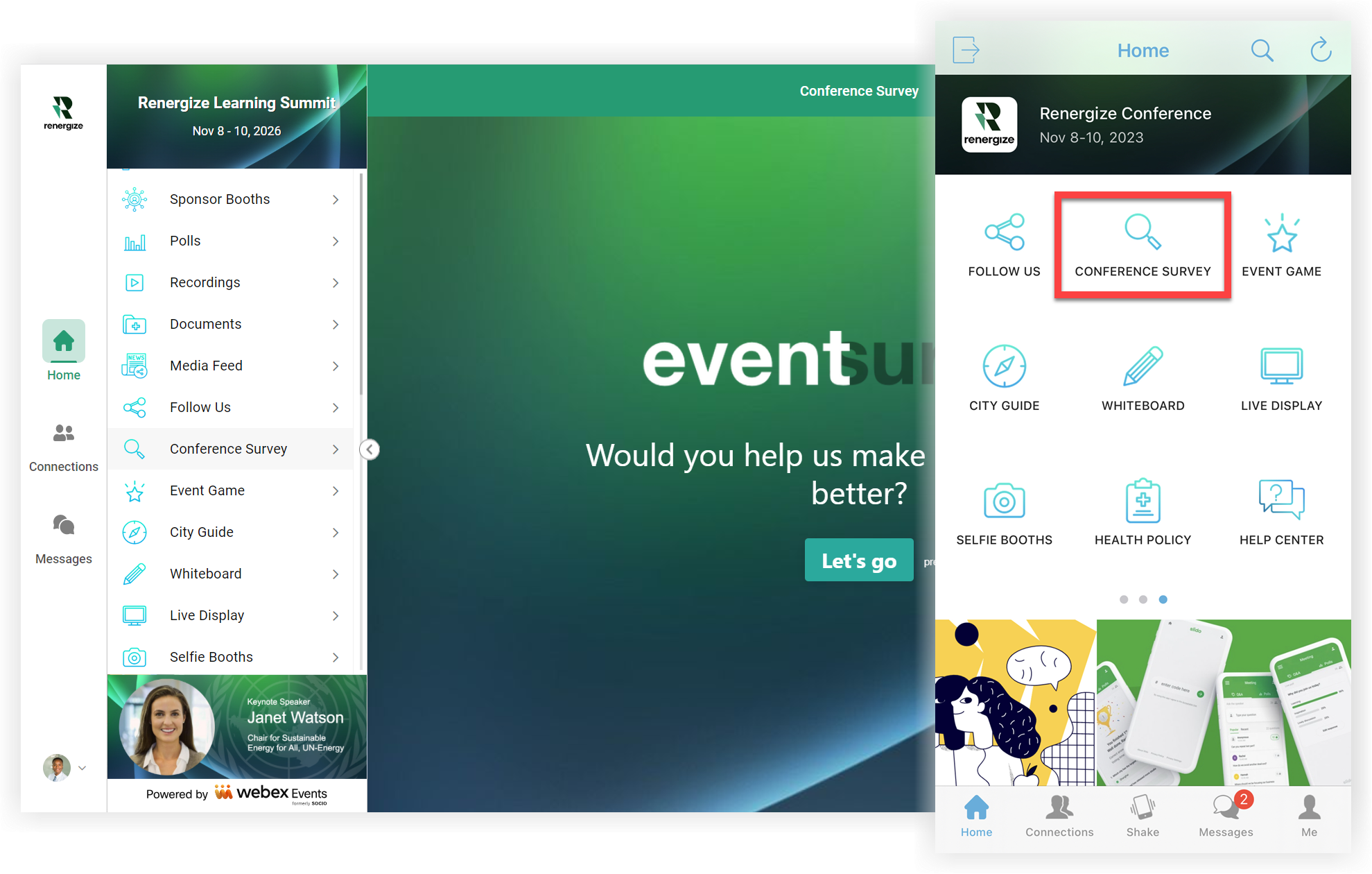
Тази статия обяснява как да настроите функцията Web Link и предоставя някои страхотни примери за това как да използвате уеб връзка във вашето приложение за събития.
Добавяне на функцията за уеб връзка
В лентата за навигация за събития под „Приложение за събития“ щракнете върху Функции, след което щракнете върху Добав яне на функции.

В модала „Добавяне на функции“ потърсете функцията, щракнете върху Добав яне, след което затворете модала.
Редактиране на настройките
За да персонализирате името и иконата на функцията или да ограничите видимостта й чрез групи, задръжте курсора на мишката върху функцията и щракнете върху иконата Настрой ки (⚙️). Когато приключите с правенето на актуализации, щракнете върху За пазване на промените.
Добавяне на връзка към функцията
-
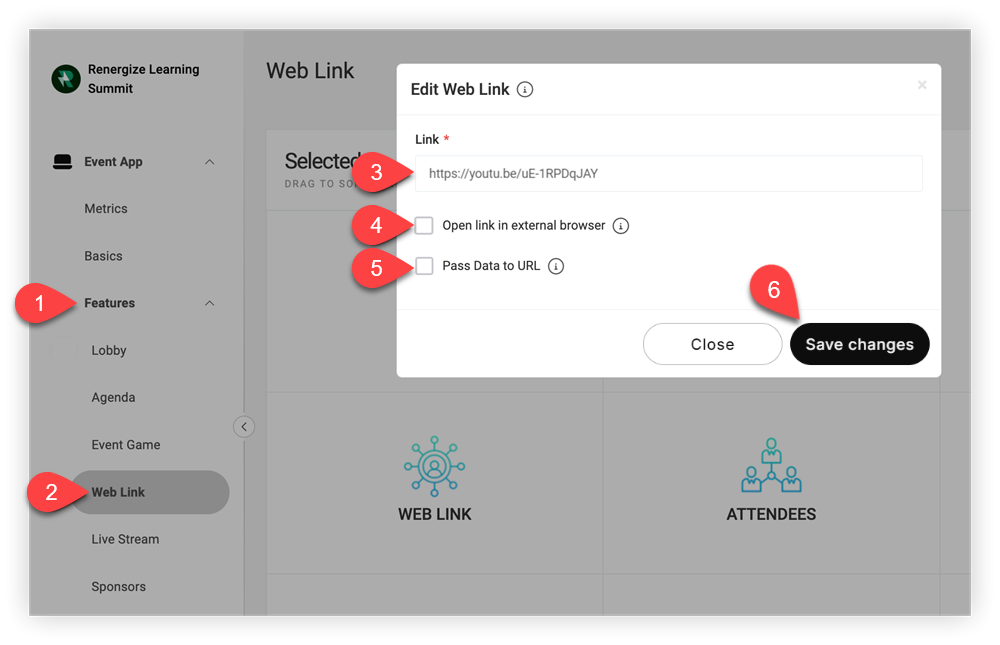
В лентата за навигация за събития под „Приложение за събития“ щракнете върху Функции.
-
Щракнете върху функцията Уеб връзка.
-
В модала „Редактиране на уеб връзка“ поставете URL адрес на уебсайта в полето „Връзка“.
-
Премахнете отмет ката от квадратчето Отваряне на връзката във външния браузър, ако искате свързаното съдържание да се отваря вътре във вашия, Web App вместо в нов раздел.
Имайте предвид, че тествайте функцията, когато премахнете отметката от опцията „Отваряне на връзката във външен браузър“, за да сте сигурни, че съдържанието е вградено в. Web App Ако нещо не се вгради, прочетете нашата статия за отстраняване на неизправности в сайта. Съдържанието на Web Link винаги се отваря в браузърите по подразбиране на потребителите на мобилни приложения.
-
И накрая, решете дали искате да използвате опцията Прехвър ляне на данни към URL, за да изпратите данни от участниците до външния сайт.
-
Щракнете върху Запазване на промените, когато приключите.
Това е всичко! Сега нека разгледаме как работи в дадено събитие. 🔍
Функцията Web Link на практика
Когато участниците щракнат или докоснат функцията Уеб връзка, връзката се отваря незабавно. Ако премахнете отметката от опцията „Отваряне на връзката във външен браузър“, съдържанието се появява вградено в. Web App Ето пример за бяла дъска Miro, вградена в: Web App
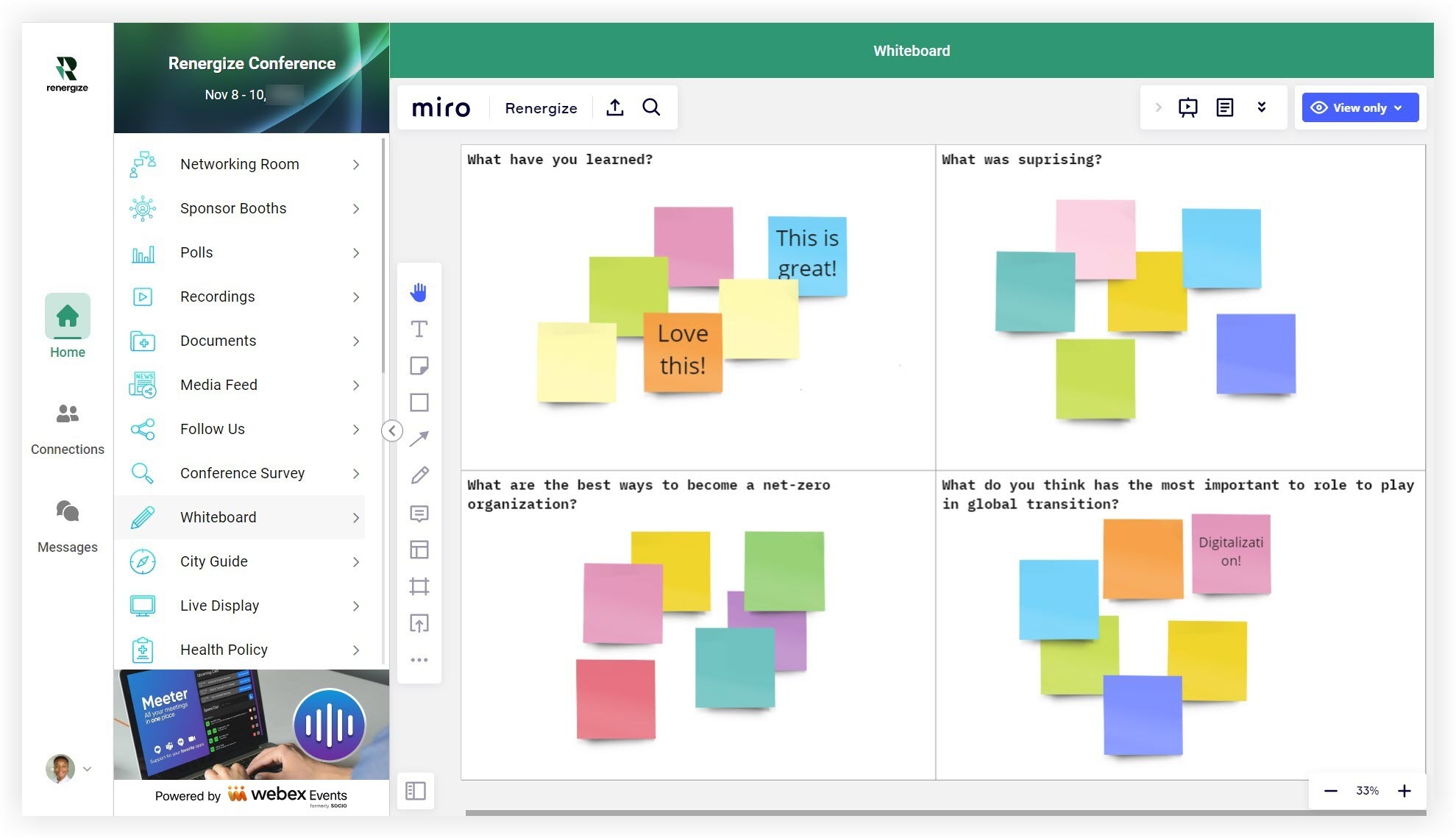
Потребителите на мобилни приложения винаги имат достъп до съдържанието в уеб браузъра по подразбиране на устройството си.
Как другите са използвали функцията Web Link
-
Страница за информи ране на общността - Имате ли продуктов форум или общност за събития? Използвайте функцията Web Link, за да подчертаете това.
-
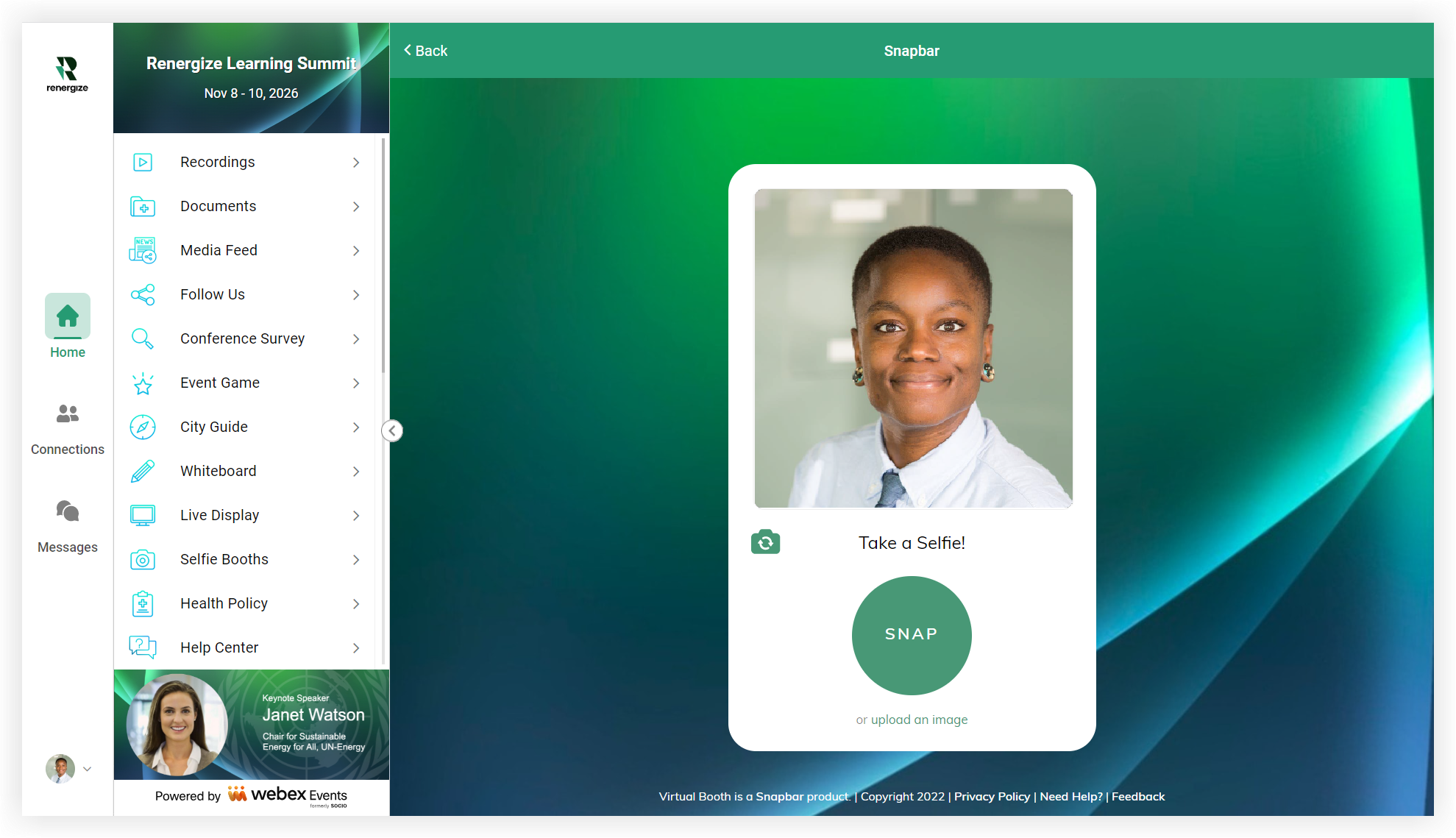
Selfie Booth/Photo Gallery - Връ зка към фотогалерия от миналогодишното основно изказване или албум за партито за добре дошли. Прочетете нашата статия за вграждането на платформи на трети страни във вашето приложение за събития, за да научите как да вградите инструменти като Snapbar.
-
Промоция за регистрация - Добавете връзка към страницата за регистрация на следващото си събитие, за да поддържате присъстващите да взаимодействат през цялата година.
-
Google Map - Добавете връзка към вашата персонализирана Google Map с мястото на събитието, околните ресторанти, хотели и др. Можете дори да осигурите приходи от тази функция, като предложите „щифт“ за спонсорите на вашата общност.
-
Google Slides - Позвол ете на участниците да прегледат вашата основна слайдова теста или да се свържат с папка със слайдове в Google Диск.
-
Списък с ресто ранти - Знаете ли за топ уебсайт или блог за ресторанти за вашия град? Свържете се с него от приложението за събития, вместо да пресъздавате информация, която вече е налична.
-
Дарения - Връзка към вашия уебсайт за дарения директно от приложението за събития.
-
Дисплей на живо - Д исплеят на живо не трябва да е само за лични участници. Използвайте функцията Web Link, за да покажете показване на живо в приложението, така че виртуалните участници също да могат да му се насладят. Хората дори са използвали Live Display като страница „Добре дошли“ на приложението за събития.
-
Резервирайте такси - Партньорете с местна компания за такси, за да сте сигурни, че присъстващите се прибират безопасно след час за коктейл. 🍸
-
Резервирайте хотел - Имате ли блок от стаи в местен хотел, резервиран за присъстващите? Добавете директна връзка към сайта за регистрация на хотел в приложението. Помислете за приходи от тази функция, като си партнирате с хотел в района.
-
Уебсайт за спон сори - Улеснете да научите повече за вашите водещи спонсори, като им дадете своя собствена икона. Това е чудесна възможност за предлагане за най-добрите нива на спонсорство.
-
Плей лист - Добавете личен щрих, като споделите плейлист с присъстващите! Един от нашите клиенти използва функцията Web Link, за да се свърже с плейлист на Spotify, който са избрали за своето събитие. 🎶
Метрики
След като участниците са имали възможност да кликнат около приложението за събития, прегледайте таблицата за сравнение на функциите на страницата Метрики на приложението за събития, за да прегледате броя на кликванията за функцията.
За преглед на всички допълнителни точки от данни, очертани в раздела Експортиране на нашата статия за показатели за приложения за събития, ек спортирайте показателите.


