
Merci pour votre commentaire.
 Un commentaire ?
L'utilisation de la fonction Web Link ajoute de la valeur et de la profondeur à votre application événementielle en vous permettant de créer des liens ou d'intégrer du contenu provenant de n'importe quel site Web ! C'est la solution parfaite si vous recherchez un moyen rapide et à haute visibilité de mettre en avant du contenu Web externe.
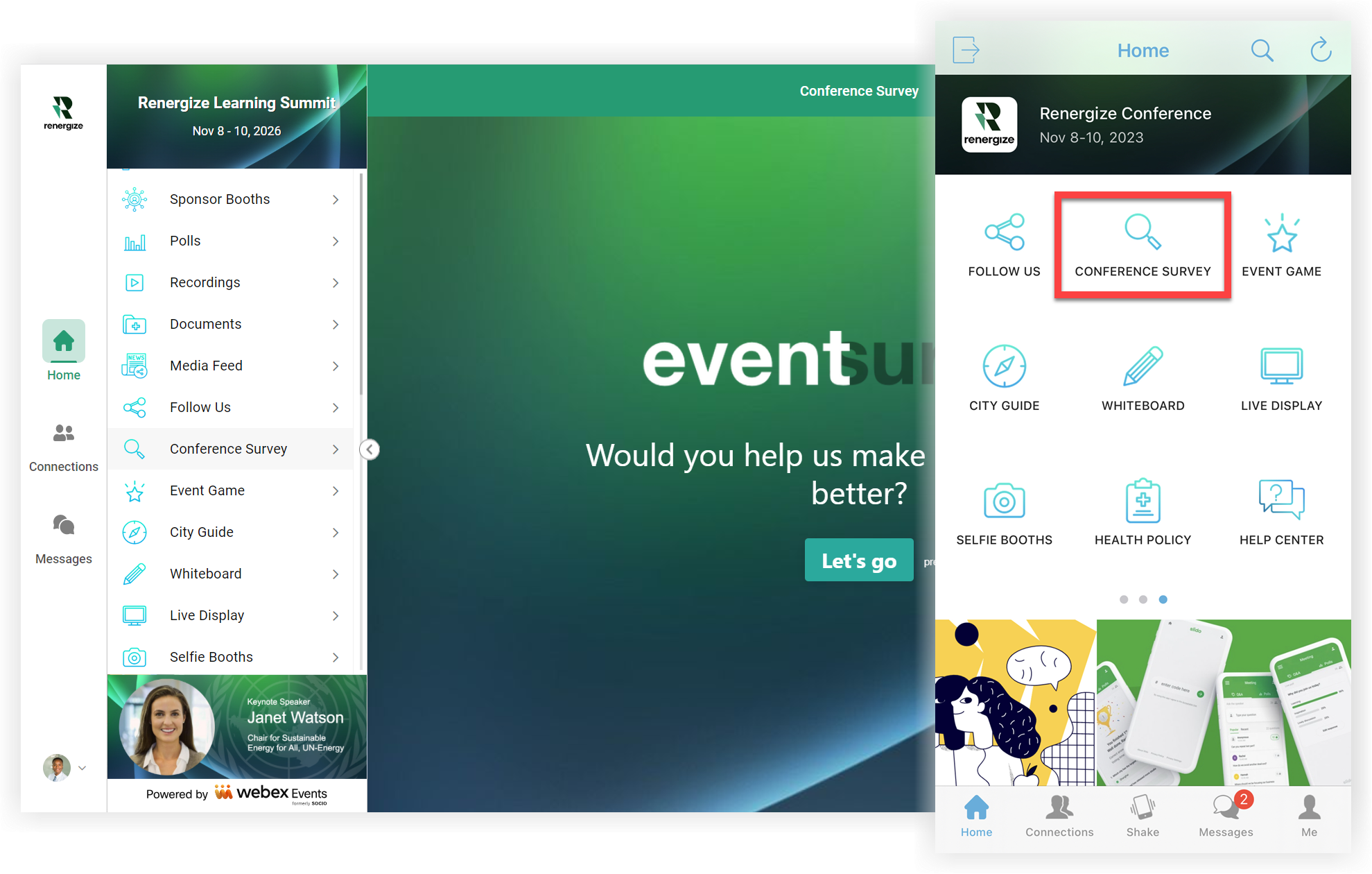
Cet article explique comment configurer la fonction de lien Web et fournit de bons exemples d'utilisation d'un lien Web dans votre application événementielle.
Ajouter la fonction de lien Web
Dans la barre de navigation de votre événement, sous « Application événementielle », cliquez sur Fonctionnalités, puis sur Ajouter des fonctionnalités.

Dans le mode « Ajouter des fonctionnalités », recherchez la fonctionnalité, cliquez sur Ajouter, puis fermez le modal.
Modifier les paramètres
Pour personnaliser le nom et l'icône de la fonctionnalité ou limiter sa visibilité à l'aide de groupes, passez la souris sur la fonctionnalité et cliquez sur l'icône Paramètres (⚙️). Lorsque vous aurez terminé les mises à jour, cliquez sur Enregistrer les modifications.
Ajouter un lien vers la fonctionnalité
-
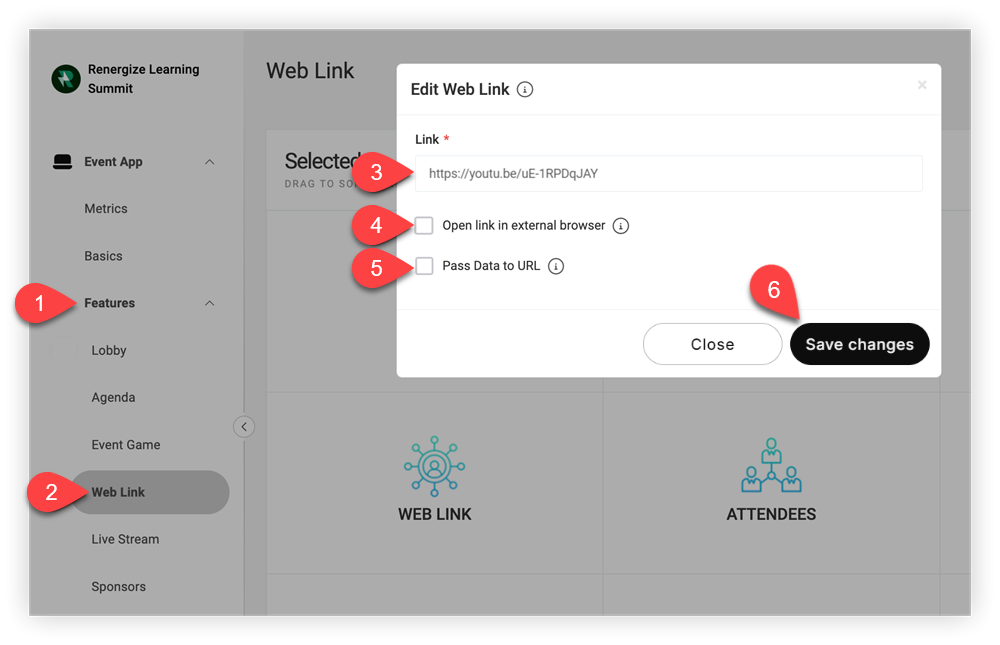
Dans la barre de navigation de votre événement, sous « Application événementielle », cliquez sur Fonctionnalités.
-
Cliquez sur la fonction Lien Web.
-
Dans le mode « Modifier le lien Web », collez l'URL d'un site Web dans le champ « Lien ».
-
Décochez la case Ouvrir le lien dans un navigateur externe si vous voulez que le contenu lié s'ouvre dans votre navigateur Web App plutôt que dans un nouvel onglet.
N'oubliez pas de tester la fonctionnalité en décochant l'option « Ouvrir le lien dans un navigateur externe » pour vous assurer que le contenu est intégré dans le. Web App Si quelque chose ne s'intègre pas, lisez notre article sur la résolution des problèmes liés à l'intégration des sites. Le contenu des liens Web s'ouvre toujours dans les navigateurs par défaut des utilisateurs de l'application mobile.
-
Enfin, décidez si vous souhaitez utiliser l'option Pass Data to URL pour envoyer les données des participants vers un site externe.
-
Cliquez sur Enregistrer les modifications quand vous aurez terminé.
C'est ça ! Voyons maintenant comment cela fonctionne lors d'un événement. 🔍
La fonctionnalité de lien Web en pratique
Lorsque les participants cliquent ou appuient sur la fonction Lien Web, le lien s'ouvre immédiatement. Si vous avez décoché l'option « Ouvrir le lien dans un navigateur externe », le contenu apparaît intégré dans le. Web App Voici un exemple de tableau blanc Miro intégré à : Web App
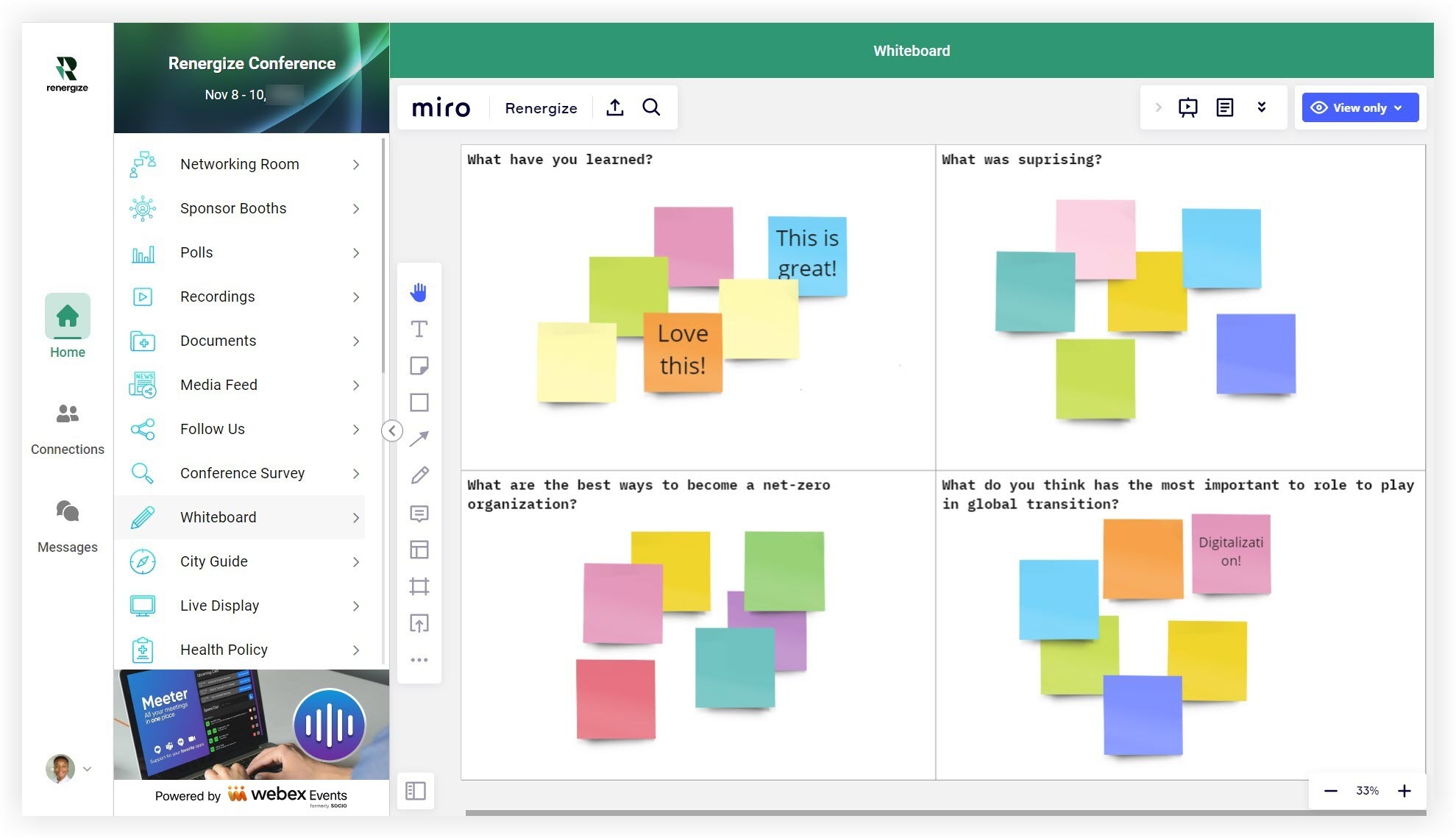
Les utilisateurs d'applications mobiles accèdent toujours au contenu depuis le navigateur Web par défaut de leur appareil.
Comment les autres ont utilisé la fonction de lien Web
-
Page de sensibilisation de la communauté - Avez-vous un forum sur les produits ou une communauté d'événements ? Utilisez la fonction Lien Web pour le mettre en évidence.
-
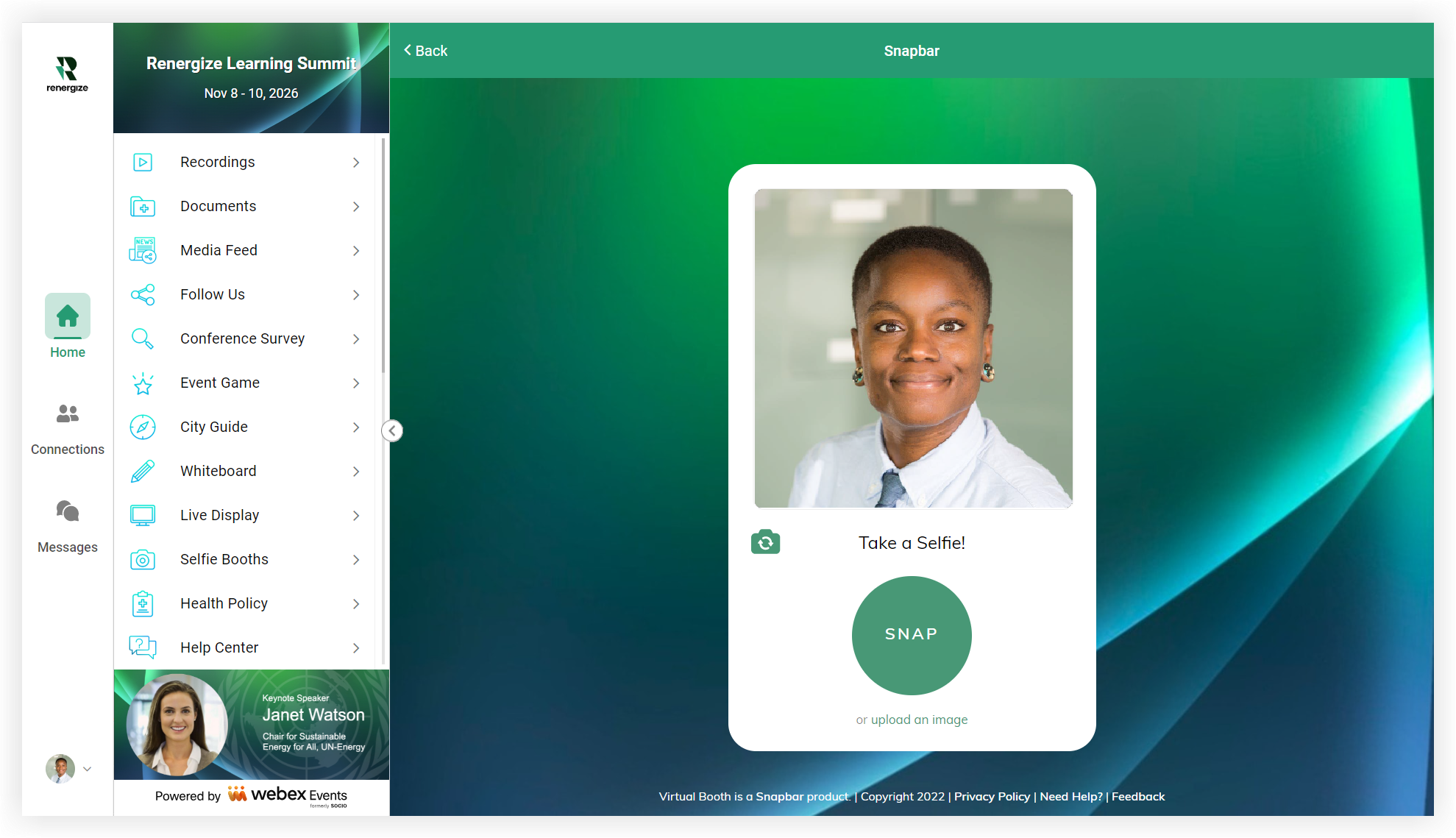
Cabine à selfies/galerie de photos - Lien vers une galerie de photos du discours d'ouverture de l'année dernière ou vers un album pour la fête de bienvenue. Lisez notre article sur l'intégration de plateformes tierces à votre application événementielle pour savoir comment intégrer des outils tels que Snapbar.
-
Promotion d'inscription - Ajoutez un lien vers la page d'inscription de votre prochain événement pour permettre aux participants d'interagir tout au long de l'année.
-
Google Map - Ajoutez un lien vers votre carte Google personnalisée avec le lieu de l'événement, les restaurants, les hôtels des environs, etc. Vous pouvez même monétiser cette fonctionnalité en offrant un « code PIN » aux sponsors de votre communauté.
-
Google Slides : permettez aux participants de consulter votre diaporama principal, ou créez un lien vers un dossier de diapositives sur Google Drive.
-
Liste des restaurants - Connaissez-vous l'un des meilleurs sites ou blogs de restaurants de votre ville ? Créez un lien vers celui-ci depuis l'application Event au lieu de recréer des informations déjà disponibles.
-
Dons - Lien vers votre site de dons directement depuis l'application Event.
-
Affichage en direct - L'affichage en direct ne doit pas être réservé aux personnes présentes. Utilisez la fonction Web Link pour présenter Live Display dans l'application afin que les participants virtuels puissent également en profiter. Des utilisateurs ont même utilisé Live Display comme page de bienvenue de leur application événementielle.
-
Réservez un taxi - Faites équipe avec une compagnie de taxis locale pour vous assurer que les participants rentrent chez eux sains et saufs après l'heure de l'apéritif. 🍸
-
Réserver un hôtel - Y a-t-il un bloc de chambres réservé aux participants dans un hôtel du coin ? Ajoutez un lien direct vers le site d'inscription de l'hôtel dans l'application. Pensez à monétiser cette fonctionnalité en vous associant à un hôtel de la région.
-
Site web des sponsors : apprenez-en plus sur vos principaux sponsors en leur donnant leur propre icône. C'est une excellente option à proposer aux meilleurs niveaux de parrainage.
-
Playlist : Ajoutez une touche personnelle en partageant une playlist avec les participants ! L'un de nos clients a utilisé la fonction Web Link pour accéder à une playlist Spotify qu'il avait créée pour son événement. 🎶
Métriques
Une fois que les participants ont eu l'occasion de cliquer sur l'application de l'événement, consultez le tableau comparatif des fonctionnalités sur la page Event App Metrics pour connaître le nombre de clics pour cette fonctionnalité.
Pour avoir un aperçu de tous les points de données supplémentaires décrits dans la section Export de notre article Event App Metrics, exportez les Metrics.


