
Danke für Ihr Feedback.
 Feedback?
Die Verwendung der Weblink-Funktion verleiht Ihrer Event-App Wert und Tiefe, da Sie Inhalte von beliebigen Websites verlinken oder einbetten können! Es ist eine perfekte Lösung, wenn Sie externe Webinhalte schnell und gut sichtbar hervorheben möchten.
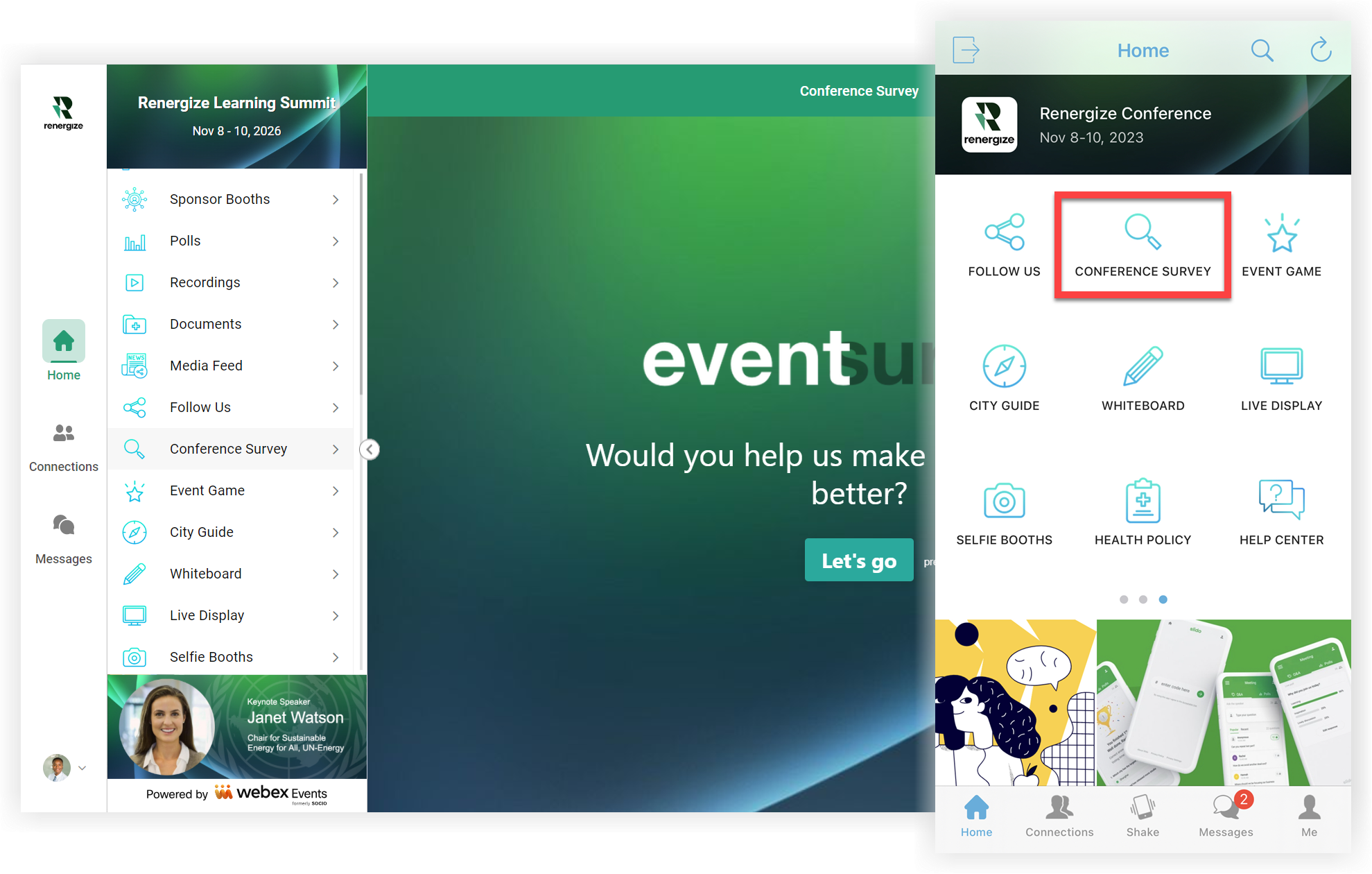
In diesem Artikel wird erklärt, wie Sie die Weblink-Funktion einrichten, und er enthält einige großartige Beispiele dafür, wie Sie einen Weblink in Ihrer Event-App verwenden können.
Fügen Sie die Weblink-Funktion hinzu
Klicken Sie in Ihrer Event-Navigationsleiste unter „Event-App“ auf Funktionen und dann auf Funktionen hinzufügen.

Suchen Sie im Modal „Funktionen hinzufügen“ nach der Funktion, klicken Sie auf Hinzufügen und schließen Sie dann das Modal.
Einstellungen bearbeiten
Um den Namen und das Symbol der Funktion anzupassen oder ihre Sichtbarkeit mithilfe von Gruppen einzuschränken, bewegen Sie den Mauszeiger über die Funktion und klicken Sie auf das Einstellungen-Symbol (⚙️). Wenn Sie mit den Aktualisierungen fertig sind, klicken Sie auf Änderungen speichern.
Fügen Sie einen Link zu der Funktion hinzu
-
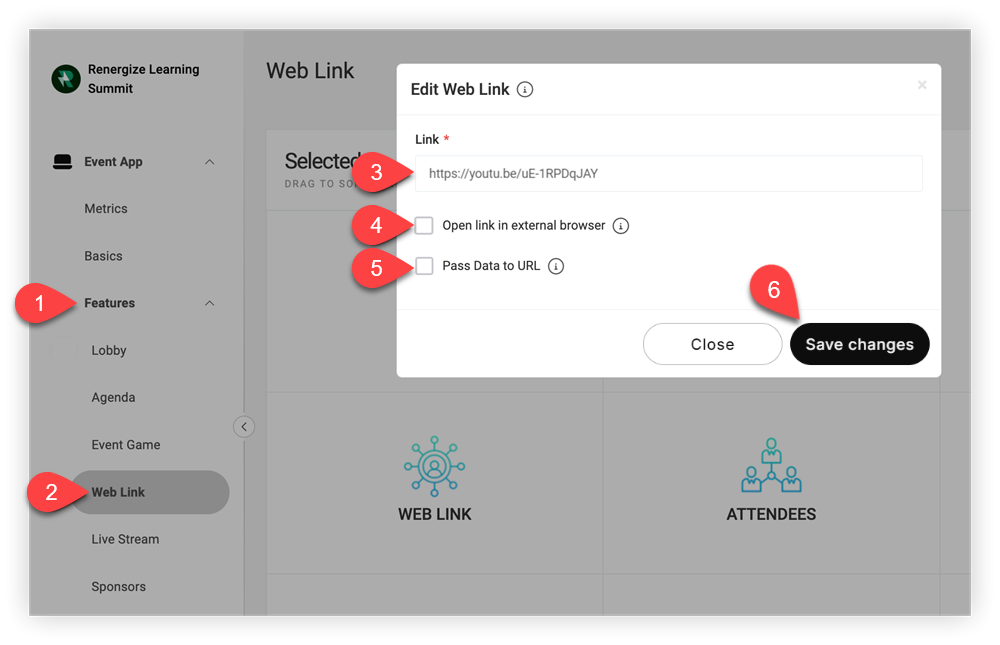
Klicken Sie in Ihrer Event-Navigationsleiste unter „Event-App“ auf Funktionen.
-
Klicken Sie auf die Weblink-Funktion.
-
Fügen Sie im Modal „Weblink bearbeiten“ eine Website-URL in das Feld „Link“ ein.
-
Deaktivieren Sie das Kontrollkästchen Link in externem Browser öffnen, wenn Sie möchten, dass der verlinkte Inhalt in Ihrem Web App statt in einem neuen Tab geöffnet wird.
Denken Sie daran, testen Sie die Funktion, wenn Sie die Option „Link in externem Browser öffnen“ deaktivieren, um sicherzustellen, dass der Inhalt in den eingebettet wird. Web App Wenn etwas nicht eingebettet werden kann, lesen Sie unseren Artikel über die Problembehandlung beim Einbetten von Websites. Der Inhalt von Weblinks wird immer in den Standardbrowsern der Benutzer der mobilen App geöffnet.
-
Entscheiden Sie abschließend, ob Sie die Option Daten an URL weitergeben verwenden möchten, um Teilnehmerdaten an die externe Website zu senden.
-
Klicken Sie auf Änderungen speichern, wenn Sie fertig sind.
Das wars! Lassen Sie uns nun untersuchen, wie das bei einer Veranstaltung funktioniert. 🔍
Die Weblink-Funktion in der Praxis
Wenn Teilnehmer auf die Weblink-Funktion klicken oder tippen, wird der Link sofort geöffnet. Wenn Sie die Option „Link in externem Browser öffnen“ deaktiviert haben, erscheint der Inhalt eingebettet in den. Web App Hier ist ein Beispiel für ein Miro Whiteboard, eingebettet in: Web App
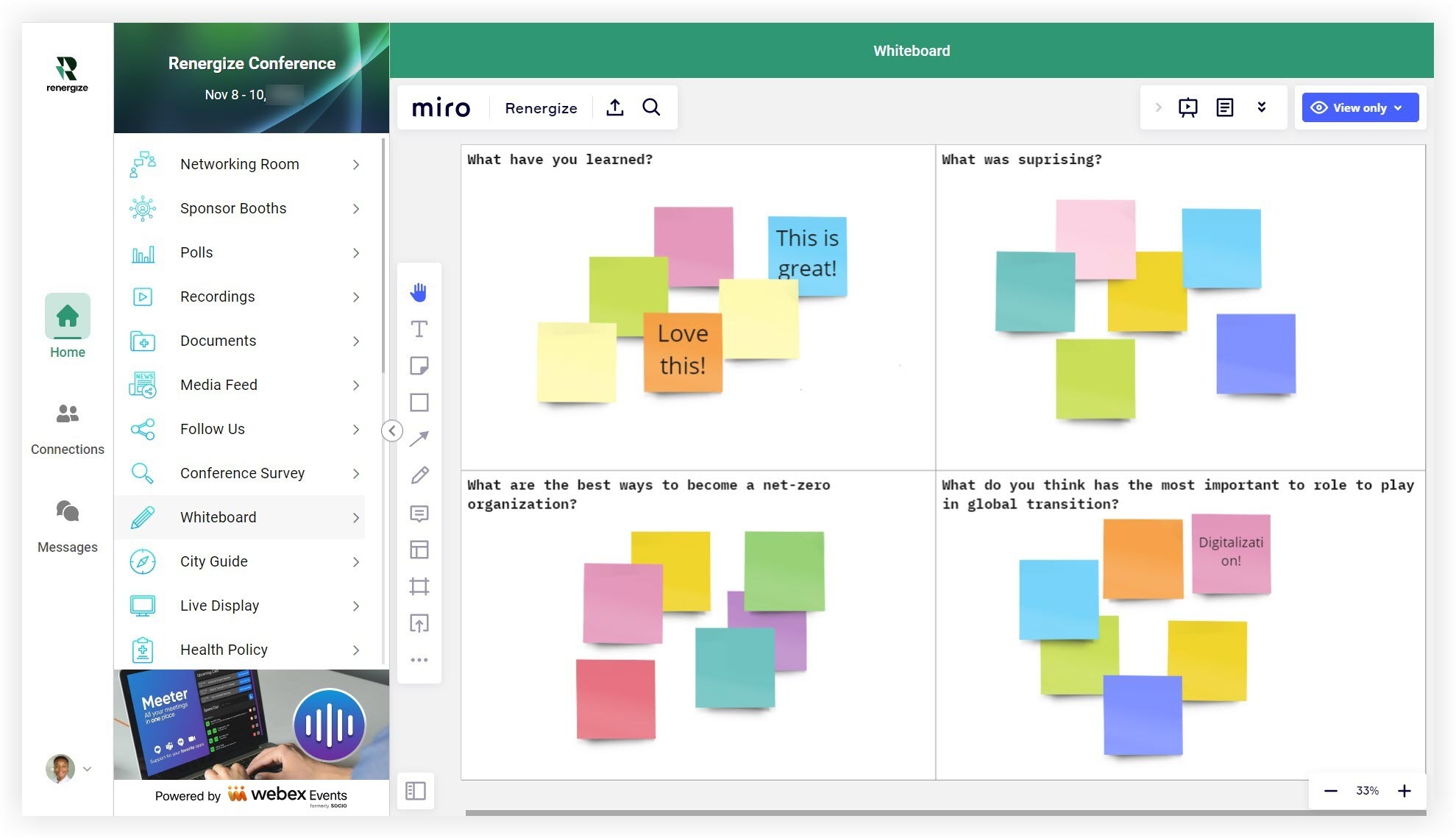
Benutzer der mobilen App greifen immer im Standard-Webbrowser ihres Geräts auf die Inhalte zu.
Wie andere die Weblink-Funktion verwendet haben
-
Seite zur Sensibilisierung der Community — Haben Sie ein Produktforum oder eine Event-Community? Verwenden Sie die Weblink-Funktion, um das hervorzuheben.
-
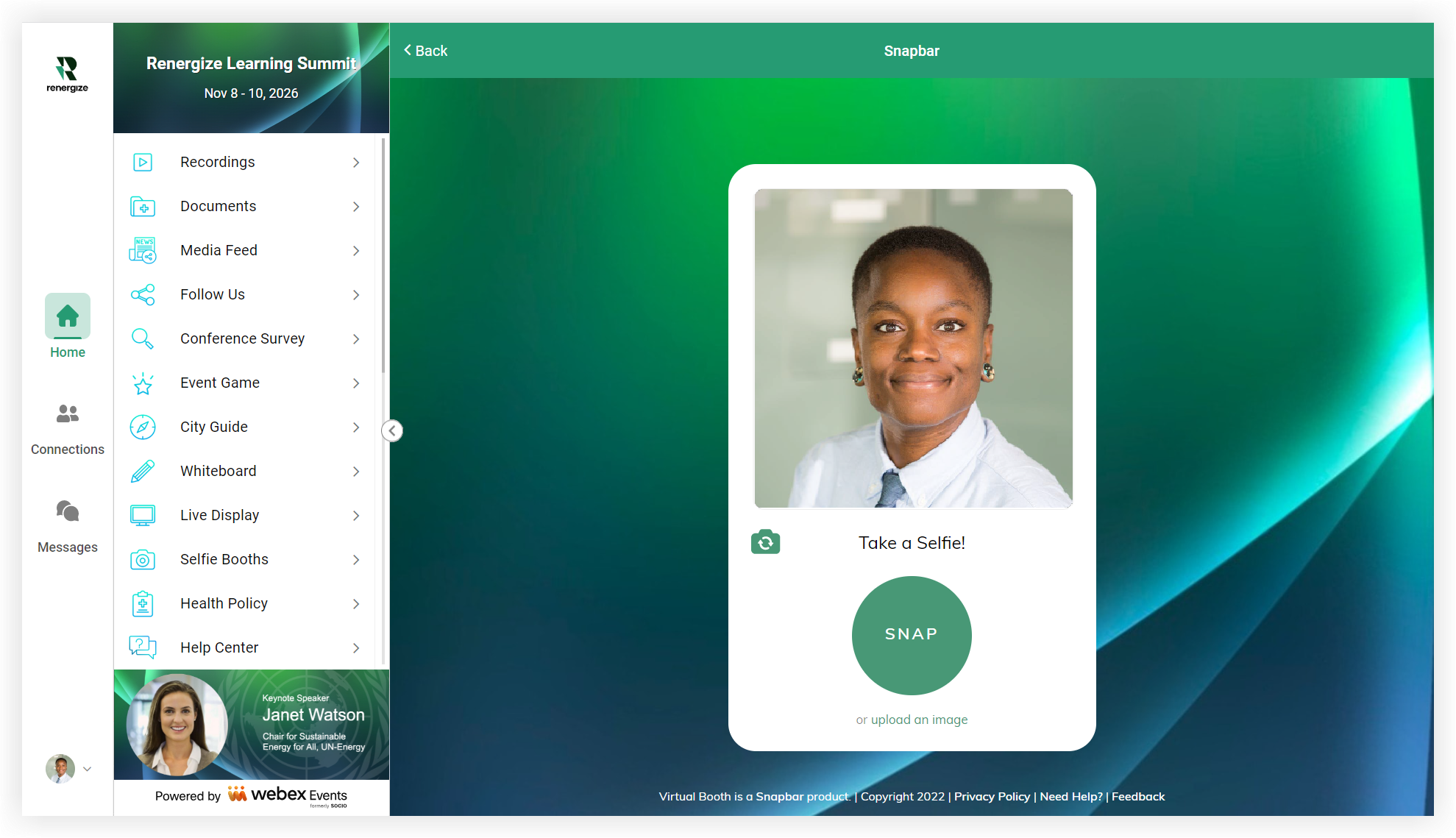
Selfie Booth/Fotogalerie — Link zu einer Fotogalerie von der letztjährigen Keynote oder einem Album für die Willkommensparty. Lesen Sie unseren Artikel über das Einbetten von Drittanbieterplattformen in Ihre Event-App, um zu erfahren, wie Sie Tools wie Snapbar einbetten.
-
Anmeldeaktion — Fügen Sie einen Link zur Registrierungsseite Ihrer nächsten Veranstaltung hinzu, damit die Teilnehmer das ganze Jahr über interagieren können.
-
Google Map — Fügen Sie einen Link zu Ihrer personalisierten Google Map mit dem Veranstaltungsort, den umliegenden Restaurants, Hotels und mehr hinzu. Sie können diese Funktion sogar monetarisieren, indem Sie eine „PIN“ für Ihre Community-Sponsoren anbieten.
-
Google Slides — Lassen Sie die Teilnehmer Ihr Keynote-Foliendeck überprüfen oder einen Link zu einem Ordner mit Folien in Google Drive erstellen.
-
Restaurantliste — Kennen Sie eine Top-Restaurant-Website oder einen Blog für Ihre Stadt? Verlinken Sie in der Event-App darauf, anstatt Informationen, die bereits verfügbar sind, erneut zu erstellen.
-
Spenden — Link zu Ihrer Spenden-Website direkt von der Event-App aus.
-
Live-Display — Live-Display muss nicht nur für persönlich anwesende Teilnehmer vorgesehen sein. Verwenden Sie die Weblink-Funktion, um Live-Display in der App zu präsentieren, sodass virtuelle Teilnehmer es auch genießen können. Die Leute haben Live Display sogar als Willkommensseite der Event-App verwendet.
-
Ein Taxi buchen — Arbeiten Sie mit einem örtlichen Taxiunternehmen zusammen, um sicherzustellen, dass die Teilnehmer nach der Cocktailstunde sicher nach Hause kommen. 🍸
-
Ein Hotel buchen — Haben Sie einen Zimmerblock in einem örtlichen Hotel für Teilnehmer reserviert? Fügen Sie in der App einen direkten Link zur Registrierungsseite eines Hotels hinzu. Erwägen Sie, diese Funktion durch eine Partnerschaft mit einem Hotel in der Gegend zu monetarisieren.
-
Sponsor-Website — Machen Sie es einfach, mehr über Ihre Hauptsponsoren zu erfahren, indem Sie ihnen ihr eigenes Symbol geben. Das ist eine großartige Option, die man für Top-Sponsoring-Stufen anbieten kann.
-
Playlist — Fügen Sie eine persönliche Note hinzu, indem Sie eine Playlist mit den Teilnehmern teilen! Einer unserer Kunden nutzte die Weblink-Funktion, um auf eine Spotify-Playlist zu verlinken, die er für seine Veranstaltung zusammengestellt hatte. 🎶
Kennzahlen
Nachdem die Teilnehmer die Möglichkeit hatten, sich in der Event-App umzusehen, überprüfen Sie die Vergleichstabelle der Funktionen auf der Seite Event-App-Metriken, um die Anzahl der Klicks für die Funktion zu überprüfen.
Für einen Überblick über alle zusätzlichen Datenpunkte, die im Abschnitt Export unseres Artikels Event-App-Metriken beschrieben sind, exportieren Sie die Metriken.


