
شكرًا على ملاحظاتك.
تطبيق Webex | انضم إلى اجتماع من قائمة المساحات الخاصة بك
 هل لديك ملاحظات؟
يظهر زر الانضمام قبل 5 دقائق من وقت البدء المجدول. في وقت البدء المجدول، تتغير التسمية لإعلامك ببدء الاجتماع الآن. عندما ينضم شخص آخر إلى الاجتماع، يظهر العد التنازلي على الزر ويمكنك معرفة عدد الأشخاص الذين انضموا بالفعل.
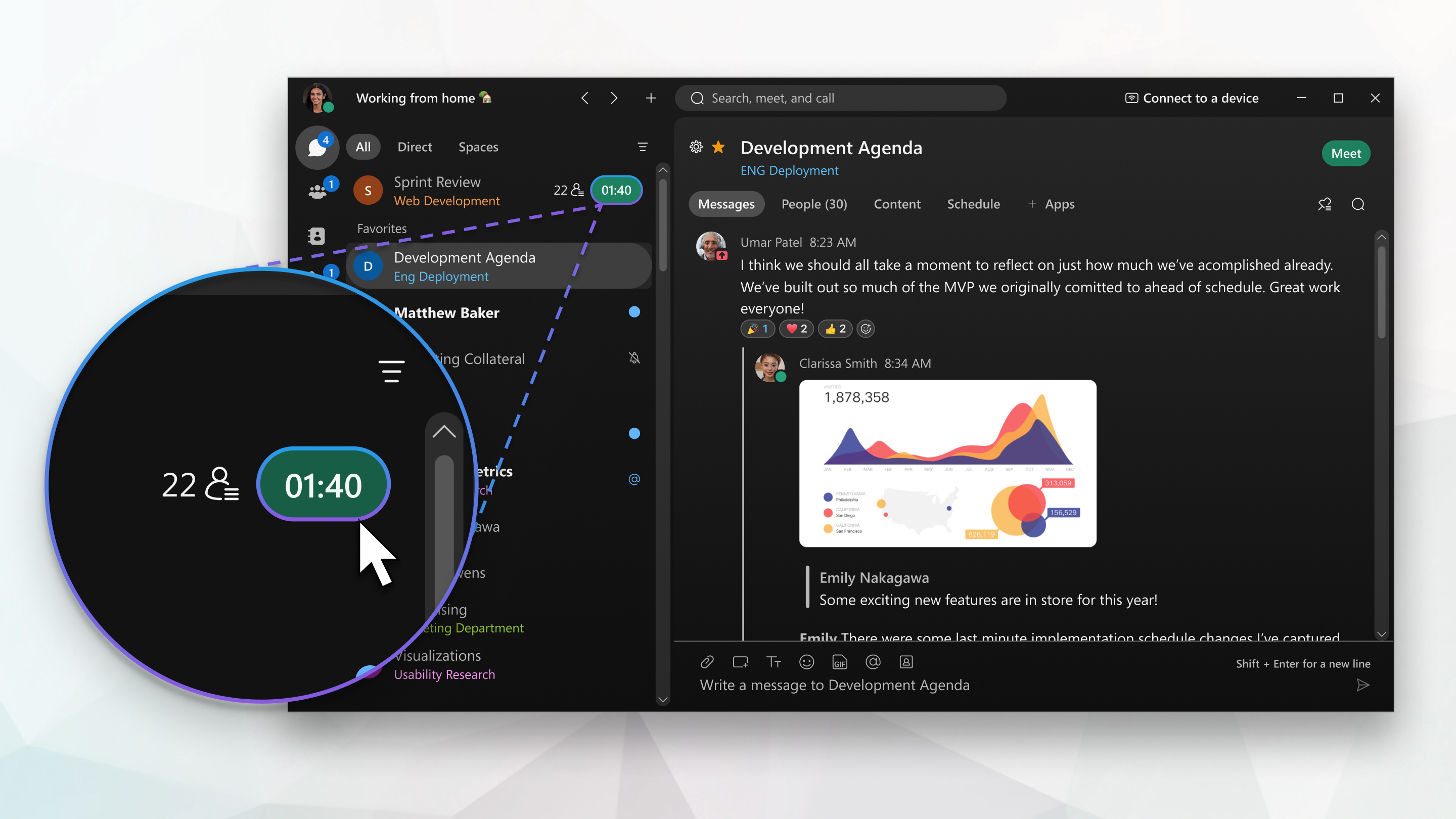
-
إذا كنت تستخدم خدمة التقويم Cisco Webex المختلط، فستظهر الاجتماعات من Microsoft Exchange التقويم الخاص بك، أو تقويم Microsoft 365، أو تقويم Google لـ G Suite بالإضافة إلى الاجتماعات المجدولة من موقع Webex الخاص بك.
-
لا يظهر زر الانضمام قبل وقت بدء الاجتماعات المرتبطة بمساحات تضم أكثر من 200 شخص.
يمكنك الانضمام إلى اجتماع واحد في كل مرة. إذا كنت قد انضممت بالفعل إلى اجتماع، يجب عليك مغادرة هذا الاجتماع أو إنهائه قبل أن تتمكن من الانضمام إلى اجتماع آخر.
| 1 |
انتقل إلى المراسلة
|
| 2 |
اختر إعدادات الصوت والفيديو قبل الانضمام إلى الاجتماع. |
| 3 |
انقر |
| 4 |
انقر فوق الانضمام إلى الاجتماع. يتم تشفير اجتماعك تلقائيًا من البداية إلى النهاية. |
 وانقر فوق الزر الأخضر بجانب المساحة أو اسم الاجتماع.
| 1 |
انتقل إلى المراسلة
|
| 2 |
اختر إعدادات الصوت والفيديو قبل الانضمام إلى الاجتماع. يتم تشفير اجتماعك تلقائيًا من البداية إلى النهاية. |
| 3 |
انقر |
| 1 |
انتقل إلى المراسلة
|
| 2 |
اختر إعدادات الصوت والفيديو قبل الانضمام إلى الاجتماع.
إذا انضممت من متصفحك، فقد تحتاج إلى منح المتصفح الإذن لاستخدام الميكروفون والكاميرا. |
| 3 |
انقر فوق الانضمام إلى الاجتماع. يتم تشفير اجتماعك تلقائيًا من البداية إلى النهاية. |


