
Kiitos palautteestasi.
Webex-sovellus | Liity kokoukseen tilaluettelostasi
 Onko sinulla palautetta?
Liittymispainike tulee näkyviin 5 minuuttia ennen aikataulun mukaista alkamisaikaa. Aikataulun alkamisaikaan tunniste muuttuu ilmoittamaan, että kokous alkaa nyt. Kun joku muu liittyy kokoukseen, lähtölaskenta näkyy painikkeessa ja näet, kuinka monta ihmistä on jo liittynyt.
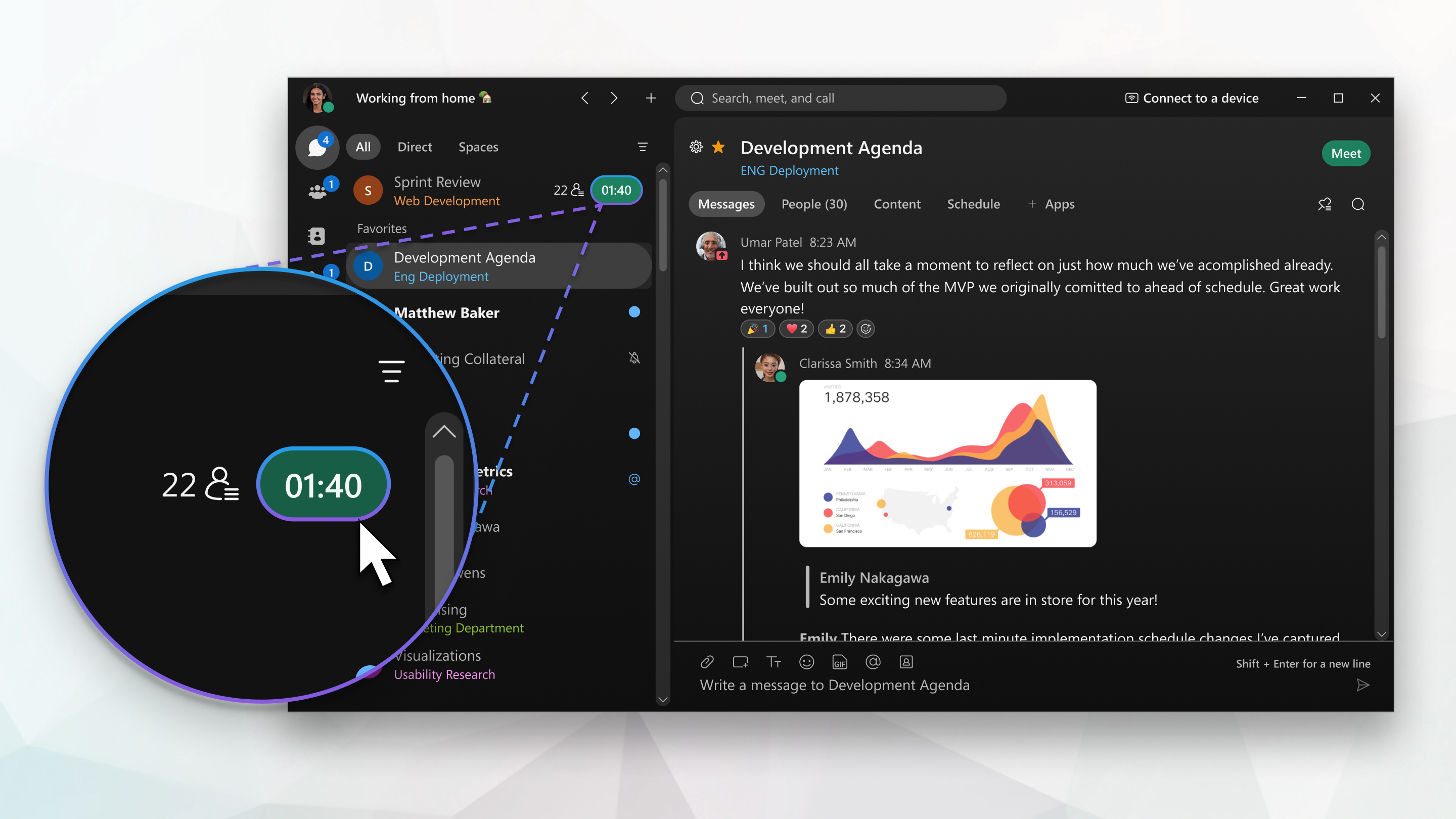
-
Jos käytät kalenterisi Cisco Webex hybridikalenteripalvelun kokouksiaMicrosoft Exchange, Microsoft 365 -kalenteri tai Google Calendar for G Suite -kalenteri näkyvät Webex-sivustoltasi ajoitettujen kokousten lisäksi.
-
Liittymispainike ei näy ennen alkamisaikaa kokouksissa, jotka liittyvät yli 200 hengen tiloihin.
Voit liittyä yhteen kokoukseen kerrallaan. Jos olet jo liittynyt kokoukseen, sinun on poistuttava kokouksesta tai lopetettava se ennen kuin voit liittyä toiseen kokoukseen.
| 1 |
Siirry kohtaan Vi estit
|
| 2 |
Valitse ääni- ja videoasetukset ennen kokoukseen liittymistä. |
| 3 |
Klikkaa |
| 4 |
Valitse Liity kokoukseen. Kokouksesi salataan automaattisesti päästä päähän. |
 ja napsauta vihreää painiketta tilan tai kokouksen nimen vieressä.
| 1 |
Siirry kohtaan Vi estit
|
| 2 |
Valitse ääni- ja videoasetukset ennen kokoukseen liittymistä. Kokouksesi salataan automaattisesti päästä päähän. |
| 3 |
| 1 |
Siirry kohtaan Vi estit
|
| 2 |
Valitse ääni- ja videoasetukset ennen kokoukseen liittymistä.
Jos liityt selaimestasi, saatat joutua antamaan selaimellesi luvan käyttää mikrofonia ja kameraa. |
| 3 |
Valitse Liity kokoukseen. Kokouksesi salataan automaattisesti päästä päähän. |


