
Obrigado pelos seus comentários.
Aplicativo Webex | Participe de uma reunião a partir da sua lista de espaços
 Comentários?
O botão de adesão aparece 5 minutos antes da hora de início programada. No horário de início agendado, o rótulo muda para informar que a reunião está começando agora. Quando outra pessoa entra na reunião, a contagem regressiva aparece no botão e você pode ver quantas pessoas já participaram.
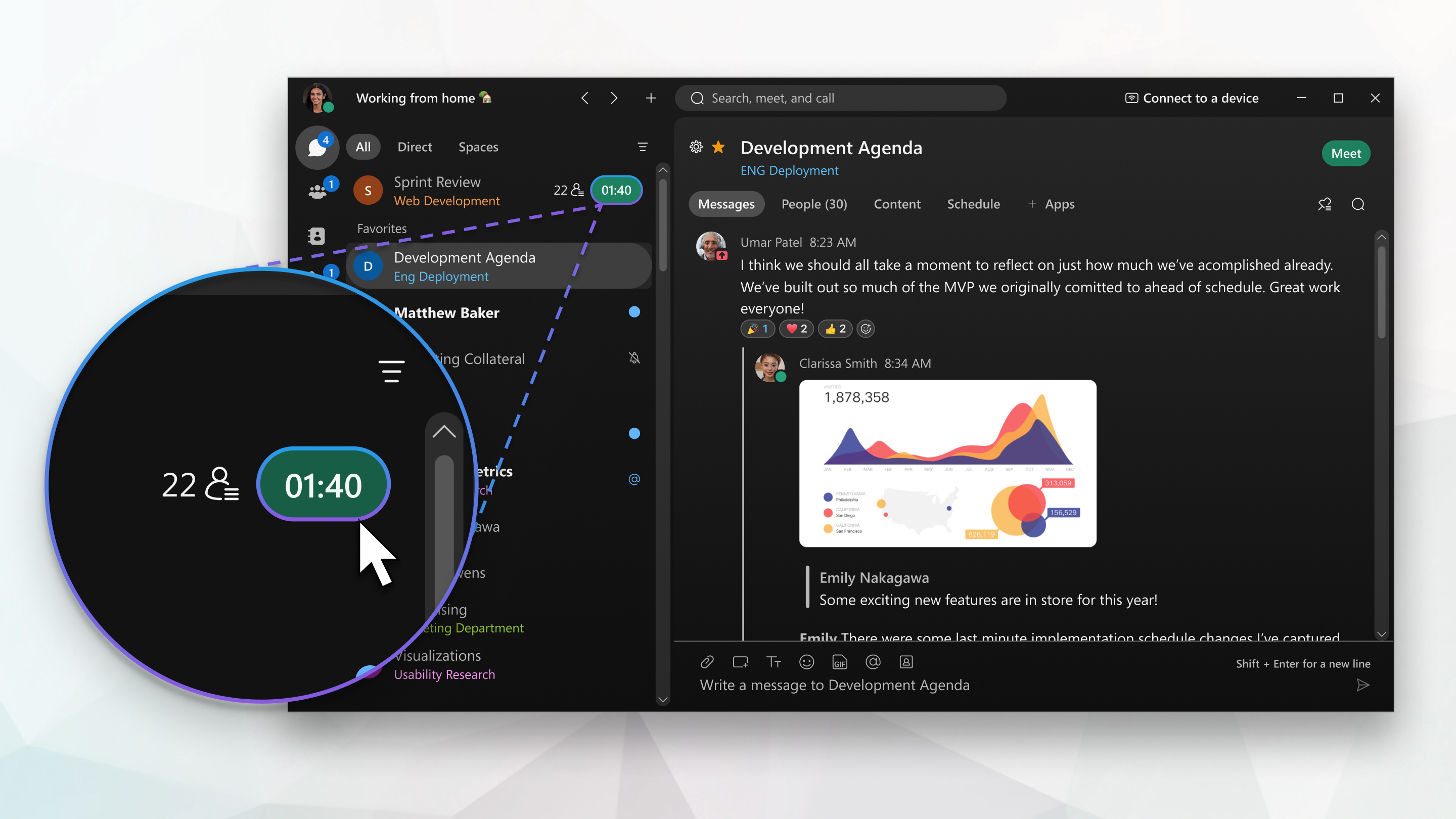
-
Se você estiver usando o serviço de calendário Cisco Webex híbrido, as reuniões do seu Microsoft Exchange calendário, do calendário do Microsoft 365 ou do Google Calendar para G Suite aparecerão além das reuniões agendadas no seu site Webex.
-
O botão de ingresso não aparece antes do horário de início das reuniões associadas a espaços com mais de 200 pessoas.
Você pode participar de uma reunião por vez. Se você já entrou em uma reunião, você deve sair ou encerrar essa reunião antes de poder entrar em outra.
| 1 |
Vá para Mensagens
|
| 2 |
Escolha suas configurações de áudio e vídeo antes de entrar na reunião. |
| 3 |
Clique |
| 4 |
Clique em Entrar na reunião. Sua reunião é automaticamente criptografada de ponta a ponta. |
 e clique no botão verde ao lado do nome do espaço ou da reunião.
| 1 |
Vá para Mensagens
|
| 2 |
Escolha suas configurações de áudio e vídeo antes de entrar na reunião. Sua reunião é automaticamente criptografada de ponta a ponta. |
| 3 |
Toque |
| 1 |
Vá para Mensagens
|
| 2 |
Escolha suas configurações de áudio e vídeo antes de entrar na reunião.
Se você entrar pelo navegador, talvez seja necessário conceder permissão ao navegador para usar o microfone e a câmera. |
| 3 |
Clique em Entrar na reunião. Sua reunião é automaticamente criptografada de ponta a ponta. |


