
コメントありがとうございます。
Webex アプリ | スペースリストから会議に参加してください
 フィードバックがある場合
参加ボタンは、予定されている開始時刻の5分前に表示されます。 予定された開始時刻になると、ラベルが変わり、会議が今始まることを知らせます。 他の誰かが会議に参加すると、ボタンにカウントダウンが表示され、すでに何人の人が参加しているかがわかります。
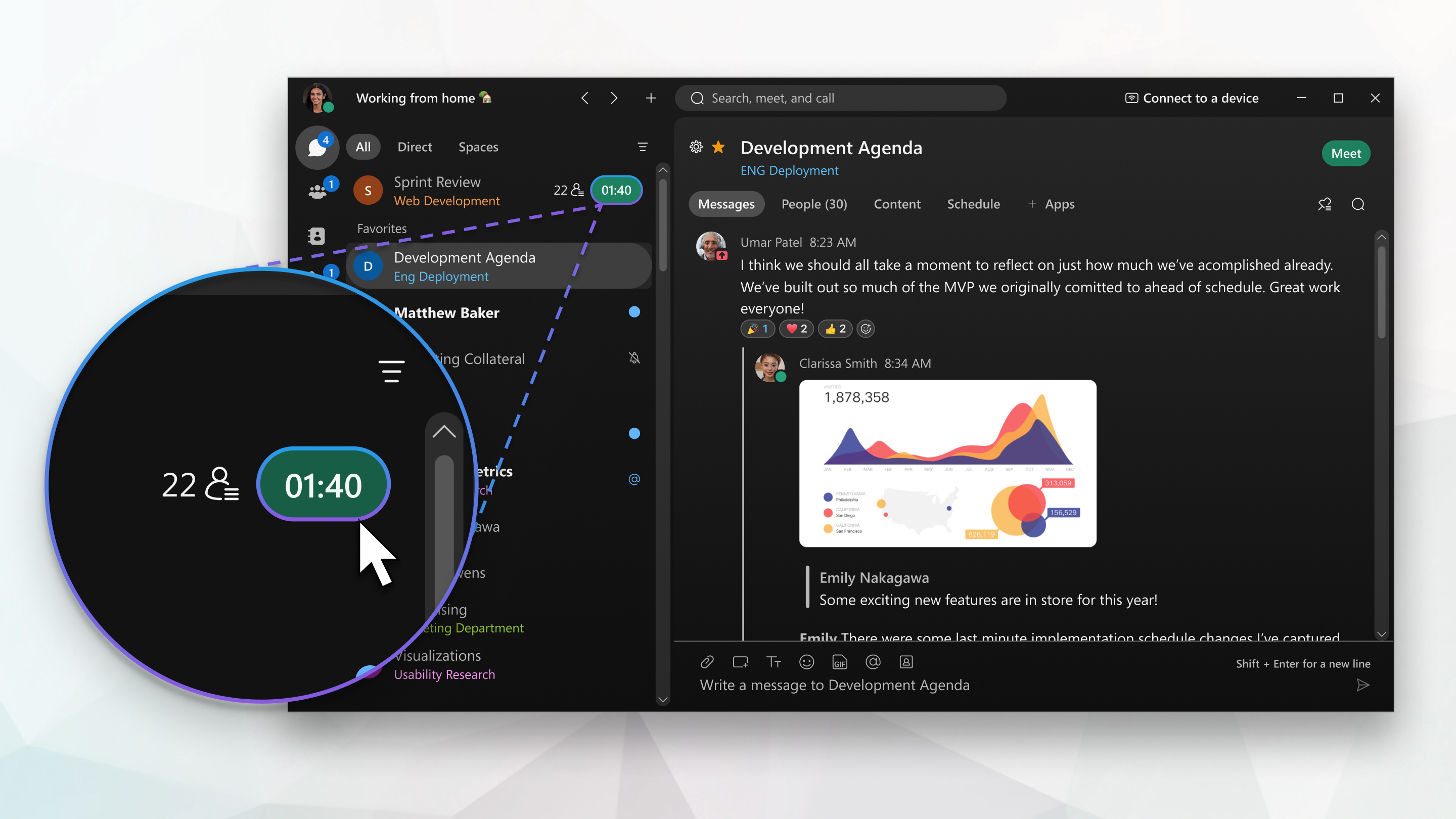
-
Cisco Webexハイブリッドカレンダーサービスを使用している場合は、Webex サイトからスケジュールされた会議に加えて、Microsoft 365 カレンダー、G Suite 向け Google カレンダーの会議が表示されます。Microsoft Exchange
-
200人を超えるスペースの会議では、開始時間前に参加ボタンは表示されません。
一度に1つの会議に参加できます。 すでに会議に参加している場合は、次の会議に参加する前にその会議を退出するか、終了する必要があります。
| 1 |
メッセージに移動
|
| 2 |
会議に参加する前に、音声とビデオの設定を選択してください。 |
| 3 | |
| 4 |
[会議に参加] をクリックします。 会議は自動的にエンドツーエンドで暗号化されます。 |
 そして、スペースまたはミーティング名の横にある緑色のボタンをクリックします。
| 1 |
メッセージに移動
|
| 2 |
会議に参加する前に、音声とビデオの設定を選択してください。 会議は自動的にエンドツーエンドで暗号化されます。 |
| 3 |
タップ |
| 1 |
メッセージに移動
|
| 2 |
会議に参加する前に、音声とビデオの設定を選択してください。
ブラウザから参加する場合は、マイクとカメラを使用する権限をブラウザに付与する必要があるかもしれません。 |
| 3 |
[会議に参加] をクリックします。 会議は自動的にエンドツーエンドで暗号化されます。 |


