
شكرًا على ملاحظاتك.
جلسات جانبية في الاجتماعات والندوات عبر الإنترنت
 هل لديك ملاحظات؟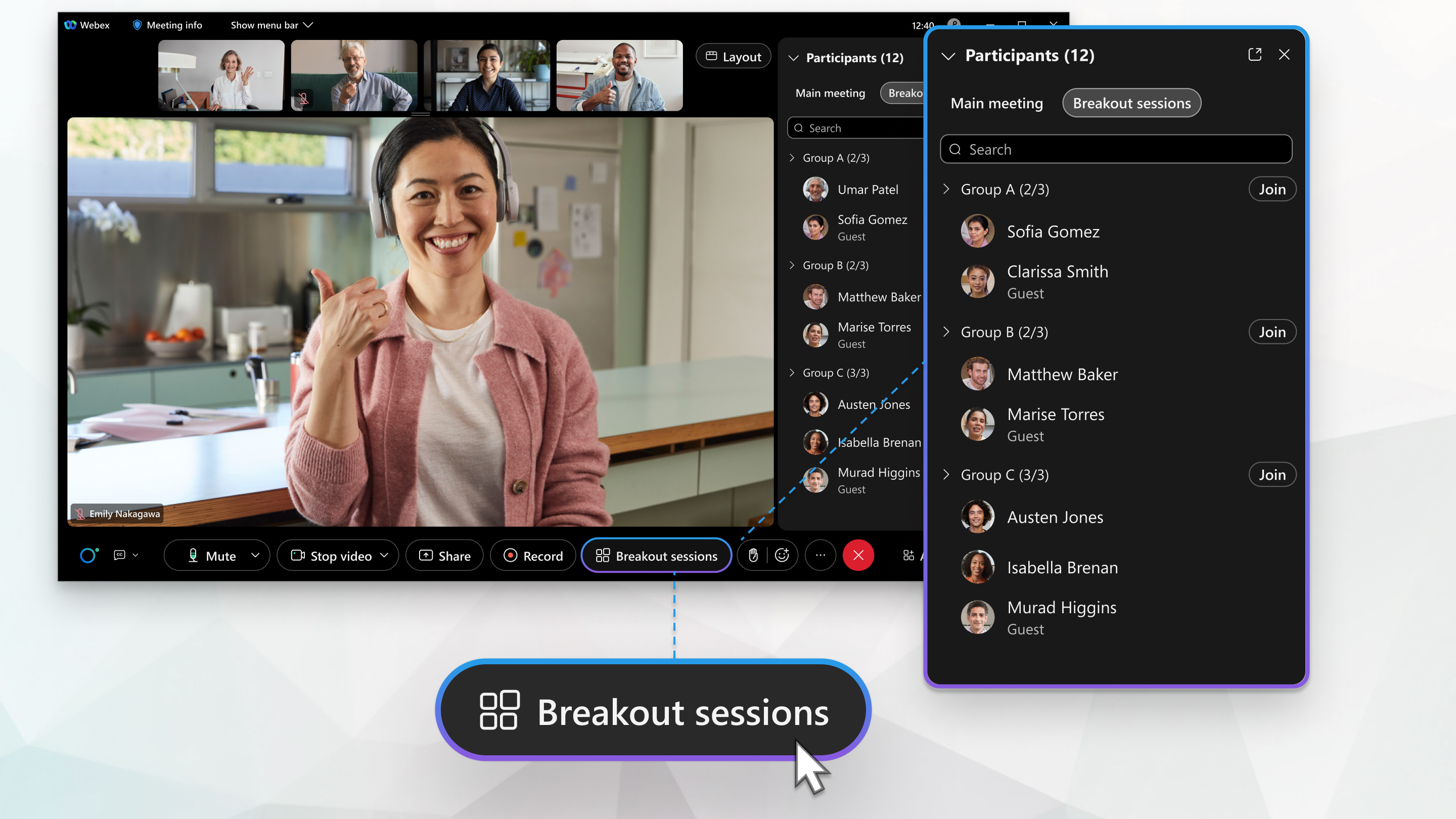
هذه الميزة مدعومة على Webex Meetings وWebex Webinars. على تطبيق Webex، تتوفر هذه الميزة على منصة Webex Suite الاجتماعات الخاصة بنا. اكتشف ما إذا كانت اجتماعاتك تستخدم منصة Webex Suite الاجتماعات.
إذا كنت تستخدم نظام Webex Webinars Linux Webex Meetings أو تستخدمه، فاستخدم تطبيق الويب الخاص بنا للجلسات الفرعية.
المشكلات والقيود المعروفة
الأدوار في جلسة جانبية
في الاجتماعات، يقوم المضيفون والمضيفون المشاركون بإنشاء جلسات فرعية وتعيين المشاركين وبدء الجلسات عندما يكونون جاهزين.
يمكن للحاضرين مشاركة المحتوى واستخدام أدوات التعاون مثل الدردشة للتعاون في مجموعات مناقشة أصغر وأكثر تركيزًا. راجع أفضل الممارسات للمشاركة في الجلسات الفرعية.
الصوت والفيديو في الجلسات الفرعية
كل جلسة فرعية عبارة عن مؤتمر صوتي وفيديو منفصل. إذا قمت بتوصيل الصوت عند الانضمام إلى الاجتماع أو الندوة عبر الويب، فسيتم تشغيله تلقائيًا عند الانضمام إلى جلسة فرعية. في الاجتماعات، يمكنك كتم الصوت أو إلغاء كتمه وبدء الفيديو أو إيقافه في أي وقت أثناء الجلسة الجانبية، تمامًا كما تفعل في الاجتماع الرئيسي.
إذا انضممت إلى اجتماع من جهاز غرفة، فإن الضغط على جهاز كتم الصوت أو جهاز إلغاء كتم الصوت يؤدي إلى كتم صوت الغرفة بأكملها أو إلغاء كتمها.
عند انتهاء جميع الجلسات الفرعية، ينتقل الصوت إلى الجلسة الرئيسية تلقائيًا. في الاجتماعات، إذا كان الفيديو الخاص بك قيد التشغيل أثناء الجلسة الجانبية، فسيظل قيد التشغيل عند انتهاء جميع الجلسات الجانبية والعودة إلى الجلسة الرئيسية.
|
ميزة |
المضيف |
مضيف مشارك |
الشخص الحاضر |
|---|---|---|---|
|
✓
|
|
| |
|
السماح لأي شخص بالانضمام إلى الجلسات الفرعية | ✓ | ✓ |
|
|
إنشاء جلسات جانبية وبدء تشغيلها
|
✓ |
✓ |
|
|
✓ |
✓ |
| |
|
✓ |
✓ |
| |
|
✓ |
✓ | ||
|
✓ |
✓ |
| |
|
اطلب من جميع المشاركين العودة إلى الجلسة الرئيسية إذا كانت الجلسات الفرعية لا تزال قيد التقدم، يتم كتم صوت الحاضرين عند عودتهم إلى الجلسة الرئيسية. في الاجتماعات، قم بتذكير الحاضرين بإلغاء كتم الصوت إذا كانوا يريدون التحدث في الجلسة. |
✓ |
✓ |
|
|
✓ |
✓ |
| |
| أيدي المشاركين السفلية | ✓ | ✓ |
|
ميزة |
المضيف |
مضيف مشارك |
الشخص الحاضر |
|---|---|---|---|
|
انضم إلى جلسة جانبية أو اتركها من جهاز الكمبيوتر أو الجهاز المحمول أو جهاز الفيديو أو الهاتف |
✓ |
✓ |
✓ |
|
ابدأ الفيديو أو أوقفه أثناء جلسة جانبية |
✓ |
✓ |
✓ |
|
كتم الصوت أو إلغاء كتمه أثناء جلسة جانبية |
✓ |
✓ |
✓ |
|
مشاركة المحتوى خلال جلسة جانبية |
✓ |
✓ |
✓ |
|
استخدم الدردشة لمراسلة الآخرين في الجلسة الفرعية الخاصة بك
|
✓ |
✓ |
✓ |
|
|
|
✓ | |
|
✓ |
|
| |
|
✓ |
|
| |
| ارفع يدك خلال جلسة جانبية | ✓ | ✓ | ✓ |
| فرز حسب الأيدي المرفوعة | ✓ | ✓ | ✓ |
المشكلات والقيود المعروفة
الأدوار في جلسة جانبية
يمكن للمضيفين والمضيفين المشاركين تعيين أعضاء اللجنة والحاضرين مسبقًا للجلسات الفرعية في الندوات عبر الإنترنت. لا يمكنهم تعيين الحاضرين للجلسات الفرعية أثناء الندوة عبر الويب. بمجرد بدء الجلسات الفرعية، يمكن للحاضرين اختيار الجلسة الفرعية التي يريدون الانضمام إليها.الصوت والفيديو في الجلسات الفرعية
كل جلسة فرعية عبارة عن مؤتمر صوتي وفيديو منفصل. إذا قمت بالاتصال بالصوت عند انضمامك إلى الندوة عبر الويب، فسيتم تشغيله تلقائيًا عند الانضمام إلى جلسة فرعية. عند العودة إلى الندوة الرئيسية عبر الويب، ينتقل الصوت تلقائيًا إلى الجلسة الرئيسية.
أثناء الجلسة الفرعية، يمكن لأعضاء اللجنة فقط كتم الصوت أو إلغاء كتمه. تم كتم صوت جميع الحاضرين وليس لديهم خيار إلغاء كتم الصوت بأنفسهم. لا يمكن إلغاء كتم صوت الحاضرين إلا من قبل أحد أعضاء اللجنة في الجلسة الفرعية الخاصة بهم.
إذا كنت عضوًا في اللجنة تنضم إلى ندوة عبر الويب من جهاز الغرفة، فإن الضغط على جهاز كتم الصوت أو جهاز إلغاء كتم الصوت يؤدي إلى كتم صوت الغرفة بأكملها أو إلغاء كتمها.
|
ميزة |
المضيف |
مضيف مشارك |
عضو لجنة |
|---|---|---|---|
|
قم بتعيين المشاركين مسبقًا للجلسات الفرعية في الندوات عبر الإنترنت، يمكنك تعيين أعضاء اللجنة والحاضرين مسبقًا للجلسات الفرعية. لا يمكنك تعيين الحاضرين للجلسات الفرعية أثناء الندوة عبر الويب. يمكن للحاضرين اختيار الجلسة الفرعية التي يريدون الانضمام إليها بعد البدء. |
✓
|
|
|
|
السماح لأي شخص بالانضمام إلى الجلسات الفرعية |
✓ | ✓ |
|
|
إنشاء جلسات جانبية وبدء تشغيلها
|
✓ |
✓ |
|
|
✓ |
✓ |
|
|
|
نقل أعضاء اللجنة أو تبادلهم في الجلسات الجانبية في الندوات عبر الإنترنت، لا يمكن نقل الحاضرين أو تبادلهم بين الجلسات الفرعية. |
✓ |
|
|
|
إزالة أحد أعضاء اللجنة من جلسة جانبية في الندوات عبر الإنترنت، لا يمكن إزالة الحاضرين من الجلسة الفرعية. |
✓ |
|
|
|
اطلب من جميع المشاركين العودة إلى الجلسة الرئيسية إذا كانت الجلسات الفرعية لا تزال قيد التقدم، يتم كتم صوت الحاضرين عند عودتهم إلى الجلسة الرئيسية. في الندوات عبر الإنترنت، يظل الحاضرون صامتين؛ ويمكن للمضيف إلغاء كتم صوت أعضاء اللجنة. |
✓ |
|
|
|
✓ |
|
|
|
| أيدي المشاركين السفلية | ✓ | ✓ |
|
ميزة |
المضيف |
مضيف مشارك | عضو لجنة |
الشخص الحاضر |
|---|---|---|---|---|
|
انضم إلى جلسة جانبية أو اتركها من جهاز الكمبيوتر أو الجهاز المحمول أو الهاتف |
✓ |
✓ | ✓ |
✓ |
| انضم إلى جلسة جانبية أو اتركها من جهاز فيديو | ✓ | |||
|
ابدأ الفيديو أو أوقفه أثناء جلسة جانبية |
✓ |
✓ | ✓ | |
|
كتم الصوت أو إلغاء كتمه أثناء جلسة جانبية |
✓ |
✓ |
✓ | |
|
مشاركة المحتوى خلال جلسة جانبية |
✓ |
✓ |
✓ |
✓ |
|
استخدم الدردشة لمراسلة الآخرين في الجلسة الفرعية الخاصة بك يمكنك فقط الدردشة مع الآخرين داخل الجلسة الفرعية الخاصة بك، وليس عبر جميع الجلسات الفرعية. |
✓ |
✓ |
✓ |
✓ |
|
|
|
| ||
|
✓ |
|
| ||
|
✓ |
|
| ||
| ارفع يدك خلال جلسة جانبية | ✓ | ✓ |
✓ |
✓ |
| فرز حسب الأيدي المرفوعة | ✓ | ✓ |


