
Tack för din feedback.
Breakout-sessioner i möten och webbseminarier
 Har du feedback?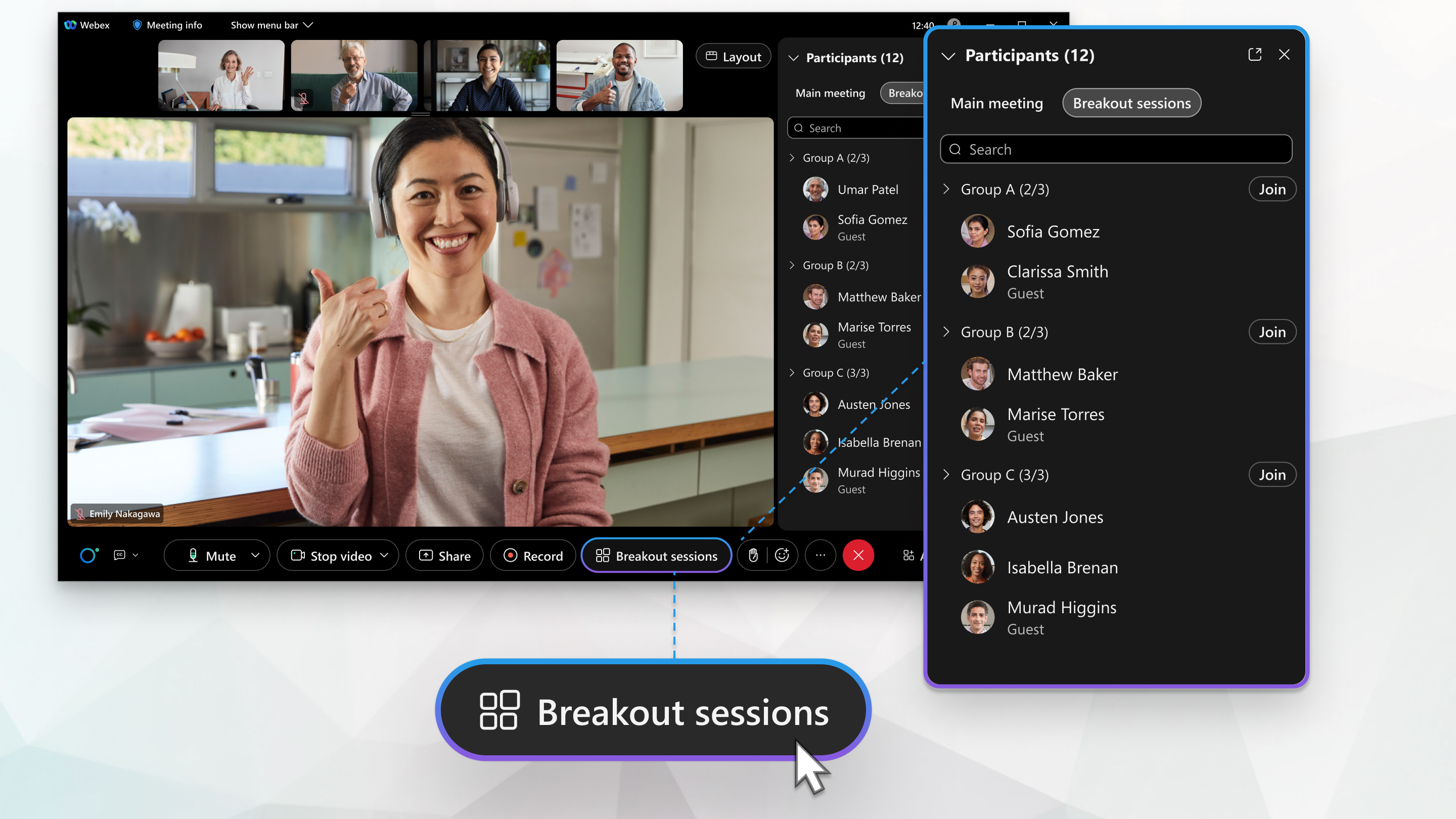
Den här funktionen stöds på Webex Meetings ochWebex Webinars. På Webex-appen är den här funktionen tillgänglig på vår Webex Suite mötesplattform. Ta reda på om dina möten använder Webex Suite mötesplattformen.
Om du använder Webex Meetings eller Webex Webinars på Linux, använd vår webbapp för breakout-sessioner.
Kända problem och begränsningar
Lär dig mer om kända problem och begränsningar för breakout-sessioner.
Roller i en breakout-session
I möten skapar värdar och medvärdar breakout-sessioner, tilldelar deltagare och startar sessionerna när de är redo.
Deltagarna kan dela innehåll och använda samarbetsverktyg som chatt för att samarbeta i mindre, mer fokuserade diskussionsgrupper. Se Bästa praxis för att delta i breakout-sessioner.
Ljud och video i breakout-sessioner
Varje breakout-session är en separat ljud- och videokonferens. Om du ans löt till ljud när du gick med i mötet eller webbseminari et växlar det automatiskt när du går med i en breakout-session. I möten kan du stänga av eller slå på lju det och starta eller stoppa videon när som helst under breakout-sessionen, precis som du skulle göra i huvudmötet.
Om du ansluter till ett möte från en rumsenhet stänger du av eller stänger av ljudet för hela rummet genom att trycka på Stäng av enhet eller Slå på ljudet för enhet.
När alla breakout-sessioner avslutas växlar ljudet automatiskt till huvudsessionen. I möten, om din video var på under breakout-sessionen, förblir den på när alla breakout-sessioner avslutas och du återgår till huvudsessionen.
|
Funktion |
Värd |
Medvärd |
Deltagare |
|---|---|---|---|
|
✓
|
|
| |
|
Tillåt vem som helst att delta i breakout-sessioner | ✓ | ✓ |
|
|
Skapa och starta breakout-sessioner
|
✓ |
✓ |
|
|
✓ |
✓ |
| |
|
✓ |
✓ |
| |
|
✓ |
✓ | ||
|
✓ |
✓ |
| |
|
Be alla deltagare att återvända till huvudsessionen Om breakout-sessionerna fortfarande pågår stängs deltagarnas ljud av när de återvänder till huvudsessionen. Under möten påminner du deltagarna om att slå på ljudet för sig själva om de vill tala i sessionen. |
✓ |
✓ |
|
|
✓ |
✓ |
| |
| Lägre deltagarnas händer | ✓ | ✓ |
|
Funktion |
Värd |
Medvärd |
Deltagare |
|---|---|---|---|
|
Gå med i eller lämna en breakout-session från din dator, mobila enhet, videoenhet eller telefon |
✓ |
✓ |
✓ |
|
Starta eller stoppa videon under en breakout-session |
✓ |
✓ |
✓ |
|
Stäng av eller slå på ljudet under en breakout-session |
✓ |
✓ |
✓ |
|
Dela innehåll under en breakout-session |
✓ |
✓ |
✓ |
|
Använd Chat för att skicka meddelanden till andra i din breakout-session
|
✓ |
✓ |
✓ |
|
|
|
✓ | |
|
✓ |
|
| |
|
✓ |
|
| |
| Räck upp handen under en breakout-session | ✓ | ✓ | ✓ |
| Sortera efter upphöjda händer | ✓ | ✓ | ✓ |
Kända problem och begränsningar
Lär dig mer om kända problem och begränsningar för breakout-sessioner.
Roller i en breakout-session
Värdar och medvärdar kan i förväg tilldela panel deltagare och deltagare till breakout-sessioner i webbseminarier. De kan inte tilldela deltagare till breakout-sessioner under ett webbseminarium. När breakout-sessioner har börjat kan deltagarna välja vilken breakout-session de vill gå med i.Ljud och video i breakout-sessioner
Varje breakout-session är en separat ljud- och videokonferens. Om du ans löt till ljud när du gick med i webbseminari et växlar det automatiskt när du går med i en breakout-session. När du återvänder till huvudwebinaret växlar ljudet automatiskt till huvudsessionen.
Under breakout-sessionen kan endast paneldeltagare stänga av eller slå på ljudet. Alla deltagare är avstängda och har inte möjlighet att slå på ljudet själva. Deltagarna kan bara avstängas av av en paneldeltagare i sin breakout-session.
Om du är en paneldeltagare som deltar i ett webbseminarium från en rumsenhet stänger du av eller stänger av ljudet för hela rummet genom att trycka på Stäng av enhet eller Slå på ljudet på enheten.
|
Funktion |
Värd |
Medvärd |
Paneldeltagare |
|---|---|---|---|
|
Förtilldela deltagare till breakout-sessioner I webbseminarier kan du i förväg tilldela paneldeltagare och deltagare till breakout-sessioner. Du kan inte tilldela deltagare till breakout-sessioner under ett webbseminarium. Deltagarna kan välja vilken breakout-session de vill gå med i efter att de har börjat. |
✓
|
|
|
|
Tillåt vem som helst att delta i breakout-sessioner |
✓ | ✓ |
|
|
Skapa och starta breakout-sessioner
|
✓ |
✓ |
|
|
✓ |
✓ |
|
|
|
Flytta eller utbyta paneldeltagare i breakout-sessioner På webbseminarier kan deltagare inte flyttas eller bytas mellan breakout-sessioner. |
✓ |
|
|
|
Ta bort en paneldeltagare från en breakout-session I webbseminarier kan deltagare inte tas bort från en breakout-session. |
✓ |
|
|
|
Be alla deltagare att återvända till huvudsessionen Om breakout-sessionerna fortfarande pågår stängs deltagarnas ljud av när de återvänder till huvudsessionen. På webbseminarier förblir deltagarna avstängda; paneldeltagare kan avstängas av av värden. |
✓ |
|
|
|
✓ |
|
|
|
| Lägre deltagarnas händer | ✓ | ✓ |
|
Funktion |
Värd |
Medvärd | Paneldeltagare |
Deltagare |
|---|---|---|---|---|
|
Gå med i eller lämna en breakout-session från din dator, mobila enhet eller telefon |
✓ |
✓ | ✓ |
✓ |
| Gå med i eller lämna en breakout-session från en videoenhet | ✓ | |||
|
Starta eller stoppa videon under en breakout-session |
✓ |
✓ | ✓ | |
|
Stäng av eller slå på ljudet under en breakout-session |
✓ |
✓ |
✓ | |
|
Dela innehåll under en breakout-session |
✓ |
✓ |
✓ |
✓ |
|
Använd Chat för att skicka meddelanden till andra i din breakout-session Du kan bara chatta med andra inom din breakout-session, inte över alla breakout-sessioner. |
✓ |
✓ |
✓ |
✓ |
|
|
|
| ||
|
✓ |
|
| ||
|
✓ |
|
| ||
| Räck upp handen under en breakout-session | ✓ | ✓ |
✓ |
✓ |
| Sortera efter upphöjda händer | ✓ | ✓ |


