
Kiitos palautteestasi.
Breakout-istunnot kokouksissa ja webinaareissa
 Onko sinulla palautetta?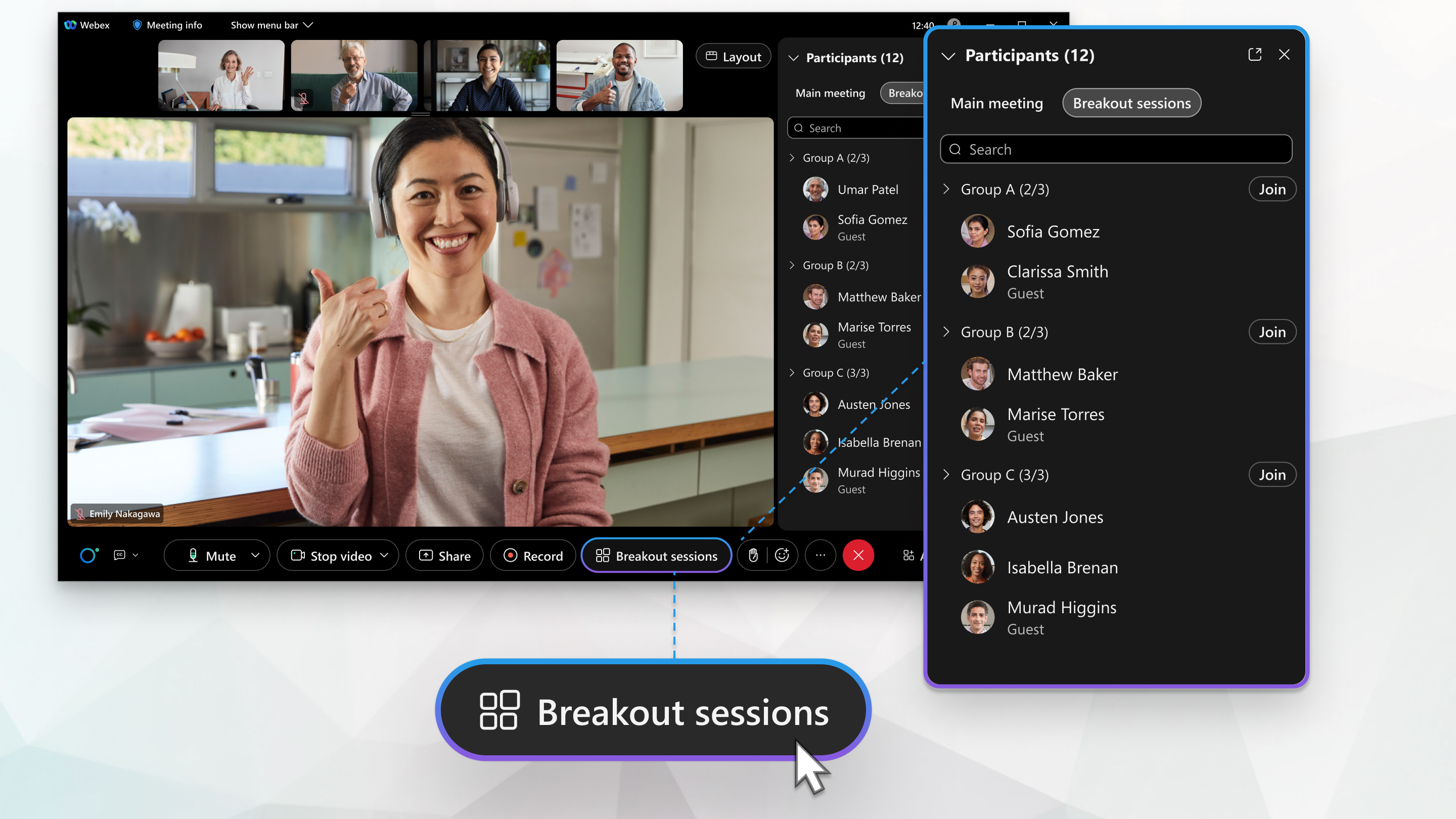
Tätä ominaisuutta tuetaan Webex Meetings jaWebex Webinars. Webex-sovelluksessa tämä ominaisuus on käytettävissä Webex Suite kokousalustallamme. Selvitä, käyttävätkö kokouksesi Webex Suite kokousalustaa.
Jos käytät Linu Webex Meetings xia tai Webex Webinars käytät sitä, käytä verkkosovellustamme breakout-istuntoihin.
Tunnetut ongelmat ja rajoitukset
Opi tunnetuista ongelmista ja rajoituksista breakout-istunnoissa.
Roolit breakout-istunnossa
Kokouksissa isännät ja yhteistyökumppanit luovat väliistuntoja, määrittävät osallistujat ja aloittavat istunnot, kun he ovat valmiita.
Osallistujat voivat jakaa sisältöä ja käyttää yhteistyötyökaluja, kuten chatia, tehdäkseen yhteistyötä pienemmissä ja keskittyneemmissä keskusteluryhmissä. Katso Breakout-istuntoihin osallistumisen parhaat käytännöt.
Ääni ja video breakout-istunnoissa
Jokainen breakout-istunto on erillinen ääni- ja videoneuvottelu. Jos olet muodo stanut yhteyden ääneen liittyessäsi kokoukseen tai verkkoseminaari in, se siirtyy automaattisesti, kun liityt väliistuntoon. Kokouksissa voit mykistää tai poistaa äänen mykist yksen ja aloittaa tai lopettaa videon milloin tahansa väliistunnon aikana, aivan kuten pääkokouksessa.
Jos liityt kokoukseen huonelaitteesta, koko huone mykistetään tai poistetaan käytöstä painamalla Mykistä laite tai Poista laitteen mykist ys.
Kun kaikki väliistunnot päättyvät, ääni siirtyy pääistuntoon automaattisesti. Kokouksissa, jos videosi oli päällä väliistunnon aikana, se pysyy päällä, kun kaikki väliistunnot päättyvät ja palaat pääistuntoon.
|
Ominaisuus |
Isäntä |
Yhteinen isäntä |
Osallistuja |
|---|---|---|---|
|
✓
|
|
| |
|
Salli kenen tahansa liittyä breakout-istuntoihin | ✓ | ✓ |
|
|
Luo ja aloita breakout-istunnot
|
✓ |
✓ |
|
|
Väliistun non lisääminen, nimeäminen uudelleen tai poistaminen |
✓ |
✓ |
|
|
✓ |
✓ |
| |
|
✓ |
✓ | ||
|
✓ |
✓ |
| |
|
Pyydä kaikkia osallistujia palaamaan pääistuntoon Jos väliistunnot ovat vielä kesken, osallistujien ääni mykistetään, kun he palaavat pääistuntoon. Muistuta kokouksissa osallistujia poistamaan my kistyksen, jos he haluavat puhua istunnossa. |
✓ |
✓ |
|
|
✓ |
✓ |
| |
| Alemmat osallistujien kädet | ✓ | ✓ |
|
Ominaisuus |
Isäntä |
Yhteinen isäntä |
Osallistuja |
|---|---|---|---|
|
✓ |
✓ |
✓ | |
|
Videon aloittaminen tai lopettaminen taukoistunnon aikana |
✓ |
✓ |
✓ |
|
Äänen mykistäminen tai poistaminen taukoistunnon aikana |
✓ |
✓ |
✓ |
|
Sisällön jakaminen väliistunnon aikana |
✓ |
✓ |
✓ |
|
Chatin avulla voit lähettää viestejä muille väliistuntosi aikana
|
✓ |
✓ |
✓ |
|
|
|
✓ | |
|
✓ |
|
| |
|
✓ |
|
| |
| Nosta kättäsi taukoistunnon aikana | ✓ | ✓ | ✓ |
| Lajittele kohotettujen käsien mukaan | ✓ | ✓ | ✓ |
Tunnetut ongelmat ja rajoitukset
Opi tunnetuista ongelmista ja rajoituksista breakout-istunnoissa.
Roolit breakout-istunnossa
Isännät ja yhteistyökumppanit voivat määrittää panelistit ja osallistujat ennalta webinaarien väliistuntoihin. He eivät voi määrittää osallistujia väliaikaisiin istuntoihin webinaarin aikana. Kun breakout-istunnot ovat alkaneet, osallistujat voivat valita, mihin väliistuntoon he haluavat liittyä.Ääni ja video breakout-istunnoissa
Jokainen breakout-istunto on erillinen ääni- ja videoneuvottelu. Jos olet muodo stanut yhteyden audioon liittyessäsi verkkoseminaari in, se kytkeytyy automaattisesti, kun liityt väliistuntoon. Kun palaat pääverkkoseminaariin, ääni siirtyy automaattisesti pääistuntoon.
Breakout-istunnon aikana vain panelistit voivat mykistää tai poistaa äänensä mykistyksen. Kaikki osallistujat ovat mykistettyjä, eikä heillä ole mahdollisuutta poistaa mykistystä. Vain paneelin jäsen voi poistaa osallistujien mykistyksen heidän väliistunnossaan.
Jos olet paneelin jäsen, joka liittyy webinaariin huonelaitteesta, Mykistä laite tai Poista mykistys - painikkeiden pain aminen mykistää tai poistaa koko huoneen mykistyksen.
|
Ominaisuus |
Isäntä |
Yhteinen isäntä |
Paneelisti |
|---|---|---|---|
|
Määritä osallistujat valmiiksi väliistuntoihin Webinaareissa voit määrittää panelisteja ja osallistujia ennakkoistuntoihin. Et voi määrittää osallistujia väliistuntoihin webinaarin aikana. Osallistujat voivat valita , mihin väliistuntoon he haluavat liittyä aloittamisen jälkeen. |
✓
|
|
|
|
Salli kenen tahansa liittyä breakout-istuntoihin |
✓ | ✓ |
|
|
Luo ja aloita breakout-istunnot
|
✓ |
✓ |
|
|
Väliistun non lisääminen, nimeäminen uudelleen tai poistaminen |
✓ |
✓ |
|
|
Panelisteiden siirtäminen tai vaihtaminen breakout-istunnoissa Webinaareissa osallistujia ei voi siirtää tai vaihtaa väliistuntojen välillä. |
✓ |
|
|
|
Paneelistin poistaminen väliistunnosta Webinaareissa osallistujia ei voi poistaa väliistunnosta. |
✓ |
|
|
|
Pyydä kaikkia osallistujia palaamaan pääistuntoon Jos väliistunnot ovat vielä kesken, osallistujien ääni mykistetään, kun he palaavat pääistuntoon. Webinaareissa osallistujat pysyvät mykistettyinä; isäntä voi poistaa panelistit mykistyksen. |
✓ |
|
|
|
✓ |
|
|
|
| Alemmat osallistujien kädet | ✓ | ✓ |
|
Ominaisuus |
Isäntä |
Yhteinen isäntä | Paneelisti |
Osallistuja |
|---|---|---|---|---|
|
Liity väliistuntoon tai poistu siitä tietokoneella, mobiililaitteella tai puhelimella |
✓ |
✓ | ✓ |
✓ |
| Liity väliistuntoon tai poistuminen videolaitteesta | ✓ | |||
|
Videon aloittaminen tai lopettaminen taukoistunnon aikana |
✓ |
✓ | ✓ | |
|
Äänen mykistäminen tai poistaminen taukoistunnon aikana |
✓ |
✓ |
✓ | |
|
Sisällön jakaminen väliistunnon aikana |
✓ |
✓ |
✓ |
✓ |
|
Chatin avulla voit lähettää viestejä muille väliistuntosi aikana Voit keskustella vain muiden kanssa breakout-istuntosi aikana, et kaikissa breakout-istunnoissa. |
✓ |
✓ |
✓ |
✓ |
|
|
|
| ||
|
✓ |
|
| ||
|
✓ |
|
| ||
| Nosta kättäsi taukoistunnon aikana | ✓ | ✓ |
✓ |
✓ |
| Lajittele kohotettujen käsien mukaan | ✓ | ✓ |


