- الرئيسية
- /
- المقال

شكرًا على ملاحظاتك.

تطبيق Webex | كتم صوت الأشخاص الآخرين أو إلغاء كتمهم في الاجتماع
 في هذه المقالة
 هل لديك ملاحظات؟
في بعض الأحيان يكون الحاضرون في بيئة صاخبة أو لديهم إعداد يسبب ردود فعل ولا يدركون ذلك. يمكنك منع التعليقات المزعجة والصاخبة عن طريق كتم صوت الجميع أثناء انضمامهم إلى الاجتماع، أو كتم صوت الجميع في الاجتماع، أو كتم صوت أشخاص محددين.
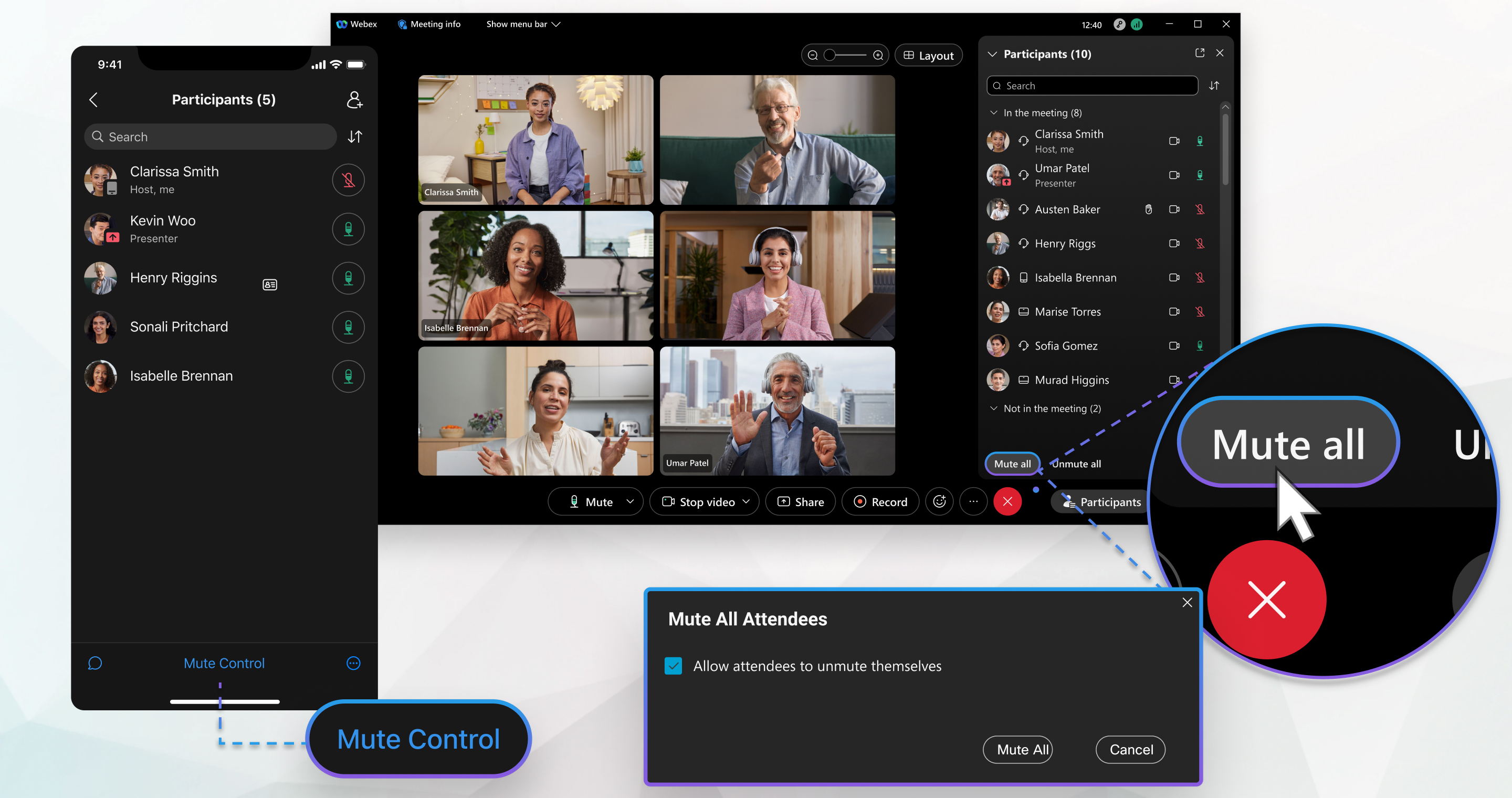
كتم صوت جميع الحاضرين في الاجتماع أو إلغاء كتمهم
أثناء اجتماع كلاسيكي مرتبط بمساحة، يمكن لأي شخص تحديد كتم الكل. بعد ذلك، يتم كتم صوت الجميع باستثناء الشخص الذي يقوم بالكتم والمقدم الحالي.
في اجتماع Webex المجدول أو اجتماع الغرفة الشخصية أو الاجتماع المحسّن المرتبط بمساحة، يمكن للمضيف أو المضيف المشارك فقط تحديد كتم الكل. إذا كتمت صوت الجميع بصفتهم المضيف أو المضيف المشارك، فسيتم كتم صوت الجميع، باستثناءك ومقدم العرض الحالي.
| 1 |
انتقل إلى قائمة المشاركين |
| 2 |
حدد السماح للحاضرين بإلغاء كتم الصوت للسماح للحاضرين بإلغاء كتم الصوت والتحدث في الاجتماع، ثم انقر فوق كتم صوت الكل. 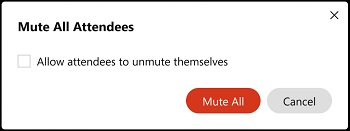 يتوفر هذا الخيار في اجتماع Webex المجدول أو اجتماع الغرفة الشخصية أو الاجتماع المحسّن المرتبط بمساحة. عند السماح للحاضرين بإلغاء كتم صوتهم دون تحديد، يتم تشغيل كتم الصوت عند الإدخال، بحيث يتم كتم صوت أي شخص ينضم إلى الاجتماع متأخرًا تلقائيًا. إذا كنت لا تريد كتم صوت الحاضرين أثناء انضمامهم إلى الاجتماع، فانتقل إلى المزيد من الخيارات 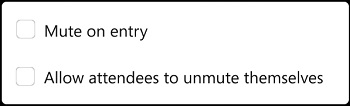 |

 بجانب أسمائهم في قائمة المشاركين ويمكنهم إلغاء كتم صوتهم عندما يحتاجون إلى ذلك. إذا منعت الحاضرين من إلغاء كتم صوتهم، فسوف يرون
  بجانب أسمائهم في قائمة المشاركين وإشعار بأنه لا يمكنهم إلغاء كتم الصوت بأنفسهم.
لإلغاء كتم صوت الجميع، انتقل إلى قائمة المشاركين  وحدد إلغاء كتم الكل. يرى الجميع في اجتماع Webex إشعارًا يتيح لهم معرفة أنه يمكنهم إلغاء كتم الصوت بأنفسهم.
عند كتم الصوت، تظل صامتًا، حتى عندما يختار شخص آخر إلغاء كتم الكل.
| 1 |
أثناء الاجتماع النشط، انتقل إلى المشاركين |
| 2 |
اختر ما إذا كنت تريد السماح للحاضرين بإلغاء كتم الصوت بأنفسهم:
يتوفر هذا الخيار في اجتماع Webex المجدول أو اجتماع الغرفة الشخصية أو الاجتماع المحسّن المرتبط بمساحة. عند النقر فوق عدم السماح وكتم الكل، تقوم بتشغيل كتم الصوت عند الإدخال، بحيث يتم كتم صوت أي شخص ينضم إلى الاجتماع متأخرًا تلقائيًا. إذا كنت لا تريد كتم صوت الحاضرين أثناء انضمامهم إلى الاجتماع، فانقر فوق . يمكنك تشغيل كتم الصوت أو إيقاف تشغيله عند الإدخال فقط عند تحديد عدم السماح وكتم الكل. |
 ، انقر فوق بجانب أسمائهم في قائمة المشاركين ويمكنهم إلغاء كتم صوتهم عندما يحتاجون إلى ذلك. إذا منعت الحاضرين من إلغاء كتم صوتهم، فسوف يرون بجانب أسمائهم في قائمة المشاركين وسترى إشعارًا بأنه لا يمكنهم إلغاء كتم الصوت بأنفسهم.
لإلغاء كتم صوت الجميع، انتقل إلى قائمة المشاركين، وانقر فوق التحكم في كتم الصوت، ثم انقر فوق إلغاء كتم الكل. يرى الجميع في اجتماع Webex إشعارًا يتيح لهم معرفة أنه يمكنهم إلغاء كتم الصوت بأنفسهم.
عند كتم الصوت، تظل صامتًا، حتى عندما يختار شخص آخر إلغاء كتم الكل.
كتم صوت أحد الحاضرين أو إلغاء الكتم عنه في الاجتماع
| 1 |
أثناء الاجتماع النشط، انتقل إلى قائمة المشاركين إذا كنت تريد إلغاء كتم صوت شخص ما، فانقر 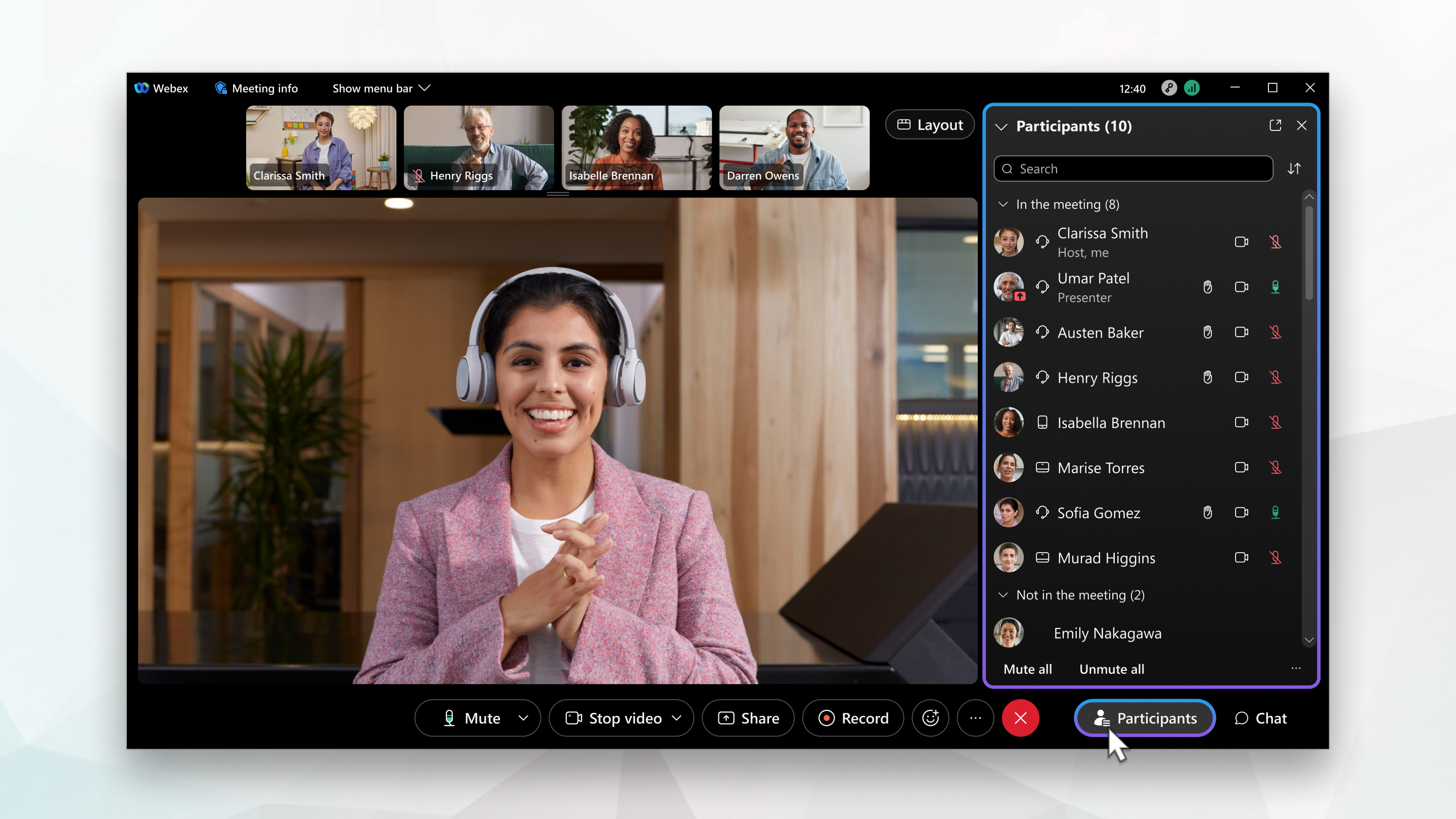 إذا رأيت |
| 2 |
يمكن للمضيفين والمضيفين المشاركين إدارة صوت المشاركين في الاجتماع بسهولة دون الانتقال إلى قائمة المشاركين. يمكنهم كتم صوت المشاركين أو إلغاء كتمهم على الفور. مرر مؤشر الماوس فوق خلاصة الفيديو الخاصة بالمشارك، وانقر على المزيد من الإجراءات، ثم حدد كتم الصوت. |
 . أنت تعلم أنها تعمل عندما ترى
 |
أثناء الاجتماع النشط، انتقل إلى المشاركين
إذا كنت تريد إلغاء كتم صوت الأشخاص، فانقر إذا رأيت |
 بجانب اسم الشخص. سترى بعد ذلك
 |
أثناء الاجتماع النشط، انتقل إلى قائمة الأشخاص إذا كنت تريد إلغاء كتم صوت الأشخاص، فانقر |
 . سوف ترى
  بجانب اسم الأشخاص للإشارة إلى أنه تم كتمهم.


