- Domů
- /
- Článek

Děkujeme za vaši zpětnou vazbu.

Aplikace Webex | Ztlumení nebo vypnutí ztlumení ostatních lidí na schůzce
 V tomto článku
 Zpětná vazba?
Někdy jsou účastníci v hlučném prostředí nebo mají nastavení, které způsobuje zpětnou vazbu, a neuvědomují si to. Můžete zabránit rušivé a hlučné zpětné vazbě tím, že ztlumíte všechny, když se připojí ke schůzce, ztlumíte všechny účastníky schůzky nebo ztlumíte konkrétní lidi.
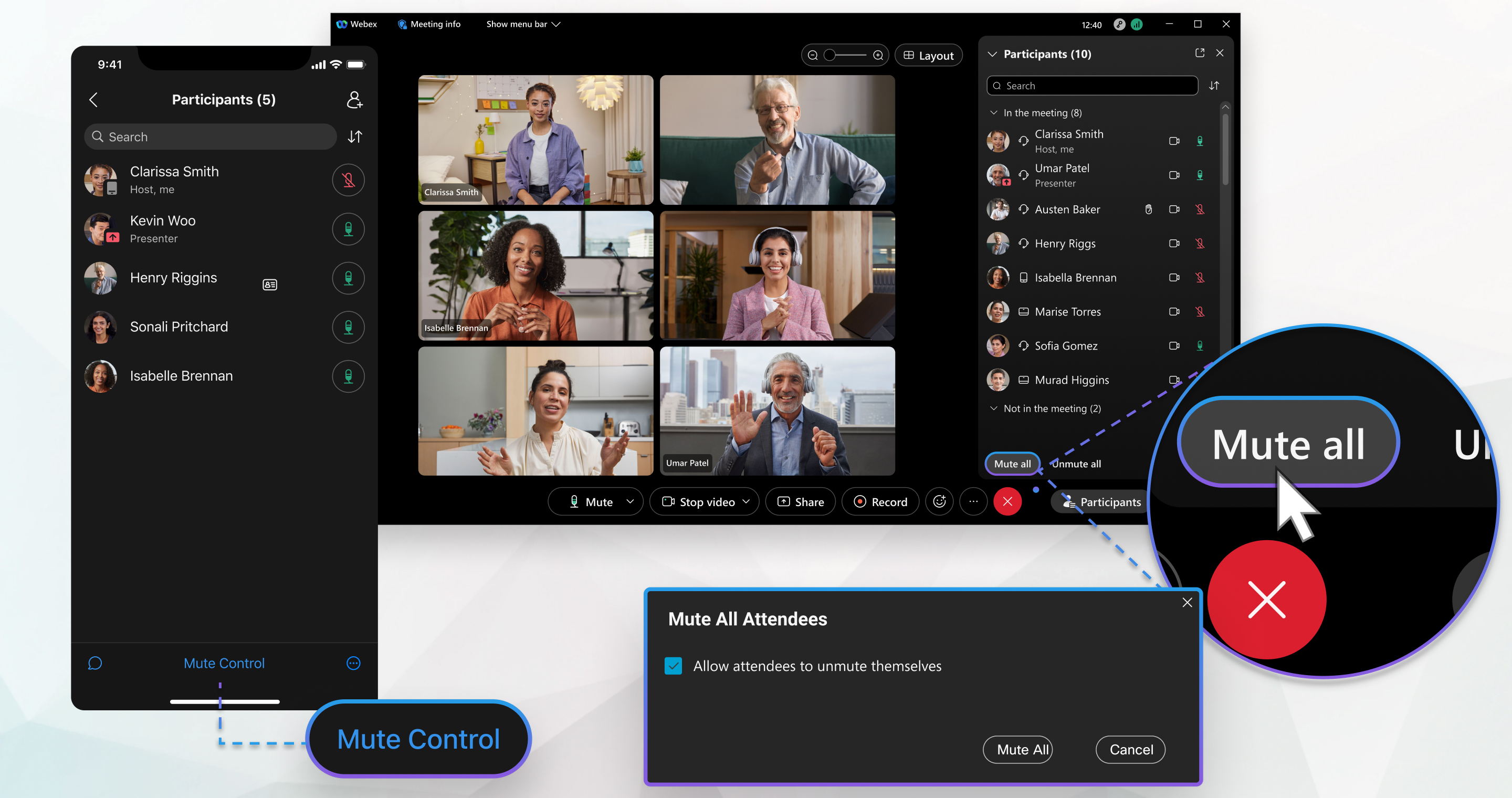
Ztlumení nebo zrušení ztlumení všech účastníků schůzky
Během klasické schůzky spojené s prostorem může kdokoli vybrat možnost Ztlumit vše. Poté se ztlumí všichni kromě osoby, která ztlumí, a aktuálního moderátora.
V naplánované schůzce Webex, schůzce v osobní místnosti nebo rozšířené schůzce spojené s prostorem může vybrat Ztlum it vše pouze hostitel nebo spoluhostitel. Pokud ztlumíte všechny jako hostitele nebo spoluhostitele, všichni kromě vás a aktuálního moderátora se ztlumí.
| 1 |
Přejít na seznam účastníků |
| 2 |
Zaškrt něte políčko Povolit účastníkům, aby se sami ztlum ili, aby účastníci mohli zrušit ztlumení zvuku a mluvit na schůzce, a pak klikněte na Ztlum it vše. 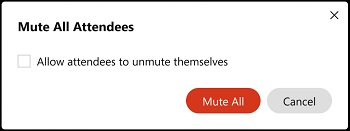 Tato možnost je k dispozici v naplánované schůzce Webex, schůzce v osobní místnosti nebo rozšířené schůzce spojené s prostorem. Pokud není zaškrtnuto políčko Povolit účastníkům, aby se sami ztlum ili, je zapnuto Ztlumit při vstupu, takže každý, kdo se ke schůzce připojí pozdě, bude automaticky ztlumen. Pokud nechcete ztlumit účastníky, když se připojují ke schůzce, přejděte na Další možnosti 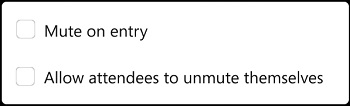 |

 vedle svého jména v seznamu účastníků a mohou se v případě potřeby vypnout. Pokud jste zabránili účastníkům v tom, aby se sami ztlumili, uvidí
  vedle jejich jména v seznamu účastníků a upozornění, že se nemohou ztlumit.
Chcete-li zrušit ztlumení všech, přejděte do seznamu účastníků  a vyberte Zrušit ztlumení všech. Každý účastník schůzky Webex uvidí oznámení, které jim dá vědět, že se může ztlumit.
Když se ztlumíte, zůstanete ztlumení, i když někdo jiný zvolí Ztlumit vše.
| 1 |
Během aktivní schůzky přejděte na Účast níci |
| 2 |
Zvolte, zda mají účastníci povolit, aby si sami zrušili ztlumení:
Tato možnost je k dispozici v naplánované schůzce Webex, schůzce v osobní místnosti nebo rozšířené schůzce spojené s prostorem. Když klepnete na možnost Nepovolit a Ztlumit vše, zapnete Ztlumení při vstupu, takže každý, kdo se ke schůzce připojí pozdě, bude automaticky ztlumen. Pokud nechcete ztlumit účastníky, když se připojují ke schůzce, klepněte . Ztlumení můžete zapnout nebo vypnout při zadávání pouze tehdy, když je vybr ána možnost Nepovolit a Ztlum it vše. |
 , klepněte na vedle svého jména v seznamu účastníků a mohou se v případě potřeby vypnout. Pokud jste zabránili účastníkům v tom, aby se sami ztlumili, uvidí vedle jejich jména v seznamu účastníků a zobrazí se upozornění, že sami nemohou ztlumit.
Chcete-li ztlumit všechny, přejděte do seznamu Účastníků, klepněte na Ovládání ztlumení a potom klepněte na Zrušit ztlumení všech. Každý účastník schůzky Webex uvidí oznámení, které jim dá vědět, že se může ztlumit.
Když se ztlumíte, zůstanete ztlumení, i když někdo jiný zvolí Zrušit ztlumení všech.
Ztlumení nebo zrušení ztlumení konkrétního účastníka schůzky
| 1 |
Během aktivní schůzky přejděte na seznam účastníků Pokud chcete někomu zrušit ztlumení, klikněte 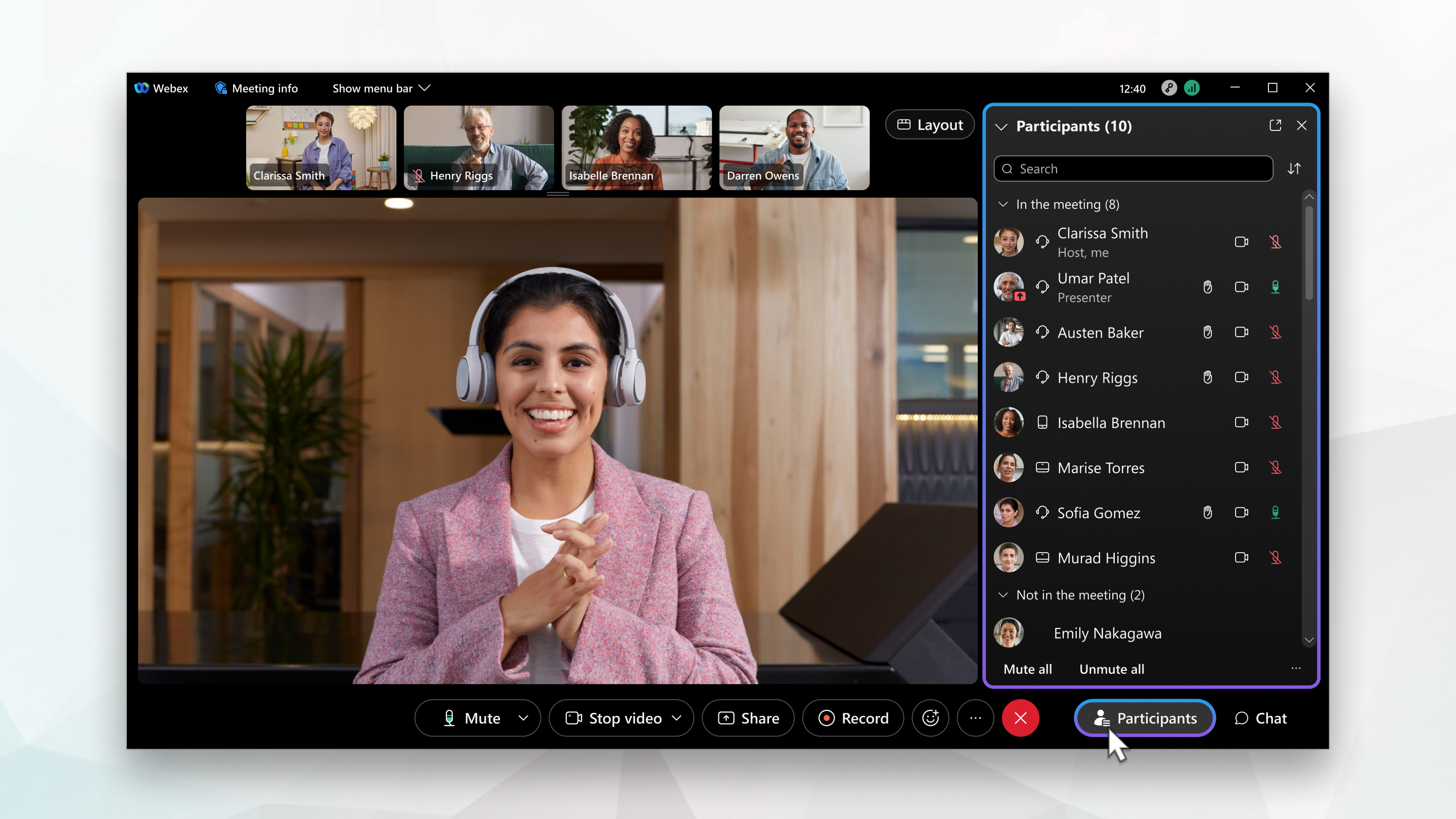 Pokud se v seznamu účastníků zobrazí |
| 2 |
Hostitelé a spoluhostitelé mohou pohodlně spravovat zvuk účastníků schůzky bez přecho du na seznam účastníků. Mohou okamžitě ztlumit nebo zrušit ztlumení účastníků. Umístěte ukazatel myši na kanál videa účastníka, klikněte na Další akce a vyberte možnost Ztlum it. |
 . Víš, že to funguje, když vidíš
 |
Během aktivní schůzky přejděte na Účast níci
Pokud chcete ztlumit lidi, klepněte na Pokud |
 vedle jména osoby. Pak uvidíš
 |
Během aktivní schůzky přejděte na seznam lidí Pokud chcete lidem zrušit ztlumení, klikněte |
 . Uvidíš
  vedle jména osob, které označují, že jsou ztlumené.


