- Kezdőlap
- /
- Cikk

Köszönjük visszajelzését.

Webex App | Mások némítása vagy elnémítása egy értekezleten
 Ebben a cikkben
 Visszajelzés?
Néha a résztvevők zajos környezetben vannak, vagy olyan beállításuk van, amely visszajelzést okoz, és nem veszik észre. Megakadályozhatja a zavaró, zajos visszajelzést, ha elnémítja mindenkit, amikor csatlakozik az értekezlethez, elnémítja az értekezleten részt vevő embereket, vagy elnémítja bizonyos embereket.
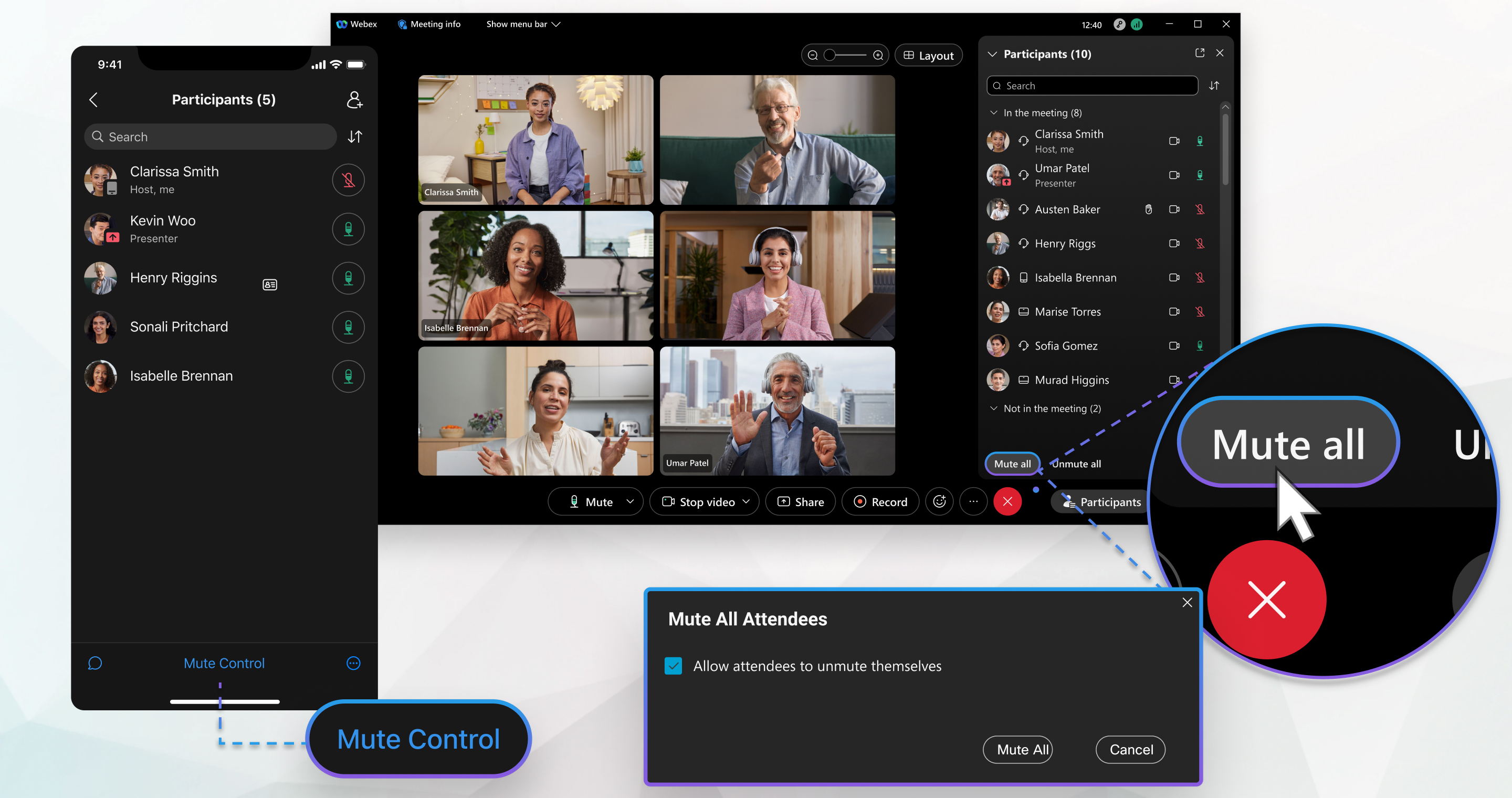
Az értekezlet összes résztvevőjének némítása vagy némításának megszüntetése
Egy helyiséghez társított klasszikus értekezlet során bárki választhatja az Összes el némítása lehetőséget. Aztán mindenki elnémít és az aktuális műsorvezető kivételével elnémít.
Webex ütemezett értekezleteken, Személyes szoba-értekezleteken vagy egy helyiséghez társított továbbfejlesztett értekezleteken csak a házigazda vagy társgazda választhatja az Összes elnémítása lehetőséget. Ha mindenkit elnémít há zigazdaként vagy társgazdaként, mindenki, kivéve téged és az aktuális műsorvezetőt, elnémításra kerül.
| 1 |
Ugrás a résztvevők listájára |
| 2 |
Jelölje be az Engedélyezze a résztvevők el némítását, hogy a résztvevők kikapcsolhassák magukat és beszéljenek az értekezleten, majd kattintson az Összes né mítása gombra. 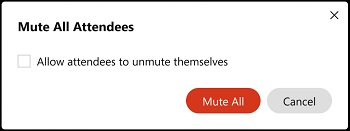 Ez az opció elérhető egy Webex ütemezett értekezleten, Személyes szoba-értekezleten vagy egy helyiséghez társított továbbfejlesztett értekezleteken. Ha Enged élyezze a résztvevők számára a némítás megszüntetését jelölés nélkül, a Némítás a bejegyzés bekapcsolása be van kapcsolva, így bárki, aki későn csatlakozik az értekezlethez, automatikusan elné mítható. Ha nem szeretné elnémítani a résztvevőket az értekezlethez való csatlakozáskor, lépjen a További lehetőségek menüpontra 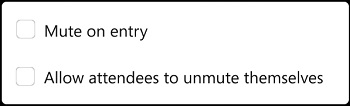 |

 nevük mellett a résztvevők listáján, és szükség esetén kikapcsolhatják magukat. Ha megakadályozta a résztvevőket abban, hogy elnémítsák magukat, látják
  a résztvevők listáján szereplő nevük mellett és egy értesítés mellett, miszerint nem tudják elnémítani magukat.
Mindenki némításának megszüntetéséhez lépjen a résztvevők listájára,  és válassza az Összes el némítása lehetőséget. A Webex-értekezleten mindenki lát egy értesítést, amely tudatja velük, hogy kikapcsolhatja magát.
Ha elnémítja magát, akkor is elnémíthatja magát, még akkor is, ha valaki más választja az Összes elnémí tása lehetőségét.
| 1 |
Aktív találkozó során keresse fel a Rész tvevőket |
| 2 |
Válassza ki, hogy engedélyezi-e a résztvevők számára a némítás megszüntetését:
Ez az opció elérhető egy Webex ütemezett értekezleten, Személyes szoba-értekezleten vagy egy helyiséghez társított továbbfejlesztett értekezleteken. Ha megérinti a Nem engedélyezés és az Összes né mítása elemet, akkor bekapcsolja a Némítás beállítást, így bár ki, aki későn csatlakozik az értekezlethez, automatikusan elné mításra kerül. Ha nem szeretné elnémítani a résztvevőket az értekezlethez való csatlakozáskor, koppintson a Tová . Csak akkor kapcsolhatja be vagy kikapcsolhatja a némítást a bejegyzésnél, ha a Ne engedélyezze és a Minden némítása lehetőséget jelölje be. |
 , koppintson nevük mellett a résztvevők listáján, és szükség esetén kikapcsolhatják magukat. Ha megakadályozta a résztvevőket abban, hogy elnémítsák magukat, látják Nevük mellett a résztvevők listáján, és egy értesítést lát arról, hogy nem tudják elnémítani magukat.
Mindenki némításának megszüntetéséhez lépjen a Résztvevők listára, koppintson a Vezérlés némítása elemre, majd koppintson az Összes némításának megszüntet ése elemre. A Webex-értekezleten mindenki lát egy értesítést, amely tudatja velük, hogy kikapcsolhatja magát.
Ha elnémítja magát, akkor is elnémíthatja magát, még akkor is, ha valaki más választja a Minden elnémításának megsz üntetése lehetőséget.
Egy adott résztvevő némítása vagy elnémításának megszüntetése egy értekezleten
| 1 |
Aktív találkozó során lépjen a résztvevők listájára Ha ki szeretné némítani valakit, kattintson a személy 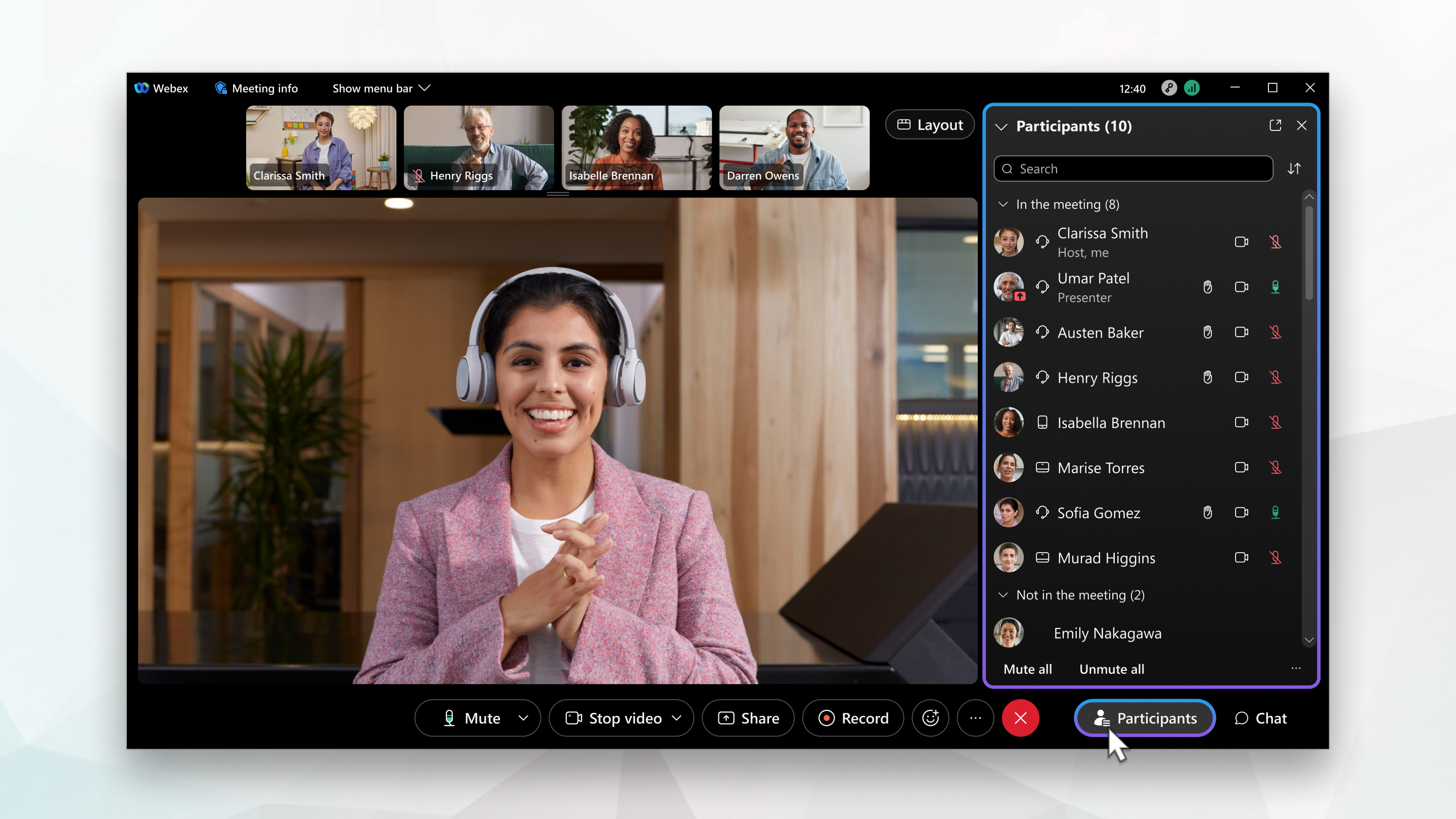 Ha a személy neve |
| 2 |
A házigazdák és társgazdák kényelmesen kezelhetik az értekezlet résztvevőinek hangját anélkül, hogy navigálnának a Résztvevők Azonnal elnémíthatják vagy kikapcsolhatják a résztvevőket. Vigye az egérmutatót a résztvevő videóhírcsatornájára, kattintson a További műveletek lehetőségre, majd válassza a Némítás lehetőséget. |
 . Tudod, hogy működik, amikor meglátod
 |
Aktív találkozó során keresse fel a Rész tvevőket
Ha le szeretné némítani az emberek némítását, koppintson a személy neve Ha a személy neve |
 a személy neve mellett. Akkor meglátod
 |
Aktív találkozó során lépjen az emberek listájára Ha le szeretné némítani az embereket, kattintson a személy neve |
 . Látni fogod
  a személy neve mellett, hogy jelezze, hogy elnémították őket.


