
شكرًا على ملاحظاتك.
قم بتغيير إعدادات تطبيق Webex Meetings على جهازك المحمول
 هل لديك ملاحظات؟
إعدادات تطبيق الاجتماعات للأجهزة المحمولة
افتح التطبيق وانقر فوق الإعدادات
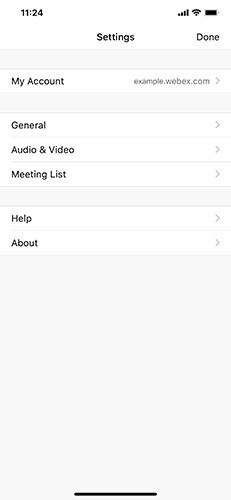
 لعرض قائمة الإعدادات الرئيسية.
-
حسابي —راجع معلومات حسابك، ويمكنك أيضًا تسجيل الخروج من هذا الإعداد.
-
عام —تغيير الإعدادات لمسح الملفات والسجلات المشتركة بعد اجتماعات Webex. يمكنك أيضًا تغيير إعدادات الإشعارات.
-
الصوت والفيديو —اضبط إعدادات الصوت والفيديو للاجتماعات، واسمح للتطبيق باستخدام بيانات الهاتف المحمول.
-
قائمة الاجتماعات —دمج تقويم Webex أو تقويم الجهاز أو Microsoft Office 365 التقويم مع التطبيق.
-
المساعدة —شاهد مقاطع الفيديو التعليمية وأبلغ عن المشكلات وقم بالوصول إلى مركز مساعدة Webex للحصول على مزيد من المعلومات حول التطبيق.
-
حول —عرض إصدار التطبيق وشروط الخدمة.
قم بتحميل صورة الملف الشخصي
قم بتحميل صورة الملف الشخصي
إذا قام مسؤول الموقع بتمكين هذه الميزة، يمكنك تحميل الصور الخاصة بك لعرضها كصورة ملفك الشخصي.
| 1 |
انتقل إلى ، وانقر فوق الأحرف الأولى أو صورة الملف الشخصي الحالية. |
| 2 |
اختر القيام بأحد الإجراءات التالية:
استنادًا إلى موقعك، قد لا ترى خيار إزالة صورة ملفك الشخصي. |
قم بتحديث اسم ملف التعريف الخاص بك
قم بتحديث اسم ملف التعريف الخاص بك
| 1 |
انتقل إلى . |
| 2 |
قم بتحرير اسمك الأول والأخير، وعند الانتهاء، انقر فوق حفظ. |
قم بتحديث كلمة المرور الخاصة بك
قم بتحديث كلمة المرور الخاصة بك
| 1 |
انتقل إلى . |
| 2 |
أدخل كلمة المرور الحالية ضمن كلمة المرور القديمة، ثم أدخل كلمة المرور الجديدة ضمن كلمة المرور الجديدة وتأكيد كلمة المرور، وانقر فوق حفظ. في الوقت الحالي، يمكنك فقط تغيير كلمة المرور الخاصة بك إذا كان موقع Webex الخاص بك يُدار في إدارة موقع Webex. |
قم بالتبديل بين وضع الضوء والظلام
قم بالتبديل بين وضع الضوء والظلام
يمكنك ضبط تطبيقك لاستخدام الوضع الفاتح أو الداكن افتراضيًا. يعمل وضع الإضاءة والظلام على تغيير مظهر صفحات التطبيق، مثل الاجتماعات أو التسجيلات الخاصة بي، والاجتماعات.
| 1 |
انتقل إلى . |
| 2 |
قم بإيقاف تشغيل إعدادات الجهاز، إذا لزم الأمر، ثم اختر وضع الإضاءة أو الظلام. |
كتم ضوضاء الخلفية
كتم ضوضاء الخلفية
قلل من عوامل التشتيت الناتجة عن ضوضاء الخلفية حتى لا تعطل اجتماعاتك.
|
انتقل إلى ، ثم انقر فوق إزالة ضوضاء الخلفية. |
إعدادات تطبيق الاجتماعات للأجهزة المحمولة
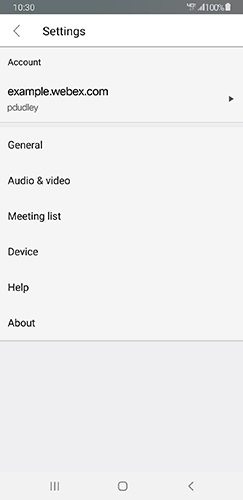
افتح التطبيق وانقر على لعرض قائمة الإعدادات الرئيسية.
-
حسابي —راجع معلومات حسابك، ويمكنك أيضًا تسجيل الخروج من هذا الإعداد.
-
عام —تغيير الإعدادات لمسح الملفات والسجلات المشتركة بعد اجتماعات Webex. يمكنك أيضًا تغيير إعدادات الإشعارات.
-
الصوت والفيديو —اضبط إعدادات الصوت والفيديو للاجتماعات، واسمح للتطبيق باستخدام بيانات الهاتف المحمول.
-
قائمة الاجتماعات —دمج تقويم Webex أو تقويم الجهاز أو تقويم Microsoft 365 مع التطبيق.
-
المساعدة —شاهد مقاطع الفيديو التعليمية وأبلغ عن المشكلات وقم بالوصول إلى مركز مساعدة Webex للحصول على مزيد من المعلومات حول التطبيق.
-
حول —عرض إصدار التطبيق وشروط الخدمة.
قم بتحميل صورة الملف الشخصي
قم بتحميل صورة الملف الشخصي
إذا قام مسؤول الموقع بتمكين هذه الميزة، يمكنك تحميل صورتك الخاصة لعرضها كصورة ملفك الشخصي.
| 1 |
انتقل إلى ، وانقر فوق الأحرف الأولى أو صورة الملف الشخصي الحالية. |
| 2 |
اختر القيام بأحد الإجراءات التالية:
|
قم بتحديث اسم ملف التعريف الخاص بك
قم بتحديث اسم ملف التعريف الخاص بك
| 1 |
انتقل إلى . |
| 2 |
قم بتحرير اسمك الأول والأخير، وعند الانتهاء، انقر فوق حفظ. |
قم بتحديث كلمة المرور الخاصة بك
قم بتحديث كلمة المرور الخاصة بك
| 1 |
انتقل إلى . |
| 2 |
أدخل كلمة المرور الحالية ضمن كلمة المرور القديمة، ثم أدخل كلمة المرور الجديدة ضمن كلمة المرور الجديدة وتأكيد كلمة المرور وانقر فوق حفظ. في الوقت الحالي، يمكنك فقط تغيير كلمة المرور الخاصة بك إذا كان موقع Webex الخاص بك يُدار في إدارة موقع Webex. |
قم بالتبديل بين وضع الضوء والظلام
قم بالتبديل بين وضع الضوء والظلام
يمكنك ضبط تطبيقك لاستخدام الوضع الفاتح أو الداكن افتراضيًا. يغير الوضع الفاتح والداكن الطريقة التي تبدو بها صفحات التطبيق، مثل الاجتماعات أو التسجيلات الخاصة بي، والاجتماعات.
| 1 |
انتقل إلى . |
| 2 |
قم بإيقاف تشغيل إعدادات الجهاز، إذا لزم الأمر، ثم اختر وضع الإضاءة أو الظلام. |
كتم ضوضاء الخلفية
كتم ضوضاء الخلفية
قلل من عوامل التشتيت الناتجة عن ضوضاء الخلفية حتى لا تعطل اجتماعاتك.
|
انتقل إلى ، ثم قم بالتبديل إلى إزالة ضوضاء الخلفية. |


