
תודה על המשוב.
שנה את הגדרות האפליקציה Webex Meetings במכשיר הנייד שלך
 משוב?
משוב?הגדרות אפליקציית פגישות לנייד
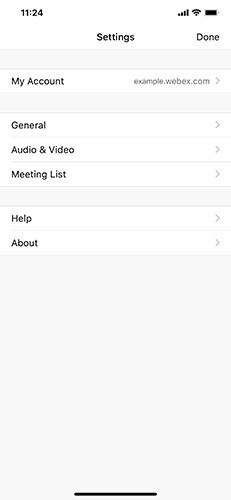
פתח את האפליקציה והקש על הגדרות
 כדי להציג את תפריט ההגדרות הראשי.
-
החשבון שלי — ראה את פרטי החשבון שלך, ותוכל גם להת נתק מהגדרה זו.
-
כללי —שינוי הגדרות לניקוי קבצים והיסטוריות משותפות לאחר פגישות Webex. אתה יכול גם לשנות את הגדרות ההתראות שלך.
-
שמע ווידאו — התאם את הגדרות השמע והווידאו שלך לפגישות ואפשר לאפליקציה להשתמש בנתונים הניידים שלך.
-
רשימת פגישות — שילוב לוח השנה של Webex, לוח השנה של המכשיר או Microsoft Office 365 לוח השנה שלך עם האפליקציה.
-
עזרה — צפה בסרטוני הדרכה, דווח על בעיות וגש למ רכז העזרה של Webex לקבלת מידע נוסף על האפליקציה.
-
אודות — הצג את גרסת האפליקציה ותנאי השירות.
העלה תמונת פרופיל
העלה תמונת פרופיל
אם מנהל האתר שלך הפעיל תכונה זו, תוכל להעלות תמונות משלך כדי להציג כתמונת הפרופיל שלך.
| 1 |
עבור אל ש על ראשי התיבות או על תמונת הפרופיל הנוכחית שלך. |
| 2 |
בחר לבצע אחת מהפעולות הבאות:
בהתאם לאתר שלך, ייתכן שלא תראה את האפשרות להסיר את תמונת הפרופיל שלך. |
עדכן את שם הפרופיל שלך
עדכן את שם הפרופיל שלך
| 1 |
עבור אל . |
| 2 |
ערוך את השם הפרטי ושם המשפחה שלך, ולאחר שתסיים, הקש על שמור. |
עדכן את הסיסמה שלך
עדכן את הסיסמה שלך
| 1 |
עבור אל . |
| 2 |
הזן את הסיסמה הנוכחית שלך תחת סיסמה יש נה, הזן את הסיסמה החדשה שלך תחת סיסמה חדשה וא שר סיסמה ולחץ על שמור. בשלב זה, באפשרותך לשנות את הסיסמה שלך רק אם אתר Webex שלך מנוהל בניהול אתר Webex. |
מעבר בין מצב בהיר לחושך
מעבר בין מצב בהיר לחושך
באפשרותך להגדיר את האפליקציה שלך כך שתשתמש במצב בהיר או כהה כברירת מחדל. מצב בהיר וחשוך משנים את המראה של דפי האפליקציה, כגון הפגישות שלי או ההקלטות, ופגישות.
| 1 |
עבור אל . |
| 2 |
כ בה את האפשרות 'השתמש בהגדרות התקן' במידת הצורך ולאחר מכן בחר במצב בהיר או כהה. |
השתקת רעשי רקע
השתקת רעשי רקע
הגבל הסחות דעת מרעשי רקע כדי לא לשבש את הפגישות שלך.
|
עבור אל מכן הקש על הס ר רעשי רקע. |
הגדרות אפליקציית פגישות לנייד
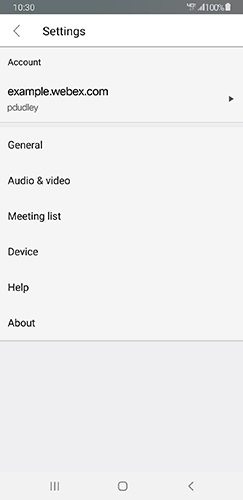
פתח את האפליקציה והקש כדי להציג את תפריט ההגדרות הראשי.
-
החשבון שלי — ראה את פרטי החשבון שלך, ותוכל גם להת נתק מהגדרה זו.
-
כללי —שינוי הגדרות לניקוי קבצים והיסטוריות משותפות לאחר פגישות Webex. אתה יכול גם לשנות את הגדרות ההתראות שלך.
-
שמע ווידאו — התאם את הגדרות השמע והווידאו שלך לפגישות ואפשר לאפליקציה להשתמש בנתונים הניידים שלך.
-
רשימת פגישות — שילוב לוח השנה של Webex, לוח השנה של המכשיר או לוח השנה של Microsoft 365 עם האפליקציה.
-
עזרה — צפה בסרטוני הדרכה, דווח על בעיות וגש למ רכז העזרה של Webex לקבלת מידע נוסף על האפליקציה.
-
אודות — הצג את גרסת האפליקציה ותנאי השירות.
העלה תמונת פרופיל
העלה תמונת פרופיל
אם מנהל האתר שלך הפעיל תכונה זו, תוכל להעלות תמונה משלך כדי להציג אותה כתמונת הפרופיל שלך.
| 1 |
עבור אל ש על ראשי התיבות או על תמונת הפרופיל הנוכחית שלך. |
| 2 |
בחר לבצע אחת מהפעולות הבאות:
|
עדכן את שם הפרופיל שלך
עדכן את שם הפרופיל שלך
| 1 |
עבור אל . |
| 2 |
ערוך את השם הפרטי ושם המשפחה שלך, ולאחר שתסיים, הקש על שמור. |
עדכן את הסיסמה שלך
עדכן את הסיסמה שלך
| 1 |
עבור אל . |
| 2 |
הזן את הסיסמה הנוכחית שלך תחת סיסמה יש נה, ולאחר מכן הזן את הסיסמה החדשה שלך תחת סיסמה חדשה וא שר סיסמה ולחץ על שמור. בשלב זה, באפשרותך לשנות את הסיסמה שלך רק אם אתר Webex שלך מנוהל בניהול אתר Webex. |
מעבר בין מצב בהיר לחושך
מעבר בין מצב בהיר לחושך
באפשרותך להגדיר את האפליקציה שלך כך שתשתמש במצב בהיר או כהה כברירת מחדל. מצב בהיר וחשוך משנים את המראה של דפי האפליקציה, כגון הפגישות שלי או ההקלטות. ופגישות.
| 1 |
עבור אל . |
| 2 |
כ בה את האפשרות 'השתמש בהגדרות התקן' במידת הצורך ולאחר מכן בחר במצב בהיר או כהה. |
השתקת רעשי רקע
השתקת רעשי רקע
הגבל הסחות דעת מרעשי רקע כדי לא לשבש את הפגישות שלך.
|
עבור אל מכן הפעל הס ר רעשי רקע. |


