
Kiitos palautteestasi.
Muuta Webex Meetings -sovelluksen asetuksia mobiililaitteellasi
 Onko sinulla palautetta?
Kokoukset mobiilisovelluksen asetukset
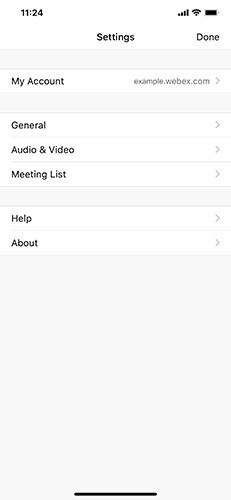
Avaa sovellus ja napauta Asetukset
 nähdäksesi pääasetusvalikon.
-
Oma tili — Katso tilitietosi ja voit myös kirjautua ulos tästä asetuksesta.
-
Yleiset — Muuta asetuksia jaettujen tiedostojen ja historioiden tyhjentämiseksi Webex-kokousten jälkeen. Voit myös muuttaa ilmoitusasetuksiasi.
-
Ääni ja video — Säädä kokousten ääni- ja videoasetuksia ja anna sovelluksen käyttää mobiilidataa.
-
Kokousluettelo — Integroi Webex-kalenterisi, laitekalenterisi tai Microsoft Office 365 kalenterisi sovellukseen.
-
Oh je — Katso opetusvideoita, ilmoita ongelmista ja käytä Webexin ohjekeskuk sesta lisätietoja sovelluksesta.
-
Tietoja — Tarkastele sovellusversiota ja käyttöehtoja.
Lataa profiilikuva
Lataa profiilikuva
Jos sivuston järjestelmänvalvoja on ottanut tämän ominaisuuden käyttöön, voit ladata omia kuvia profiilikuvasi näytettäväksi.
| 1 |
Valitse ja napauta nimikirjaimia tai nykyistä profiilikuvaa. |
| 2 |
Valitse jokin seuraavista toimista:
Sivustostasi riippuen, et ehkä näe vaihtoehtoa poistaa profiilikuvasi. |
Päivitä profiilisi nimi
Päivitä profiilisi nimi
| 1 |
Valitse . |
| 2 |
Muokkaa etu- ja sukunimeäsi, ja kun olet valmis, napauta Tallenna. |
Päivitä salasanasi
Päivitä salasanasi
| 1 |
Valitse . |
| 2 |
Kirjoita nykyinen salasanasi kohtaan Vanha salasana, kirjoita uusi salasanasi kohtaan Uusi salasana ja Vahvista salasana ja napsauta Tallenna. Tällä hetkellä voit vaihtaa salasanasi vain, jos Webex-sivustoasi hallitaan Webex-sivuston hallinnassa. |
Vaihda vaalean ja pimeän tilan välillä
Vaihda vaalean ja pimeän tilan välillä
Voit asettaa sovelluksesi käyttämään oletusarvoisesti vaaleaa tai tummaa tilaa. Vaalea ja tumma tila muuttavat sovellusten sivujen, kuten Omat kokoukset tai Tall enteet, ja kokousten ulkoasua.
| 1 |
Valitse . |
| 2 |
Ota tarvittaessa Käytä laiteaset uksia pois päältä ja valitse sitten V aalea tai Tumma tila. |
Mykistä taustamelu
Mykistä taustamelu
Rajoita taustamelun aiheuttamia häiriötekijöitä, jotta et häiritse kokouksiasi.
|
Valitse ja napauta Poista taustamelu. |
Kokoukset mobiilisovelluksen asetukset
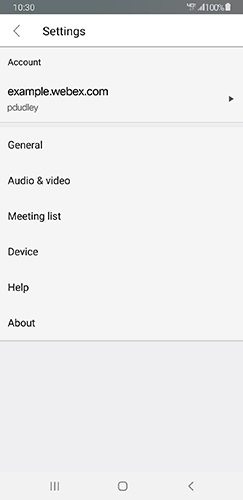
Avaa sovellus ja napauta nähdäksesi pääasetusvalikon.
-
Oma tili — Katso tilitietosi ja voit myös kirjautua ulos tästä asetuksesta.
-
Yleiset — Muuta asetuksia jaettujen tiedostojen ja historioiden tyhjentämiseksi Webex-kokousten jälkeen. Voit myös muuttaa ilmoitusasetuksiasi.
-
Ääni ja video — Säädä kokousten ääni- ja videoasetuksia ja anna sovelluksen käyttää mobiilidataa.
-
Kokousluettelo — Integroi Webex-kalenteri, laitekalenteri tai Microsoft 365 -kalenteri sovellukseen.
-
Oh je — Katso opetusvideoita, ilmoita ongelmista ja käytä Webexin ohjekeskuk sesta lisätietoja sovelluksesta.
-
Tietoja — Tarkastele sovellusversiota ja käyttöehtoja.
Lataa profiilikuva
Lataa profiilikuva
Jos sivuston järjestelmänvalvoja on ottanut tämän ominaisuuden käyttöön, voit ladata oman kuvasi profi ilikuvasi näytettäväksi.
| 1 |
Valitse ja napauta nimikirjaimia tai nykyistä profiilikuvaa. |
| 2 |
Valitse jokin seuraavista toimista:
|
Päivitä profiilisi nimi
Päivitä profiilisi nimi
| 1 |
Valitse . |
| 2 |
Muokkaa etu- ja sukunimeäsi, ja kun olet valmis, napauta Tallenna. |
Päivitä salasanasi
Päivitä salasanasi
| 1 |
Valitse . |
| 2 |
Kirjoita nykyinen salasanasi kohtaan Vanha salasana, kirjoita uusi salasanasi kohtaan Uusi salasana ja Vahvista salasana ja napsauta Tallenna. Tällä hetkellä voit vaihtaa salasanasi vain, jos Webex-sivustoasi hallitaan Webex-sivuston hallinnassa. |
Vaihda vaalean ja pimeän tilan välillä
Vaihda vaalean ja pimeän tilan välillä
Voit asettaa sovelluksesi käyttämään oletusarvoisesti vaaleaa tai tummaa tilaa. Vaalea ja tumma tila muuttavat sovellusten sivujen, kuten Omat kokoukset tai Tall ent eet, ja kokousten ulkoasua.
| 1 |
Valitse . |
| 2 |
Ota tarvittaessa Käytä laiteaset uksia pois päältä ja valitse sitten V aalea tai Tumma tila. |
Mykistä taustamelu
Mykistä taustamelu
Rajoita taustamelun aiheuttamia häiriötekijöitä, jotta et häiritse kokouksiasi.
|
Valitse ja valitse Poista taustamelu. |


