
Hvala za povratne informacije.
Spreminjanje nastavitev aplikacije Webex Meetings v mobilni napravi
 Povratne informacije?
Nastavitve mobilne aplikacije za srečanja
Odprite aplikacijo in tapnite Nastavitve,
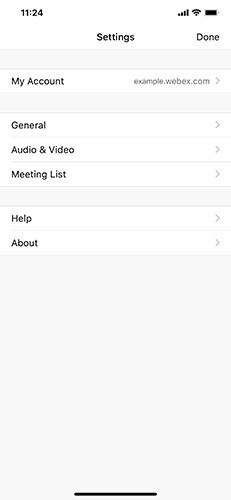
 da si ogledate glavni meni z nastavitvami.
-
Moj račun — Oglejte si podatke o svojem računu in se lahko tudi od javite iz te nastavitve.
-
Splošno — Spremenite nastavitve za brisanje datotek in zgodovine v skupni rabi po srečanjih Webex. Spremenite lahko tudi nastavitve obvestil.
-
Zvok in video — prilagodite nastavitve zvoka in videa za sestanke in omogočite aplikaciji uporabo mobilnih podatkov.
-
Seznam sre čanj — vključite svoj Webex koledar, koledar naprave ali koledar v Microsoft Office 365 aplikacijo.
-
Pomo č — Oglejte si videoposnetke z vadnicami, poročajte o težavah in obiščite središče za pomoč Webex za več informacij o aplikaciji.
-
O tem —Oglejte si različico aplikacije in pogoje storitve.
Naložite sliko profila
Naložite sliko profila
Če je skrbnik spletnega mesta omogočil to funkcijo, lahko naložite svoje slike, ki jih želite prikazati kot sliko profila.
| 1 |
Pojdite in tapnite začetnice ali trenutno sliko profila. |
| 2 |
Izberite eno od naslednjega:
Odvisno od vašega spletnega mesta morda ne boste videli možnosti za odstranitev profilne slike. |
Posodobite ime profila
Posodobite ime profila
| 1 |
Pojdite na . |
| 2 |
Uredite ime in priimek in ko končate, tapnite Sh rani. |
Posodobite geslo
Posodobite geslo
| 1 |
Pojdite na . |
| 2 |
Vnesite trenutno geslo pod Staro geslo, nato v razdelku Novo geslo in Potrdi geslo vnesite novo geslo in kliknite Shrani. Trenutno lahko geslo spremenite le, če se vaše spletno mesto Webex upravlja v Webex Site Administration. |
Preklapljanje med svetlim in temnim načinom
Preklapljanje med svetlim in temnim načinom
Aplikacijo lahko nastavite tako, da privzeto uporablja svetel ali temen način. Svetel in temen način spreminjata izgled strani aplikacij, kot sta Moja srečanja ali Pos netki, in sestanki.
| 1 |
Pojdite na . |
| 2 |
Če je potrebno, izklopite Uporabi nastavitve naprave in nato izberite Svetlo ali Temno. |
Izklopite hrup v ozadju
Izklopite hrup v ozadju
Omejite motnje zaradi hrupa v ozadju, da ne boste motili sestankov.
|
Pojdite na in tapnite Odstrani šum v ozadju. |
Nastavitve mobilne aplikacije za srečanja
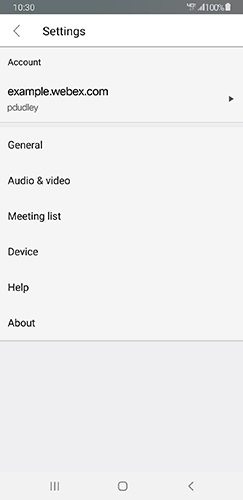
Odprite aplikacijo in tapnite , da si ogledate glavni meni z nastavitvami.
-
Moj račun — Oglejte si podatke o svojem računu in se lahko tudi od javite iz te nastavitve.
-
Splošno — Spremenite nastavitve za brisanje datotek in zgodovine v skupni rabi po srečanjih Webex. Spremenite lahko tudi nastavitve obvestil.
-
Zvok in video — prilagodite nastavitve zvoka in videa za sestanke in omogočite aplikaciji uporabo mobilnih podatkov.
-
Seznam sre čanj — vključite koledar Webex, koledar naprav ali koledar Microsoft 365 z aplikacijo.
-
Pomo č — Oglejte si videoposnetke z vadnicami, poročajte o težavah in obiščite središče za pomoč Webex za več informacij o aplikaciji.
-
O tem —Oglejte si različico aplikacije in pogoje storitve.
Naložite sliko profila
Naložite sliko profila
Če je skrbnik spletnega mesta omogočil to funkcijo, lahko naložite svojo sliko, ki jo želite prikazati kot sliko profila.
| 1 |
Pojdite na in tapnite začetnice ali trenutno sliko profila. |
| 2 |
Izberite eno od naslednjega:
|
Posodobite ime profila
Posodobite ime profila
| 1 |
Pojdite na . |
| 2 |
Uredite ime in priimek in ko končate, tapnite Sh rani. |
Posodobite geslo
Posodobite geslo
| 1 |
Pojdite na . |
| 2 |
Vnesite trenutno geslo pod Staro geslo, nato vnesite novo geslo pod Novo geslo in Po trdi geslo ter kliknite Shrani. Trenutno lahko geslo spremenite le, če se vaše spletno mesto Webex upravlja v Webex Site Administration. |
Preklapljanje med svetlim in temnim načinom
Preklapljanje med svetlim in temnim načinom
Aplikacijo lahko nastavite tako, da privzeto uporablja svetel ali temen način. Svetli in temni način spreminjata izgled strani aplikacij, kot sta Moja srečanja ali Pos net ki., in sestanki.
| 1 |
Pojdite na . |
| 2 |
Če je potrebno, izklopite Uporabi nastavitve naprave in nato izberite Svetlo ali Temno. |
Izklopite hrup v ozadju
Izklopite hrup v ozadju
Omejite motnje zaradi hrupa v ozadju, da ne boste motili sestankov.
|
Pojdite na , nato pa izklopite Odstrani šum v ozadju. |


