- ホーム
- /
- 投稿記事

コメントありがとうございます。

 この記事の内容
 フィードバックがある場合
UI拡張機能やマクロを使用して、ユーザー向けのカスタムコントロールを作成してください。
マクロ
マクロは、デバイス上でローカルに実行される小さなJavaScriptプログラムです。 たとえば、特定の番号からの着信に自動的に応答するようにデバイスをプログラムできます。
マクロは、お使いのデバイスだけでなく、サードパーティのシステムでもアプリケーションプログラミングインターフェイス(API)コマンドを実行できます。
すべてのアクティブなマクロは、ランタイムと呼ばれるデバイス上の単一のプロセスで実行されます。 デバイスのウェブインターフェースから、必要に応じてランタイムを開始および停止できます。 ランタイムはサンドボックス化されており、コードはデバイスの標準ソフトウェアから安全に分離されています。
マクロは、コントロールハブまたはデバイスのWebインターフェイスのマクロエディターから管理できます。 Control Hubからマクロを設定するには、まずデバイスのマクロプロビジョニングを有効にする必要があります。
コントロールハブでは、デバイスの履歴でマクロに加えられた変更を確認できます。
UI拡張機能
UIエクステンションは、自分で作成してデバイスのタッチスクリーンに追加するカスタムのボタンまたはパネルです。 たとえば、よく使う電話番号に電話をかけるには「クイックダイヤル」ボタンを追加したり、特定の番号からの電話に自動的に応答するようにデバイスをプログラムしたりできます。
UI拡張は、ライト、ブラインド、ビデオスイッチなどのサードパーティの周辺機器を制御することもできます。 ビデオデバイスと周辺機器を同じユーザーインターフェイスから制御すると、会議室でも一貫したユーザーエクスペリエンスが得られます。 サードパーティの制御システムとの通信は、サードパーティのAPIを介して行われます。
オープンプラットフォームでは、既存のワークフローに合わせたカスタマイズを作成できるため、中核となるWebexサービスを超えた付加価値を生み出すことができます。
例としては、
-
メイン画面にカスタムWebサーバーのデータを表示します。
-
チケットシステムに問題を報告します。
-
部屋から音響データを収集し、それをプロットできるウェブサーバーに送信します。
-
ライト、ブラインド、ビデオスイッチャーなど、サードパーティの周辺機器の制御。
UI拡張は、デバイスのWebインターフェースのUI拡張機能エディターから作成できます。
コントロールハブのマクロのプロビジョニングを有効にする
マクロプロビジョニングを有効にすると、Control Hubからデバイスごとにマクロの読み取りと書き込みが可能になります。 有効にすると、共有モードで登録されているすべてのデバイスがコントロールハブにマクロをアップロードします。 その後、管理者はマクロのソースコードを編集したり、ローカルコピーをダウンロードしたり、他のデバイスにマクロをアップロードしたりできます。
マクロプロビジョニングを有効にするには、Control Hubの [デバイス] > [設定] > [マクロ] に移動し、[Control Hubにマクロの管理を許可する] を切り替えます。
-
Control Hubのすべてのマクロはに保存され、暗号化されますが、お客様自身の秘密鍵では使用されません。Cisco Cloud マクロに機密データが含まれている場合は、Control Hubのマクロプロビジョニングを有効にしないでください。
-
Control Hubのマクロのプロビジョニングは、共有モードのデバイスにのみ適用されます。
コントロールハブからマクロを設定します
最初に、上記のようにControl Hubのマクロのプロビジョニングを有効にする必要があります。
マクロプロビジョニングは単一デバイスベースで提供されます。 デバイス間でマクロを共有するには、あるデバイスからマクロをダウンロードして、別のデバイスにアップロードします。
共有モードデバイスのマクロにアクセスするには:
-
https://admin.webex.com のカスタマービューから、「デバイス」に移動して、設定したいデバイスを選択します。
-
「設定」に移動して、「マクロ」を選択します。

ここから、次のことができます。
-
マクロを作成、編集、削除します。
-
マクロ(*.js)のアップロードとダウンロードを行います。
-
マクロを有効または無効にする。
-
変更を保存してください。
-
マクロログを表示します。
誰かが別のウェブ上の場所から同じマクロを同時に編集した場合、あなたのバージョンのコピーをダウンロードするか、あなたのバージョンを破棄するか、別のバージョンを上書きするかを選択するオプションが表示されます。
デバイスのウェブインターフェースからマクロを作成します
マクロエディターには、マクロをすばやくテストするためのコードエディター、ロギングツール、コントロールがあります。
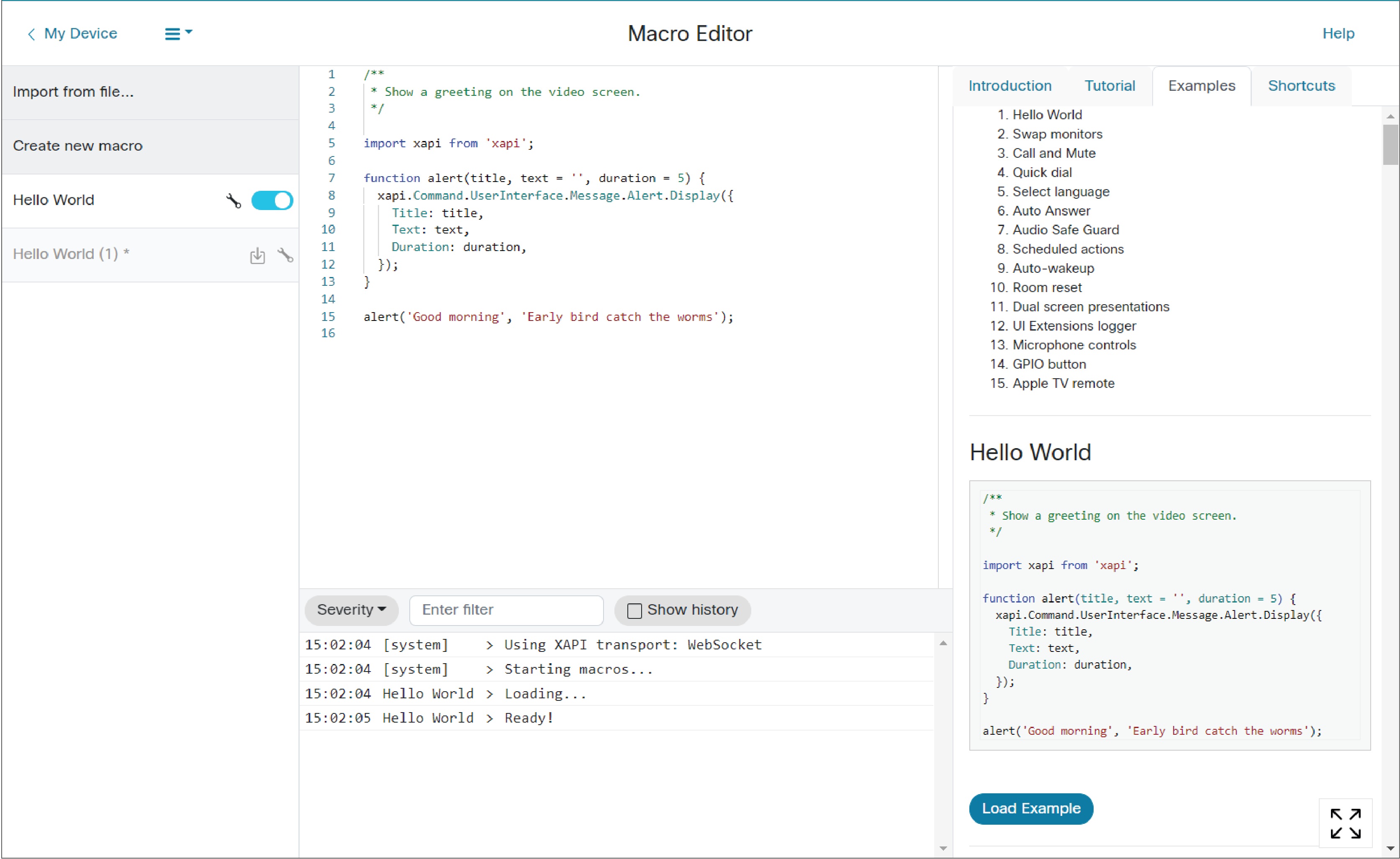
管理者の資格情報を使用してデバイスのWebインターフェースにサインインし、カスタマイズ > マクロエディターに移動します。 ここから、次のことができます。
-
マクロを作成、編集、削除します。
-
マクロ(*.js)をインポートまたはエクスポートします。
-
マクロを有効または無効にする。
-
デバッグログを確認してください。
-
変更を保存します(Ctrl+S)
誰かが別のウェブ上の場所から同じマクロを同時に編集した場合、あなたのバージョンのコピーをダウンロードするか、編集を破棄するか、他のバージョンを上書きするかを選択するオプションが表示されます。
デバイスのウェブインターフェースからUI拡張機能を作成します
UI拡張エディターには、以下を作成するためのツールがあります。
-
アクションボタン-ホームページに追加されたボタン。 アクションボタンは、ユーザーがタップするとアクションを実行するようにプログラムできます。
-
パネル-コントロールパネルには、多くのUI要素(ボタン、テキストフィールド、スイッチ、スライダーなど)を含めることができ、そのすべてがアクションを実行するようにプログラムできます。 これにより、独自のコントロールグループを共通の場所に組み合わせることができます。
-
ウェブアプリ — ホームページに追加されたウェブアプリのショートカット。 ウェブアプリは、あらかじめ定義されたウェブページを全画面で起動します。 これは、Webエンジンを搭載したすべてのデバイス(つまり、DXを除くBoardおよびDeskシリーズのデバイス)で利用可能です。
管理者、RoomControl、またはインテグレーターの資格情報を使用してデバイスのWebインターフェースにサインインし、カスタマイズ > UI拡張エディターに移動します。
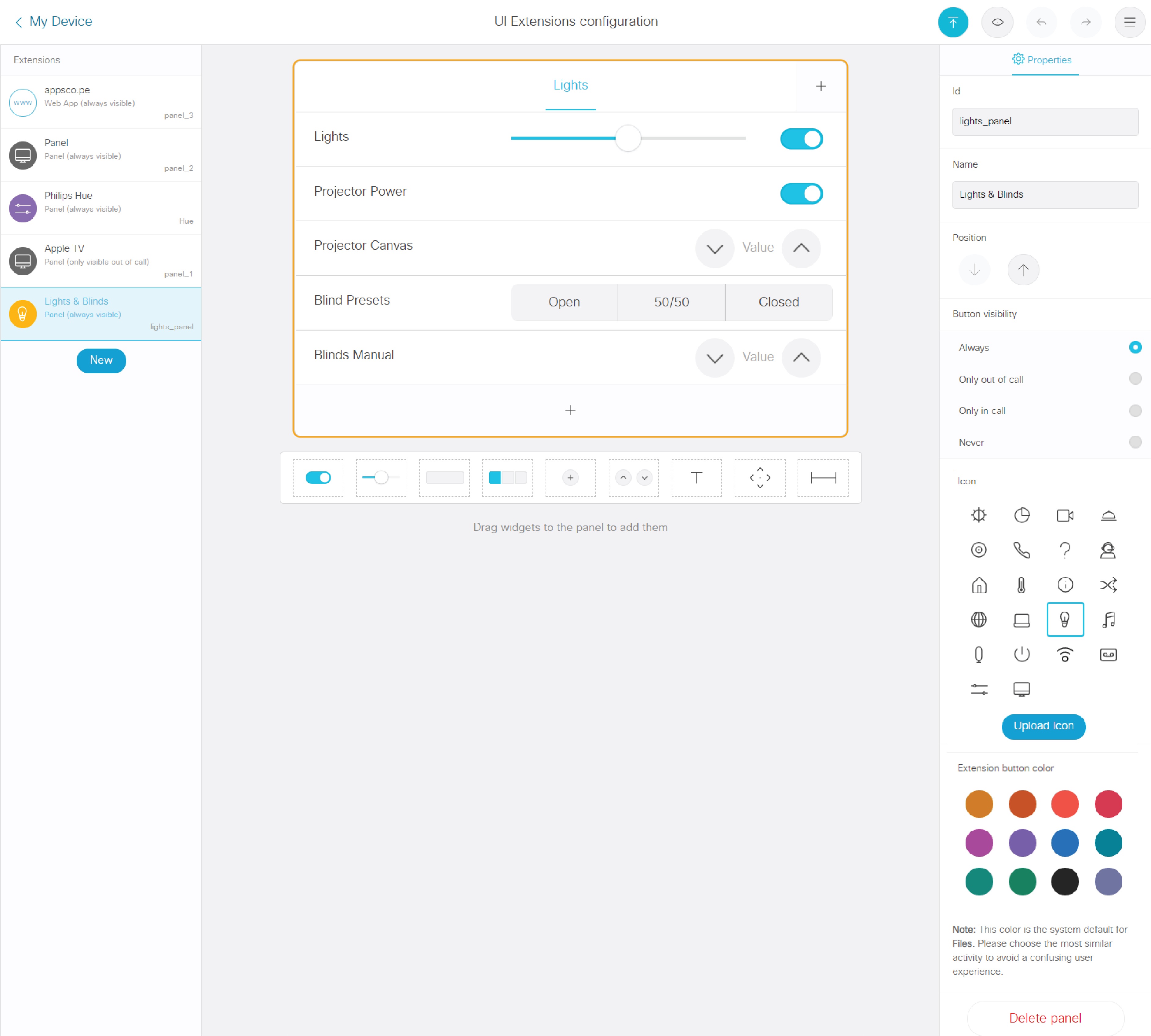
ここから、次のことができます。
-
UI拡張を追加、アップロード、ダウンロード、削除します。
-
さまざまな種類のコントロールを作成して設定します。
-
UI拡張機能をアクティブと非アクティブに設定します。
-
UI拡張がいつ表示されるかを定義してください。
-
UI拡張をビデオデバイスまたはコンピューター上のファイルにエクスポートします。
UI拡張をマクロに接続するには、アイテムに固有のIDを使用する必要があります。 たとえば、トグルのIDは「lights_on」かもしれません。 次に、画面のタップを監視するマクロを書いて、「lights_on」ボタンがタップされたことを検出すると、目的のコマンドを発行します(たとえば、ライトのオン/オフなど)。
UI拡張をマクロに接続する例については、こちらを参照してください。
さらに詳しい情報
マクロとUI拡張の作成について詳しくは、以下をご覧ください。
マクロやサードパーティのコードについてサポートが必要な場合は、シスココラボレーションデベロッパーコミュニティにアクセスしてください。
ローカルウェブインターフェイスへのアクセス方法については、「ルームデバイス、デスクデバイス、Webex Board のデバイス構成」を参照してください。
ルームスケジューラーデバイスのユーザーインターフェース(UI)拡張機能を使用すると、 カスタムパネルやアクションボタンを作成したり、 ウェブアプリケーションをルームスケジューラーのダッシュボードに直接統合したりできます。 ルームスケジューラーのマクロと拡張機能の詳細をご覧ください。


