- Hjem
- /
- Artikkel

Takk for tilbakemeldingen.

 I denne artikkelen
 Tilbakemelding?
Lag egendefinerte kontroller for brukerne dine med UI-utvidelser og makroer.
Makroer
En makro er et lite JavaScript-program som kjører lokalt på enheten din. For eksempel kan du programmere enheten din til automatisk å svare på innkommende anrop fra bestemte numre.
Makroer kan kjøre API-kommandoer (Application Programming Interface) for enhetene dine, så vel som for tredjepartssystemer.
Alle aktive makroer kjører i en enkelt prosess på enheten, kalt Runtime. Fra enhetens webgrensesnitt kan du starte og stoppe kjøretiden, etter behov. Runtime er i sandkasse, og koden er sikkert isolert fra standardprogramvaren til enheten.
Du kan administrere makroer fra Control Hub eller Mac ro Editor på enhetens webgrensesnitt. Hvis du vil konfigurere makroer fra Control Hub, må du først aktivere makroklargjøring for enhetene dine.
I Control Hub kan du se endringene som er gjort i makroer i enhetens historikk.
UI-utvidelser
En UI-utvidelse er en tilpasset knapp eller et panel som du oppretter selv og legger til på berøringsskjermen på enheten din. Legg for eksempel til en «Quick Dial» -knapp for å ringe et ofte brukt nummer, eller programmer enheten din til automatisk å svare på anrop fra bestemte numre.
UI-utvidelser kan også kontrollere eksterne enheter fra tredjeparter, for eksempel lys, persienner og videobrytere. Når videoenheten og eksterne enheter styres fra samme brukergrensesnitt, får du en jevn brukeropplevelse i møterommet. Kommunikasjon med tredjeparts kontrollsystemer skjer gjennom tredjeparts API.
Den åpne plattformen lar deg lage tilpasninger som knytter seg til eksisterende arbeidsflyter; slik at du kan skape ekstra verdi utover kjernetilbudet i Webex.
Noen eksempler inkluderer:
-
Viser egendefinerte webserverdata på hovedskjermen.
-
Rapportere problemer til et billettsystem.
-
Samle akustikkdata fra rommet og sende dem til en webserver der de kan plottes.
-
Kontrollere eksterne enheter fra tredjeparter, for eksempel lys, persienner og videovekslere.
Du kan opprette UI-utvidelser fra UI Extensions Editor i enhetens webgrensesnitt.
Aktiver klargjøring av makroer i Control Hub
Aktivering av makroklargjøring gir deg lese- og skrivetilgang til makroer på enhetsbasis fra Control Hub. Når den er aktivert, vil alle enheter som er registrert i delt modus laste opp makroene sine til Control Hub. Administratorer kan deretter redigere makrokildekoden, laste ned lokale kopier og laste opp makroene til andre enheter.
For å aktivere makroklargjøring, gå til Enheter > Inn stillinger > Makroer i Control Hub og slå på Tillat Control Hub å administrere makro er.
-
Alle makroer i Control Hub lagres og krypteres, men ikke ved å bruke kundens egen private nøkkel, iCisco Cloud. Hvis makroene inneholder konfidensielle data, bør du ikke aktivere klargjøring av makro i Control Hub.
-
Kontrollhub-klargjøring av makroer gjelder bare for enheter i delt modus.
Konfigurer makroer fra Control Hub
Du må først aktivere Control Hub-klargjøring av makroer som beskrevet ovenfor.
Makroklargjøring leveres på en enkelt enhetsbasis. Hvis du vil dele makroer mellom enheter, kan du laste ned en makro fra én enhet og deretter laste den opp til en annen enhet.
Slik får du tilgang til makroer for enheter med delt modus:
-
Fra kundevisningen i https://admin.webex.com, gå til Enh eter og velg enheten du vil konfigurere.
-
Gå til Konfigurasjoner og velg Makroer.

Herfra kan du:
-
Opprett, rediger og slett makroer.
-
Last opp og last ned makroer (*.js).
-
Aktiver eller deaktiver makroer.
-
Lagre endringene dine.
-
Vis makrologger.
Hvis noen samtidig har redigert den samme makroen (e) fra en annen nettplassering, vil du bli presentert med alternativer for å laste ned en kopi av versjonen din, forkaste versjonen eller overskrive den andre versjonen.
Opprett makroer fra enhetens webgrensesnitt
Makroredigereren gir en kodeditor, loggingsverktøy og kontroller for rask testing av makroer.
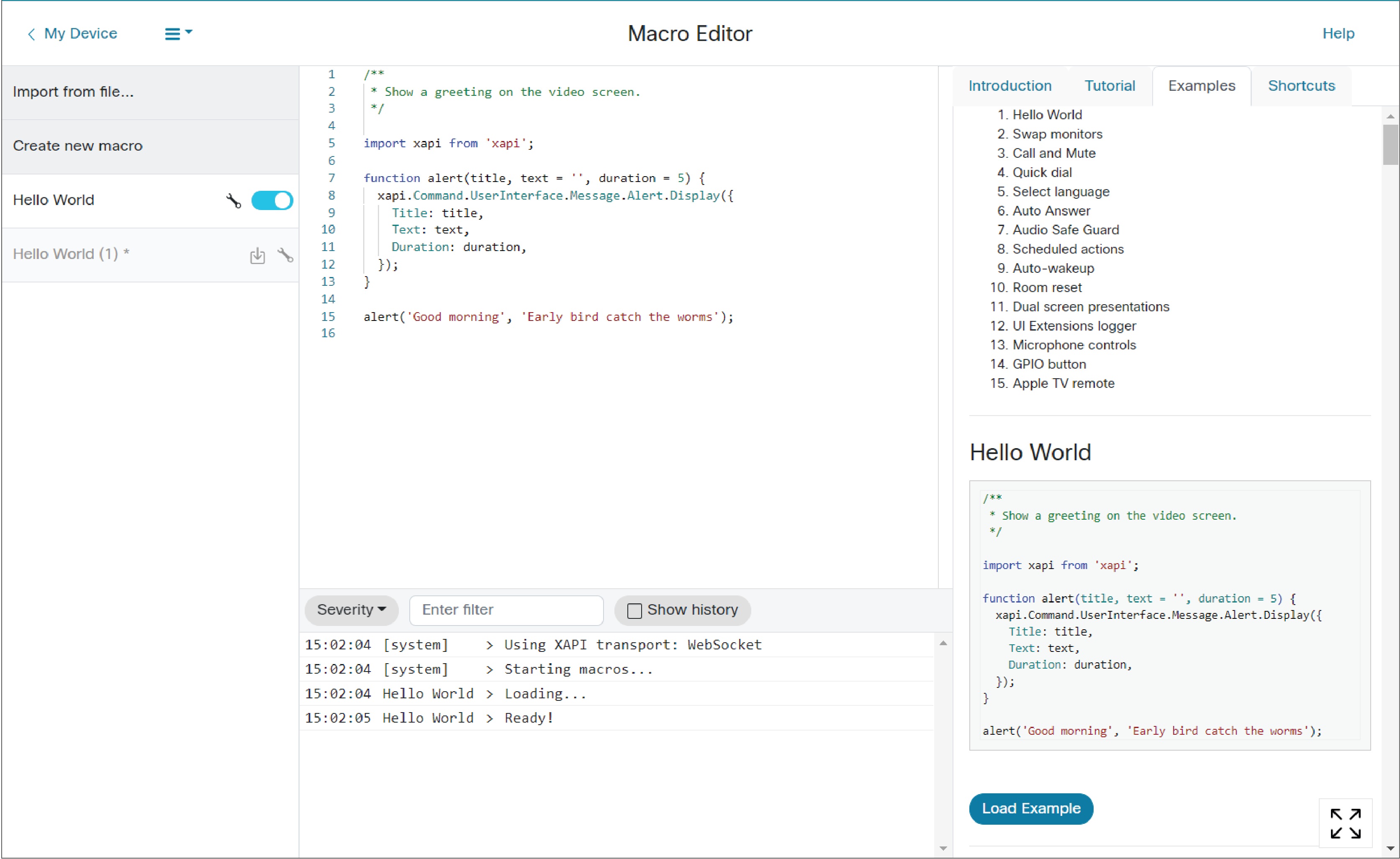
Logg på enhetens webgrensesnitt ved hjelp av administr atorlegitimasjon og naviger til Tilpas ning > Makroredigerer. Herfra kan du:
-
Opprett, rediger og slett makroer.
-
Importer eller eksporter makroer (*.js).
-
Aktiver eller deaktiver makroer.
-
Gjennomgå feilsøkingslogger.
-
Lagre endringene (Ctrl+S)
Hvis noen samtidig har redigert den samme makroen fra et annet nettsted, vil du bli presentert med alternativer for å laste ned en kopi av versjonen din, forkaste redigeringen eller overskrive den andre versjonen.
Opprett UI-utvidelser fra enhetens webgrensesnitt
UI Extensions Editor inneholder verktøy for å opprette:
-
Handlingsknapper - En knapp lagt til på hjemmesiden. Handlingsknappen kan programmeres til å utføre handlinger når en bruker trykker på den.
-
Paneler - Et kontrollpanel kan inneholde mange brukergrensesnittelementer (f.eks. knapper, tekstfelt, brytere, glidebrytere), som alle kan programmeres til å utføre handlinger. Dette kan tillate deg å kombinere din egen gruppe kontroller på et felles sted.
-
Web Apps — En snarvei for webapper lagt til på hjemmesiden. Web-appen vil starte en forhåndsdefinert webside i fullskjerm. Dette er tilgjengelig på alle enheter med en webmotor (dvs. enheter i Board- og Desk-serien, unntatt DX).
Logg på enhetens webgrensesnitt ved hjelp av legitimasjon for administrator, RoomControl eller Integrator, og naviger til Tilpas ning > Redigering av bruker grensesnit t utvidelser.
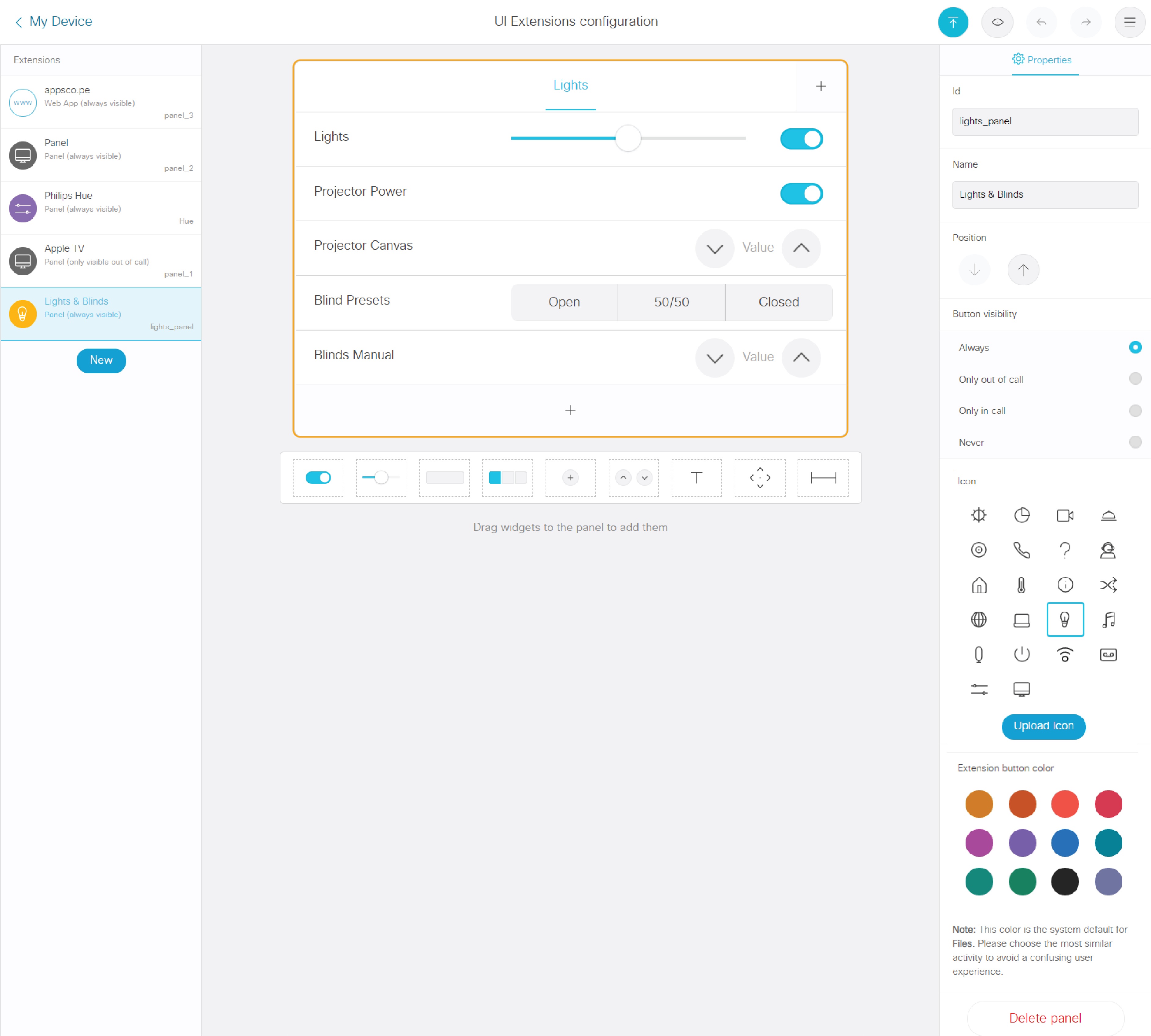
Herfra kan du:
-
Legg til, last opp, last ned eller slett en UI-utvidelse.
-
Opprett og konfigurer mange typer kontroller.
-
Sett en UI-utvidelse til aktiv kontra inaktiv.
-
Definer når UI-utvidelsen skal være synlig.
-
Eksporter brukergrensesnittutvidelsene dine til videoenheten eller til en fil på datamaskinen.
For å koble en UI-utvidelse til en makro, må du bruke den unike I den for elementet. For eksempel, Iden for bryteren din kan være "lights_on». Deretter ville du skrive en makro som overvåket skjermtrykk, og når den oppdaget at "lights_on" -knappen ble tappet, ville den utstede ønsket kommando (f.eks. Slå på/av lysene).
For eksempler på tilkobling av UI-utvidelser til makroer, se her.
Ytterligere informasjon
Finn ut mer om hvordan du oppretter makroer og brukergrensesnittutvidelser fra:
Besøk Cisco Collaboration Developer Community hvis du trenger hjelp med makroer og tredjepartskode.
Se Enhetskonfigurasjoner for rom- og skrivebordsenheter og Webex-tavler for informasjon om hvordan du får tilgang til det lokale webgrensesnittet.
Brukergrensesnittutvidelser (UI) for romplanleggerenheten lar deg lage egendefinerte paneler og handlingsknapper, samt integrere webapplikasjoner direkte i romplanleg gerdashbordet. Finn ut mer om makroer og utvidelser for Room Scheduler.


